
本記事にはアフィリエイト広告を含みます。掲載している互換情報は各メーカーの公開仕様に基づいており、広告の有無によって内容を変えることはありません。
結論:電源の条件が2つ変わります。グラボのメモリ(VRAM)は12GBです
- 電源は650W以上が要ります(いまの600Wからの変更)
- 電源から8ピン(グラボ用の差し込み)を2本出せることも要ります
- グラボのメモリ(VRAM)は12GBで、16GBが要る使い方には届きません
いまの電源のまま使える条件
お使いの電源ユニット(パソコンの電気をまかなう部品)のラベルが650W以上で、8ピン(電源から出るグラボ用の差し込み)のケーブルを2本出せるなら、電源はそのまま使えます。マザーボード(部品をつなぐ基板)とメモリはそのまま使えます。AI(画像や文章を作るソフト)を動かすなら、12GBで足りるかは動かしたいAIの大きさしだいです。
NVIDIA公表の仕様で比べる
マザーボード・メモリ・グラボを挿す差し込み口(PCIeスロット)は、いまのままです。変わるのはカード本体と、電源に求める条件と、VRAM(グラボが持つメモリ)です。下の表はNVIDIAが公表している値で、当サイトが測ったものではありません。
| 項目 | RTX 3060 Ti(いま) | RTX 5070 |
|---|---|---|
| VRAM | 8 GB GDDR6(VRAMの種類) | 12 GB GDDR7(GDDR6より新しいVRAMの種類) |
| 必要システム電源 | 600W | 650W(いまより50W上) |
| 補助電源(電源ユニットからグラボへ直接電気を送るケーブル)コネクタ(電源から出すケーブルの差し込み口) | PCIe 8ピン×1(ファウンダーズ エディションは12ピン×1アダプターが付属。メーカー製カードでは異なる場合があります) | PCIe 8ピン×2(変換アダプター同梱)または 300W以上のPCIe Gen 5ケーブル×1 |
| カードの消費電力 | 200W | 250W |
| PCIeの世代 | PCI Express Gen 4 | PCI Express Gen 5 |
| AI TOPS(NVIDIA公表) | 公表なし | 988 |
必要システム電源の注釈は、2つのカードで前提が違います。RTX 3060 Tiの600Wは「Intel Core i9-10900K プロセッサ搭載の PC を基準とした要件です。システム構成によっては、定格電力が低くても動作することがあります。」、RTX 5070の650Wは「最小要件は Ryzen 9 5900X プロセッサ搭載の PC に基づいています。」とNVIDIAが注記しています。当サイトの判定は、この公表値と手持ちの電源のラベルを比べるだけで、余裕分を上乗せしたり差し引いたりはしません。
電源の確かめ方:ラベルの出力と、8ピンの本数
1つ目は出力(W)です。電源ユニットの側面ラベルにある出力を、下の表と見比べてください。RTX 3060 Tiの要件(600W)ぴったりの電源は、RTX 5070の要件(650W)を下回ります。
| 手持ちの電源の出力 | 判定 | 理由 |
|---|---|---|
| 550W | 足りません | 要件を100W下回ります |
| 600W | 足りません | 要件を50W下回ります |
| 650W | 足りています | 要件ちょうどです |
| 750W | 足りています | 要件を上回ります |
| 850W | 足りています | 要件を上回ります |
上の表は出力だけの判定で、要件ちょうどの650Wも「足りています」です。当サイトは公表値に余裕分を上乗せせず、構成ごとの消費電力も推定しません(公表値との大小比較だけです)。出力とコネクタを合わせた判定は3つに分かれます。出力が足りていて、電源から独立した8ピンケーブルを2本出せるなら「対応」です。出力は足りるが、1本のケーブルの先に8ピンが2つ付いた二股しか無いなら「条件つき」で、電源メーカーがそのケーブル1本で2つを賄えると認めている場合だけ使えます(二股ケーブルの使い方)。出力が足りない、または8ピンが1本しか出せないなら「非対応」で、電源も替えます。
2つ目はコネクタです。RTX 5070はPCIe 8ピンのケーブルが2本要ります(付属の変換アダプターで16ピンにまとめて挿すか、300W以上のPCIe Gen 5ケーブル1本)。電源の型番が分かる場合は、製品ページの仕様欄(PCIe用ケーブルの本数と、1本あたりのコネクタ数)でケースを開けずに確かめられます。分からない場合は、電源から独立した8ピンケーブルが2本出せるかを確かめてください。1本のケーブルの先が2つに分かれた二股を両方挿すやり方は、電源メーカーが認めている場合だけ使えます(条件つき)。調べ方はいま使っている電源が何Wか調べる方法、8ピン・6ピン・12VHPWR(新しいグラボ用の16ピンの差し込み)の違いはグラボの補助電源コネクタの違いにあります。BTO(注文時に構成を選べる完成品のパソコン)・メーカー製PCで電源の型番が分からない場合は、購入時の構成表や注文履歴で確かめられます(パソコンのスペックの調べ方)。
ラベルやケーブルを確かめるためにケースを開けるときは、PCの電源を切り、電源ケーブルをコンセントから抜いてから行ってください。カードの抜き差しも同じです。BTO・メーカー製PCの場合は、ケースを開けることが保証にどう影響するかを先に確かめてください(注意事項は記事の最下部にあります)。
電源も買い替えることになった場合は、等級の選び方を電源のGoldとBronzeはどちらを買う?で確かめて、カード代に当日の電源の価格を足して見積もってください。カードの長さは製品ごとに違います。買う製品の型番で全長を確認し、ケースに収まるかはグラボが自分のPCで使えるか確認する方法で測ってください。
VRAMは12GBです:8GBからは増え、16GBには届きません
いまのRTX 3060 Ti(8GB)からは4GB増えます。いまの使い方で「専用GPUメモリ」が8GBの上限に張り付いているなら、その分の余裕はできます。確かめ方はタスクマネージャー(Ctrl+Shift+Esc)の「パフォーマンス」でGPUを選ぶと出る「専用GPUメモリ」です。
AIを自分のパソコンで動かす予定があるなら、動かしたいAI(モデル)の大きさから、要るVRAMの量を先に計算してください。Q4_K_Mの量子化(AIのデータを小さくすること)で余裕をもって動かせる目安は、次の表のとおりです。やり取りの履歴と実行環境の分を含めた計算で、表と根拠はVRAM容量ごとに動かせる上限にあります。
| VRAM | カードの例 | Q4_K_M | Q8_0 |
|---|---|---|---|
| 8 GB | RTX 3060 Ti(いま)・RTX 5060 Ti 8GB | 8Bまで | 3Bまで |
| 12 GB | RTX 5070 | 14Bまで | 8Bまで |
| 16 GB | RTX 5060 Ti 16GB | 20Bまで | 12Bまで |
必要な容量に足りないカードでは、AI TOPSなどの性能の数字がどれだけ高くても、そのモデルは動かせません。モデルがVRAMに入りきらないためです。画像生成は画像生成に必要なVRAM、必要量の計算はローカルAIに必要なVRAMをご覧ください。
価格は日々変わるため、この記事には載せていません。当日の価格は、下の商品カードのリンク先でご確認ください。
電源が足りないまま挿すと起きること
電源の出力が足りない場合に起きることとして一般に説明されているのは、電源ユニットの保護回路による強制終了です。負荷がかかった場面で電源が落ちる・再起動する、という形で出ます(当サイトが実機で確かめたものではありません)。部品が壊れたという事例は、当サイトでは確認していません。どちらも、買う前にラベルとケーブルの本数を確かめれば避けられます。
VRAMの側は、12GBを超えるモデルを動かしたい場合に、あとから直せません。その使い方が決まっているなら、16GBのカードを候補に戻してください。
電源の条件を確かめたあとの候補
手持ちの電源が650W以上で、独立した8ピンを2本出せるなら、買うのはカードだけです。
8ピンが1本しか出せない、または650W未満の場合だけ、2つ目の電源ユニットの候補も見てください。対応を確認しやすいメーカーの製品から1つずつ選んで並べたもので、当サイトが実際に使用して比較したものではありません。購入前には、必ずメーカーの仕様欄で対応状況をご確認ください。

Palit(パリット) GeForce RTX 5070 Infinity 3 12GB / NE75070019K9-GB2050S
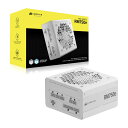
CORSAIR|コルセア RM750e White -2025- ATX 3.1準拠 PCIe 5.1対応 電源ユニット 750W (ホワイト) CP-9020292-JP
よくある質問
RTX 5060 Ti 16GBも候補にしています。電源の条件はどう違いますか。
RTX 5060 Ti 16GBのほうが軽く、必要システム電源は600W(いまと同じ)、補助電源コネクタは8ピン×1のままです。VRAMも16GBに増えます。詳しくはRTX 3060 TiからRTX 5060 Tiへ買い替えにあります。
外したRTX 3060 Tiはどうすればいいですか。
とっておくか売るかの決め方は外したパーツはどうするかにあります。
いまの600Wの電源のままで、RTX 5070は使えますか。
当サイトの判定は「足りません」です。NVIDIAの必要システム電源(650W)を50W下回るためです。この650Wは特定のCPUを使ったPCを基準にした推奨最低値なので、構成によっては動く場合もありますが、当サイトは公表値を下回る組み合わせを「使える」とは書きません。
8ピンのケーブルが1本しか出ていません。二股のケーブルで2本にできますか。
電源に付属した二股(1本のケーブルの先に8ピンが2つ)なら、電源メーカーがそのケーブル1本で2つを賄えると認めている場合だけ使えます(条件つき)。認めていない場合と、第三者製の分岐アダプタは使わず、電源から独立した2本で挿すか、電源を替えます。見分け方は二股ケーブルの使い方にあります。
予算が足りず、カードと電源を同時に買えません。どちらを先に買えばよいですか。
電源が先です。新しい電源(650W以上・8ピン×2)は、いまのRTX 3060 Tiの要件(600W・8ピン×1)も満たすので、先に替えても困ることは起きません。逆にカードを先に買うと、要件を下回る電源で使う期間ができます。当サイトは、その組み合わせを「使える」とは書きません。
16ピン(12VHPWR)のコネクタがある電源が要りますか。
要りません。NVIDIAの仕様では、PCIe 8ピン×2(変換アダプター同梱)または300W以上のPCIe Gen 5ケーブル×1のどちらかです。いまの電源に8ピンが2本あれば、同梱のアダプターで挿せます。
PCIe Gen 5対応のカードを、Gen 3やGen 4のマザーボードに挿せますか。
挿せますし、動きます。PCIeは世代が違っても同じスロットに挿さり、古いほうの世代の速度で動きます。詳しくはPCIe世代が違っても使える理由をご覧ください。
RTX 3060 Tiで使えなかったDLSSの機能は、使えるようになりますか。
NVIDIAの対応表では、DLSS(画面をなめらかにするNVIDIAの機能) フレーム生成(Frame Generation)・DLSS マルチフレーム生成(Multi Frame Generation)・DLSS ダイナミック マルチフレーム生成(Dynamic Multi Frame Generation)・DLSS 5 3D誘導ニューラルレンダリング(3D-Guided Neural Rendering)がRTX 50シリーズで使えます。RTX 30シリーズでは対応していない機能です。ただしゲーム側が対応している必要があります。対応表はDLSSの対応シリーズにまとめてあります。
ドライバの入れ替えは必要ですか。
同じGeForceなので、Radeonへ乗り換えるときのようなメーカーの変更はありません。GeForce用のドライバを最新に更新して使います。入れ替えの具体的な手順は、当サイトでは実機で確認していないため書きません。
RTX 5070とRTX 5060 Ti 16GBでは、どちらが良いですか。
当サイトでは決めません。確認できる事実は、VRAMが12GBと16GBで違うこと、必要システム電源が650Wと600Wで違うこと、補助電源コネクタが8ピン×2と8ピン×1で違うことです。この3つと当日の価格差で判断してください。
ゲームで乱戦になるとfpsが下がります。カードを替えれば直りますか。
ゲームの重い場面でタスクマネージャー(Ctrl+Shift+Esc)のパフォーマンスのタブを開き、CPUとGPUの使用率を見比べてください。GPU側が100%に近くないなら、カードを替えても変わりません。
この記事に金額が無いのはなぜですか。
価格は日々変わるため、載せていません。読んだ時点では違う金額になっているためです。当日の価格は、上の商品カードのリンク先でご確認ください。
BTO・メーカー製PCをお使いの場合、ケースを開ける、あるいは部品を交換すると製造元の保証が受けられなくなることがあります。規定はメーカーや販売店ごとに違うため、作業の前に購入元の保証規定を確認してください。保証期間が残っていて困りごとが起きているなら、自分で替える前に購入元へ相談するほうが早く済むことがあります。
出典と確認方法
このページの互換情報は、以下の公開仕様に基づいています。同じ手順でご自身でも確認できます。
- NVIDIA GeForce RTX 3060 ファミリ 製品仕様(比較表):RTX 3060 Ti/3060 のシステム電力要件・カード電力・補助電源コネクタ・メモリ構成
- NVIDIA GeForce RTX 50 シリーズ 製品仕様(必要システム電源):各カードの消費電力(Total Graphics Power)、必要システム電源、補助電源コネクタ、および必要システム電源が前提にしているCPU
- グラフィックボードの製品ページ(寸法・補助電源):メーカーサイトで型番の仕様欄を開き、寸法と Power Connectors の項を確認します。同じGPUでもメーカーやモデルによって全長は大きく変わるため、GPU名ではなく製品型番で確認してください。
- 電源ユニットの製品ページ(コネクタ構成):製品の仕様欄でコネクタの内訳を確認します。「8ピン×2」と書かれていても、1本のケーブルが6+2ピンに分岐しているだけの場合があります。分岐で賄うと1本のケーブルに負荷が集中するため、本数だけでなくケーブルの構成も見てください。BTO・メーカー製PCで電源の型番が仕様表に無い場合は、電源を切って電源ケーブルを抜いてからケースを開け、電源ユニット本体のラベルで型番とコネクタ構成を確かめます(BTOは保証の規定を先に確認してください)。
- NVIDIA DLSS(画面をなめらかにするNVIDIAの機能) テクノロジ(対応ハードウェア表):DLSSの各機能がGeForce RTXのどのシリーズで使えるか
- NVIDIA DLSS Technology(英語版・DLSS Supported Hardware):DLSSの最新機能と対応シリーズ(日本語版に未掲載の項目を含む)
- NVIDIA GeForce News「NVIDIA DLSS 5 Available Now: 3D-Guided Neural Rendering Debuts In NBA 2K27 For All GeForce RTX 50 Series GPUs, And On GeForce NOW」(2026年9月1日):DLSS 5(3D-Guided Neural Rendering)がGeForce RTX 50シリーズのGPUとノート、GeForce NOWで使えること、最初の対応タイトルがNBA 2K27であること
- llama.cpp 公式ドキュメント(quantize / bits per weight):量子化の形式ごとの1重みあたりビット数(Q4_K_M・Q8_0・F16 など)
- モデル配布ページのファイルサイズ:Hugging Face などの配布ページでファイル一覧を開き、使いたい量子化のファイル(例: Q4_K_M)のサイズを見ます。そのサイズが、重みを入れるのに必要なメモリの実測値です。計算値と食い違う場合は、ファイルサイズのほうを信じてください。
- いま空いているVRAMの確認方法:タスクマネージャーを開き、「パフォーマンス」タブでGPUを選びます。「専用GPUメモリ」の欄に、搭載量と使用中の量が出ます。モデルを入れられるのは、この差の分だけです。
この記事の互換情報は、各メーカーが公開している仕様をもとにしています。誤りが残る可能性もあるため、購入前にメーカーの公式仕様もあわせてご確認ください。
判定の根拠は判定の方法にまとめています。