
本記事にはアフィリエイト広告を含みます。掲載している互換情報は各メーカーの公開仕様に基づいており、広告の有無によって内容を変えることはありません。
結論:見るのは電源の2項目と、大きさの2項目です
- 電源の容量(W)と、グラボ用の電源の差し込みの数
- カードの長さと厚さが、パソコンの箱に収まるか
- マザーボードとCPUは見なくて構いません
マザーボードとCPUを見なくてよい理由
グラフィックボード(グラボ)は、マザーボードやCPUとの相性では使えるかが決まりません。マザーボードにある差し込み口(PCIe x16スロット)は世代が違っても挿さるためです。決まるのは電源ユニット(パソコン全体に電気を送る部品)とケース(パソコンの箱)の側です。
グラボ交換の前に確認する4項目
| 確認する項目 | これで決まること | どこを見るか |
|---|---|---|
| 補助電源(電源ユニットからグラボへ直接電気を送るケーブル)コネクタ(電源から出すケーブルの差し込み口)が電源側に揃っているか | 給電できるかどうか | 電源ユニットの製品ページ(コネクタ構成) |
| 電源の合計出力が推奨値を満たすか | 安定して動くかどうか | グラフィックボードの製品ページ(寸法・補助電源) |
| カードの全長がケースに収まるか | ケースに入るかどうか | PCケースの製品ページ(内寸) |
| 厚さ(スロット占有数)が干渉しないか | ほかの拡張カードが使えるかどうか | グラフィックボードの製品ページ(寸法・補助電源) |
電源の2項目は、買いたいカードの型番から分かります
GeForce RTX 50・40・30シリーズなら、必要な電源容量と補助電源コネクタをNVIDIAが製品ごとに公表しています。見るのは買いたいカードの行で、いま挿さっているカードの値は関係ありません。いま使っている電源の容量(W)とコネクタの本数を見比べれば、電源を替える必要があるかはここで決まります。補助電源コネクタは8ピン(電源から出るグラボ用の差し込み)か、16ピンの12VHPWR(新しいグラボ用の16ピンの差し込み)/12V-2×6のどちらかで、表の「PCIe Gen 5ケーブル」は後者を指します。Radeonや表に無いカードは、カードの製品ページの仕様欄で同じ2つを確かめます。
| 世代 | 買いたいカード | 必要システム電源 | 補助電源コネクタ(NVIDIA公表) |
|---|---|---|---|
| RTX 50 | GeForce RTX 5090 | 1000W | PCIe 8ピン×4(変換アダプター同梱)または 600W以上のPCIe Gen 5ケーブル×1 |
| RTX 50 | GeForce RTX 5080 | 850W | PCIe 8ピン×3(変換アダプター同梱)または 450W以上のPCIe Gen 5ケーブル×1 |
| RTX 50 | GeForce RTX 5070 Ti | 750W | PCIe 8ピン×2(変換アダプター同梱)または 300W以上のPCIe Gen 5ケーブル×1 |
| RTX 50 | GeForce RTX 5070 | 650W | PCIe 8ピン×2(変換アダプター同梱)または 300W以上のPCIe Gen 5ケーブル×1 |
| RTX 50 | GeForce RTX 5060 Ti | 600W | PCIe 8ピン×1(変換アダプター同梱)または 300W以上のPCIe Gen 5ケーブル×1 |
| RTX 50 | GeForce RTX 5060 | 550W | PCIe 8ピン×1(変換アダプター同梱)または 300W以上のPCIe Gen 5ケーブル×1 |
| RTX 40 | GeForce RTX 4090 | 850W | PCIe 8ピン×3(変換アダプター同梱)または 450W以上のPCIe Gen 5ケーブル×1 |
| RTX 40 | GeForce RTX 4080 SUPER | 750W | PCIe 8ピン×3(変換アダプター同梱)または 450W以上のPCIe Gen 5ケーブル×1 |
| RTX 40 | GeForce RTX 4080 | 750W | PCIe 8ピン×3(変換アダプター同梱)または 450W以上のPCIe Gen 5ケーブル×1 |
| RTX 40 | GeForce RTX 4070 Ti SUPER | 700W | PCIe 8ピン×2(変換アダプター同梱)または 300W以上のPCIe Gen 5ケーブル×1 |
| RTX 40 | GeForce RTX 4070 Ti | 700W | PCIe 8ピン×2(変換アダプター同梱)または 300W以上のPCIe Gen 5ケーブル×1 |
| RTX 40 | GeForce RTX 4070 SUPER | 650W | PCIe 8ピン×2(変換アダプター同梱)または 300W以上のPCIe Gen 5ケーブル×1(メーカーのモデルによっては8ピン×1) |
| RTX 40 | GeForce RTX 4070 | 650W | PCIe 8ピン×2(変換アダプター同梱)または 300W以上のPCIe Gen 5ケーブル×1(メーカーのモデルによっては8ピン×1) |
| RTX 40 | GeForce RTX 4060 Ti | 550W | PCIe 8ピン×1(変換アダプター同梱)または 300W以上のPCIe Gen 5ケーブル×1(メーカーのモデルによっては8ピン×1) |
| RTX 40 | GeForce RTX 4060 | 550W | PCIe 8ピン×1(変換アダプター同梱)または 300W以上のPCIe Gen 5ケーブル×1(メーカーによっては6ピン×1または8ピン×1) |
| RTX 30 | GeForce RTX 3090 Ti | 850W | PCIe 8ピン×3(変換アダプター同梱)または 450W以上のPCIe Gen 5ケーブル |
| RTX 30 | GeForce RTX 3090 | 750W | PCIe 8ピン×2(12ピン用アダプター同梱) |
| RTX 30 | GeForce RTX 3080 Ti | 750W | PCIe 8ピン×2(12ピン用アダプター同梱) |
| RTX 30 | GeForce RTX 3080 | 750W | PCIe 8ピン×2(12ピン用アダプター同梱) |
| RTX 30 | GeForce RTX 3070 Ti | 750W | PCIe 8ピン×2(12ピン用アダプター同梱) |
| RTX 30 | GeForce RTX 3070 | 650W | PCIe 8ピン×1(12ピン用アダプター同梱) |
| RTX 30 | GeForce RTX 3060 Ti | 600W | PCIe 8ピン×1(12ピン用アダプター同梱) |
| RTX 30 | GeForce RTX 3060 | 550W | PCIe 8ピン×1 |
| RTX 30 | GeForce RTX 3050(8GB) | 550W | PCIe 8ピン×1 |
| RTX 30 | GeForce RTX 3050(6GB) | 300W | 不要(スロット給電のみ) |
必要システム電源は、NVIDIAが特定のCPU構成を基準に出した値です(RTX 50は Ryzen 9 5900X、RTX 30は Core i9-10900K が基準)。いまの電源の容量とコネクタはいま使っている電源が何Wか調べる方法で、ケースを開けずに確かめられます。長さと厚さは、ケースとカードの製品ページで確かめます。
いまRTX 3060 Tiを使っていて買い替え先を比べるなら、RTX 5060 Ti・RTX 5070・RX 9060 XT・RX 9070の記事に、電源の判定を型番ごとにまとめています。
4項目の見方
1.補助電源コネクタが電源側に揃っているか
カードが要求する本数(PCIe 8ピン×2、12VHPWR×1など)と、電源ユニットが備える本数を突き合わせます。合計出力が足りていても、コネクタが足りなければ使えません。
2.電源の合計出力が推奨値を満たすか
カードのメーカーが示す推奨電源容量を確認します。CPUの消費電力が大きい構成では、推奨値ちょうどでは足りないことがあります。
3.カードの全長がケースに収まるか
カードの全長(mm)と、ケースの「対応するグラフィックスカードの最大長」を比べます。カードの全長は出典欄の手順で調べられますが、カタログの数値だけでは足りないことがあります。フロントにラジエーターやファンを付けていると、その厚みぶん使える長さが減るためです。すでに何か付いているなら、PCの電源を切って電源ケーブルを抜いてから、スロットの位置からケース前面までを実際に測ってください。BTO(注文時に構成を選べる完成品のパソコン)・メーカー製PCは、ケースを開ける前に保証の規定を確認してください。
4.厚さ(スロット占有数)が干渉しないか
2スロット・2.5スロット・3スロットなどの表記で示されます。占有した分だけ下のPCIeスロットが使えなくなります。3スロットを超える大型カードは、ケースによってはサイドパネルと干渉します。
決め手にならない項目
次の3つは、よく気にされますがグラフィックボードが動くかどうかには関係しません。
| よく気にされる項目 | 関係しない理由 |
|---|---|
| CPUのメーカーや世代 | グラフィックボードに「対応CPU」はありません。IntelでもAMDでも、PCIe x16スロットがあるマザーボードなら動作します。 |
| PCIeの世代の違い | 上位・下位ともに互換性があり、帯域が低いほうに合わせて動きます。 |
| PC本体のメモリ(システムメモリ)の容量や世代 | グラフィックボードの動作条件には含まれません。グラフィックボード側のVRAM(グラボが持つメモリ)とは別物です。 |
電源が足りないと分かった場合の候補
カードの型番の表で、いまの電源の容量かコネクタが足りないと分かった場合は、電源ユニットの買い替えになります。下記は、電源ユニットを替えると決めた場合の候補と、現行世代のグラフィックボードの候補を1つずつ並べたものです。補助電源コネクタの本数は、カードごとに製品ページの仕様欄で確かめてください。対応を確認しやすいメーカーの製品から1つずつ選んで並べたもので、当サイトが実際に使用して比較したものではありません。購入前には、必ずメーカーの仕様欄で対応状況をご確認ください。
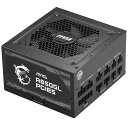
MSI MAG A850GL PCIE5 80PLUS GOLD認証取得 ATX 3.0対応 フルモジュラー電源ユニット 850W

MSI GeForce RTX 5060 8G VENTUS 2X OC グラフィックスボード VD9187
よくある質問
マザーボードに「対応グラフィックボード一覧」はありますか。
ありません。CPUやメモリと違い、グラフィックボードには対応表が用意されていません。PCIe x16スロットがあれば挿さるためです。確認が必要なのは、マザーボードではなくケースと電源ユニットの側です。
いま使っているPCのケースに何mmまで入るか分かりません。
ケースの型番でメーカーの製品ページを開き、仕様欄の「対応するグラフィックスカードの最大長」を確認してください。型番が分からない場合は、PCの電源を切って電源ケーブルを抜いてから、いま挿さっているカードの全長を実測し、その手前にどれだけ余裕があるかを見ると目安になります。BTO・メーカー製PCは、ケースを開ける前に保証の規定を確認してください。
電源ユニットの容量が足りているか確認する方法はありますか。
カードのメーカーが示す推奨電源容量を確認し、いま使っている電源の合計出力と比べてください。合計出力が足りていても補助電源コネクタの本数が足りなければ使えないため、コネクタの内訳もあわせて確認してください。
スロットが下のほうしか空いていません。挿しても大丈夫ですか。
動作しますが、下のほうのスロットは転送速度が下がることがあります。可能であれば、いちばん上のx16スロットを使ってください。
グラボが挿さっていないPCに初めて足す場合は、何を確認しますか。
マザーボードにPCIe x16スロットがあるかを、マザーボードの製品ページの拡張スロットの欄で確かめてください。省スペース機や一体型には、x16スロットが無いものがあります。スロットがあれば、確認する項目はこの記事の4項目と同じです。世代(3.0/4.0/5.0)が違っても挿さります。
AI用途でVRAMが足りるかも、この4項目で分かりますか。
分かりません。4項目は取り付けて動くかどうかの確認です。VRAMの必要量は用途ごとにローカルLLMに必要なVRAMと画像生成に必要なVRAMにまとめています。
BTO・メーカー製PCをお使いの場合、ケースを開ける、あるいは部品を交換すると製造元の保証が受けられなくなることがあります。規定はメーカーや販売店ごとに違うため、作業の前に購入元の保証規定を確認してください。保証期間が残っていて困りごとが起きているなら、自分で替える前に購入元へ相談するほうが早く済むことがあります。
出典と確認方法
このページの互換情報は、以下の公開仕様に基づいています。同じ手順でご自身でも確認できます。
- グラフィックボードの製品ページ(寸法・補助電源):メーカーサイトで型番の仕様欄を開き、寸法と Power Connectors の項を確認します。同じGPUでもメーカーやモデルによって全長は大きく変わるため、GPU名ではなく製品型番で確認してください。
- PCケースの製品ページ(内寸):仕様欄の「対応GPU長」「CPUクーラー高」を確認します。フロントにラジエーターやファンを付けている場合、その厚みぶん実際に使える長さは短くなります。
- 電源ユニットの製品ページ(コネクタ構成):製品の仕様欄でコネクタの内訳を確認します。「8ピン×2」と書かれていても、1本のケーブルが6+2ピンに分岐しているだけの場合があります。分岐で賄うと1本のケーブルに負荷が集中するため、本数だけでなくケーブルの構成も見てください。BTO・メーカー製PCで電源の型番が仕様表に無い場合は、電源を切って電源ケーブルを抜いてからケースを開け、電源ユニット本体のラベルで型番とコネクタ構成を確かめます(BTOは保証の規定を先に確認してください)。
- マザーボードの製品ページ(拡張スロット):メーカーサイトで型番の仕様欄を開き、「拡張スロット」の項を確認します。x16の形状でも実際はx4動作というスロットがあるため、形状ではなくレーン数の記載を見てください。
- NVIDIA GeForce RTX 50 シリーズ 製品仕様(必要システム電源):各カードの消費電力(Total Graphics Power)、必要システム電源、補助電源コネクタ、および必要システム電源が前提にしているCPU
- NVIDIA「現行世代と前世代の GeForce シリーズのグラフィックス カードの比較」:RTX 50シリーズのCUDAコア(計算をする部分の数)数、AI TOPS(AIの計算の速さの指標)、レイトレーシング(光の映り込みを計算する表現)のTFLOPS、標準メモリ構成、メモリインターフェイス幅、RTX 40シリーズ(4070/4070 SUPER/4070 Ti/4070 Ti SUPER/4060 Ti)のCUDAコア数と標準メモリ構成(2026-09-11)
BTO・メーカー製PCをお使いの場合、マザーボードの型番は、Windowsの「システム情報」の「ベースボード製品」、または CPU-Z の Mainboard タブで確認できます(別のソフトを入れられない環境では、システム情報だけで足ります)。そこに出た型番でメーカーサイトが見つからないときは、マザーボードのメーカーではなくPCを買った店の製品ページ(構成表)と、その機種のサポートページを見てください。それでも分からない項目は、購入元に問い合わせるのが確実です。
この記事の互換情報は、各メーカーが公開している仕様をもとにしています。誤りが残る可能性もあるため、購入前にメーカーの公式仕様もあわせてご確認ください。
判定の根拠は判定の方法にまとめています。