
本記事にはアフィリエイト広告を含みます。掲載している手順と説明は各メーカーの案内に基づいており、広告の有無によって内容を変えることはありません。
結論:テレビの入力切替か、パソコンの表示の設定か、ケーブルや端子が原因です
- テレビの入力がケーブルを挿した端子の番号と違うと、映りません
- パソコンの表示が「複製」か「拡張」でないと、テレビに映りません
1. テレビの入力をHDMIに合わせる
テレビのリモコンの[入力切替]([外部入力][INPUT]などの名前)を押し、ケーブルを挿した端子の番号(HDMI 1、HDMI 2など)を選びます。(富士通の案内)テレビの端子の横に書かれた番号と、画面で選ぶ番号を合わせます。入力の切り替え方や名前はテレビで違うので、テレビのマニュアルでも確かめます。
2. パソコンの表示を切り替える
- Windowsキーを押しながらPキーを押し、画面の右に出る項目から「複製」(パソコンとテレビに同じ画面)か「拡張」(テレビを2つ目の画面にする)を選びます(富士通の案内)。2つの画面の使い分けは、モニターを2台つなぐ記事にあります。
- 切り替わらないときは、デスクトップの何もない所を右クリックして「ディスプレイ設定」を開きます。Windows 11はディスプレイの絵の右下の「∨」、Windows 10は「マルチディスプレイ」の「∨」から、「表示画面を複製する」か「表示画面を拡張する」を選びます。項目が出ないときは「検出」を押します(富士通の案内・マイクロソフトの案内)。
「検出」を押してもテレビが出てこないなら、パソコンがテレビを見つけられていません。次の3.でケーブルと端子を見直します。
3. ケーブルと端子を見直す
下の順番は、富士通の案内によるものです。
パソコンを再起動する
一時的な不具合なら、再起動で映ることがあります。
- パソコンを再起動します。
HDMIケーブルを挿し直す
ケーブルの差し込みが浅いと、映りません。
- テレビとパソコンの電源を切り、HDMIケーブルを両方から抜いて、奥までしっかり挿し直します。別のHDMIケーブルがあれば、それでも試します。
ケーブルの向きを合わせる
向きの決まったケーブルを逆に挿すと、映りません。
- ケーブルに「Signal Flow」や矢印で、つなぐ方向が書かれているものは、パソコンの側とテレビの側を合わせます。
出力(OUT)の端子に挿す
HDMIの端子が2つある機種は、入力の端子に挿すと映りません。
- パソコンにHDMIの端子が2つある機種は、HDMIの入力(HDMI IN)と出力(HDMI OUT)が同じ形のことがあります。出力(OUT)の側に挿します。
グラボの端子に挿す
グラボを挿したデスクトップは、本体の端子に挿しても映らないことがあります。
- グラボ(グラフィックボード、映像を出す部品)を挿したデスクトップは、グラボの端子に挿します。本体の端子はUSBと同じ縦の列に並び、グラボの端子はその列から離れた位置にあります。見分け方は画面が映らない記事にあります。富士通の案内では、グラボを選んで買った機種は、本体の端子が使えません。
ディスプレイ ドライバーを最新にする
ドライバー(部品を動かすためのソフト)が古いと、テレビに映らないことがあります。
- ディスプレイ ドライバー(Windows が映像の部品を扱うためのソフト)を、パソコンのメーカーのサイトから最新にします。
USB-Cでつなぐときは、映像の出力に対応しているかを見る
パソコンにHDMIの端子が無く、USB-C(小さな楕円の差し込み)でつなぐときは、パソコンのUSB-Cの端子が映像の出力に対応している必要があります。富士通の案内では、パソコン、テレビにつなぐ機器、ケーブルのすべてがDisplayPort Alternate Mode(DisplayPort Alt Mode、USB-Cで映像を送る仕組み)に対応していると、映像と音を出せます(富士通の案内)。対応していれば、USB-CからHDMIへの変換アダプターでテレビに映せます。USB-Cでつないで映らないときの見分け方は、USB-Cで映らない記事にあります。
当日の価格は、下の商品カードのリンク先でご確認ください。
ケーブルか端子が原因と分かったときの候補
下記は、エレコムのHDMIケーブル(ウルトラハイスピード、2m)と、HDMIの端子が無いノートパソコン用のUSB-CからHDMIへの変換アダプターです。別のケーブルなら映った人や、パソコンにHDMIの端子が無い人のためのものです。入力切替や表示の切り替えで映った人は、買う必要はありません。価格は日々変わります。当サイトが実際に使用して比較したものではありません。販売元とレビューの件数は楽天市場のものです。変換アダプターは、購入前にパソコンのマニュアルで、USB-Cの端子が映像の出力に対応しているかを確かめてください。
別のケーブルなら映った人が、いまのケーブルと替えるときに選びます。ウルトラハイスピード(4Kの120Hzなど、速い映像の信号を送れる種類)のケーブルです。
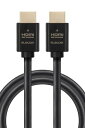
エレコム HDMI ケーブル 2m ウルトラハイスピード 4K(120Hz) 8K(60Hz) Ultra High Speed HDMI Cable認証品 48Gbps 超高速 テレビ パソコン ゲーム機などに 7680 4320 eARC 黒
パソコンにHDMIの端子が無く、USB-Cの端子が映像の出力に対応している人が選びます。4Kは30Hzまでです。
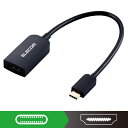
エレコム 映像変換アダプタ USB-C→HDMI 4K対応 AD-CHDMIBK2
よくある質問
別のHDMIケーブルを持っていません。
テレビにつないでいるほかの機器(レコーダーやゲーム機)のHDMIケーブルを借りて試せます。それで映れば、いまのケーブルが原因です。
テレビに「信号がありません」と出ます。
テレビの入力の番号が、ケーブルを挿した端子と合っているかを見ます(上の1.)。合っていれば、パソコンでWindowsキーとPキーを押して表示を切り替えます(上の2.)。
音がパソコンからしか出ません。
タスクバーのスピーカーのアイコンを押し、音量の横の「>」からテレビを選びます(富士通の案内、Windows 11)。
ゲーム機は映るのに、パソコンだけ映りません。
テレビとケーブルは使えているので、パソコンの表示の設定(上の2.)と、パソコンの端子(上の3.)を見ます(富士通の案内)。
4Kや120Hzにすると映りません。
[設定]→[システム]→[ディスプレイ]→[詳細表示]で、リフレッシュ レート(1秒に画面を描き替える回数)を下げて試します(マイクロソフトの案内)。
Macで、テレビから音が出ません。
Appleの案内では、[システム設定]→[サウンド]の「出力」でHDMIの機器を選びます。
Macで、テレビの画面の端が切れます。
Appleの案内では、映像が画面の端からはみ出すときは、テレビの側の表示範囲の設定(オーバースキャン・アンダースキャン)を直します。
出典と確認方法
このページの手順と説明は、以下のメーカーの案内に基づいています。同じ手順でご自身でも確認できます。
- 富士通 FMV Q&A「HDMIケーブルで接続した外部ディスプレイに画面が表示されません。」(2611-2020):再起動、電源を切ってケーブルを挿し直す、別のケーブル、Signal Flow の向き、HDMI 入力と出力は同じ形、グラフィックスカードを選んだ機種は本体の端子が使えない、入力モードを HDMI に、Windows+P で拡張か複製、ディスプレイ設定の検出、ディスプレイ ドライバーの再インストール
- 富士通 FMV Q&A「HDMI、Display Port、USB Type-Cで接続したテレビやディスプレイから音を出す方法を教えてください。」(2809-3367):映像と音を出せるケーブル、USB Type-C はパソコン・機器・ケーブルが DisplayPort Alternate Mode に対応していれば映像と音を出せる、音の出力先をテレビに、テレビの音量とミュート、テレビの音声出力端子にヘッドホンがあると音が出ないことがある
- Microsoft サポート「Windows で複数のモニターを使用する方法」:[スタート]→[設定]→[システム]→[ディスプレイ]→[複数のディスプレイ]→[検出]、表示の複製と拡張
- Microsoft サポート「Windows でモニターのリフレッシュ レートを変更する」:[設定]→[システム]→[ディスプレイ]→[詳細表示]でのリフレッシュレートの確認と選択、選べるレートはディスプレイの対応で決まること、動的リフレッシュ レート(DRR)で最大レートが制限される場合があること(2026-10-01 取得)
- Apple「MacにHDMIデバイスを接続する」:サウンドの「出力」で HDMI デバイスを選ぶ、画面の端からはみ出すときはオーバースキャンとアンダースキャン、HDCP
画面や手順は機種や Windows のバージョンで違うことがあるので、上の案内もあわせてご確認ください。