
本記事にはアフィリエイト広告を含みます。掲載している手順と説明は各メーカーの案内に基づいており、広告の有無によって内容を変えることはありません。
結論:再生ソフトが無いか、ディスクの傷や汚れか、ドライブ(DVDを読む部品)が原因です
- Windows 10・11は、最初から入っているソフトではDVDを再生できません
- ドライブが無いパソコンは、外付けのドライブをつなぎます
1. DVDを再生できるソフトを入れる
Windows 10・11のWindows Media Playerには、DVDを再生する機能が入っていません。(マイクロソフトの案内)DVDの映像を見るには、ドライブと、DVDに対応した再生ソフトの両方が必要です(エレコムの案内)。
- パソコンかドライブに付いてきた、DVDに対応した再生ソフトがあれば、それで再生します。無ければ、DVDに対応した再生ソフトを用意します(エレコムの案内)。
- 再生できないときは、パソコンを再起動してから、もう一度試します(エレコムの案内)。
- それでも再生できないときは、再生ソフトをいったん削除して入れ直します。別の再生ソフトでも試します(エレコムの案内)。
テレビ番組を録画したDVDには、CPRM(録画したDVDの著作権を守る仕組み)が使われていることがあり、ドライブと再生ソフトの両方がCPRMに対応している必要があります。(エレコムの案内)
2. ドライブが認識されているかを見る
ドライブがパソコンに認識されていないと、ディスクを入れても何も起きません。下の順番は、USBでつなぐ外付けのドライブについてのバッファローの案内によるものです。
デバイスマネージャーで、ドライブが出ているかを見る
- デバイスマネージャー(パソコンにつながった機器の一覧を見る画面)を開き、「DVD/CD-ROM ドライブ」にドライブが出ているかを見ます。黄色の「!」や赤の「×」が付いていれば、そのドライバー(Windows がその機器を扱うためのソフト)を削除して入れ直します。
別のUSBの差し込み口に挿す
電気が足りないと、ドライブが動かないことがあります。
- ドライブを別のUSBの差し込み口に挿し直します。電気が足りないと動かないことがあるので、Boostケーブル(2つめのUSBの差し込み口から電気を取る線)が付いている物は、それも挿します(バッファローの製品ページ)。
ほかのUSBの機器を外す
ほかのUSBの機器がつながっていると、ドライブが動かないことがあります。
- ほかのUSBの機器を外して試します。
常に動いているソフトを止める
常に動いているソフトが、ドライブの読み込みの妨げになることがあります。
- 常に動いているソフト(ウイルス対策のソフトなど)を、いったん止めて試します。
ドライブの故障のしるしを見る
ドライブからガリガリ・カタンカタンという、前は無かった音がする、ランプが点いたまま読めないときは、ドライブの故障のしるしです。(バッファローの案内)
ディスクの傷や汚れを見る
ディスクに傷や汚れがあると、読めないことがあります。別のDVDでも試します。
3. ドライブが無いパソコンは外付けをつなぐ
DVDのドライブが付いていないパソコンは、USBでつなぐ外付けのDVDドライブを使います。外付けのドライブに付いてくるソフトだけでは、DVDの映像が見られないことがあります。下の候補のドライブも、付属のソフトでは市販のDVDや録画したDVDは見られないので、再生ソフトは上の1.を見ます(バッファローの製品ページ)。
当日の価格は、下の商品カードのリンク先でご確認ください。
DVDのドライブが無い・壊れたときの候補
下記は、バッファローのUSBでつなぐ外付けのDVDドライブ(DVSM-PTV8U3-BKB)です。ドライブはCPRMに対応していますが、製品ページでは付属のソフト(Windows専用)について「市販およびテレビ番組を録画したDVDは再生できません」としています。パソコンにDVDのドライブが無い人と、ドライブが壊れたと分かった人のためのものです。再生ソフトを入れて再生できた人は、買う必要はありません。USBの電気が足りないパソコンは、Boostケーブルで2つの差し込み口につなぐか、別売りのACアダプター(AC-DC5)を使います。価格は日々変わります。当サイトが実際に使用して比較したものではありません。販売元とレビューの件数は楽天市場のものです。購入前には、メーカーの対応情報で、自分のパソコンのOSに対応しているかを確かめてください。
パソコンにDVDのドライブが無い人や、ドライブが壊れた人が選びます。DVDの映像を見るには、DVDとCPRMに対応した再生ソフトを別に用意します。ブルーレイは読めません。
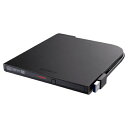
バッファロー BUFFALO DVSM-PTV8U3-BKB ブラック USB3.2 Gen1 対応 ポータブルDVD 書込ソフト添付 DVSMPTV8U3BKB
よくある質問
ブルーレイは再生できますか。
DVDのドライブでは読めません。ブルーレイに対応したドライブと再生ソフトが別に必要です。エレコムの案内では、ブルーレイの再生には、パソコンのOSやCPU、グラフィックボードなどの性能も関わります。
録画したDVDだけ見られません。
テレビ番組を録画したDVDは、ドライブと再生ソフトの両方がCPRMに対応している必要があります(エレコムの案内)。
DVDを入れても何も起きません。
DVDに対応した再生ソフトが無ければ、上の1.を見ます。ソフトがあれば、ソフトを開いて、ソフトの中からディスクを選びます。ドライブがデバイスマネージャーの一覧に出ていなければ、上の2.を見ます。
Macで録画したDVDは見られますか。
エレコムの案内では、MacではCPRMで保護されたメディア(地デジのダビング)は再生できません。バッファローの製品ページでも、Macに最初から入っているソフトでは、テレビ番組を録画したDVDは再生できないとしています。
DVDの音だけ出ません。
音の出力先と音量を見ます。順番はパソコンから音が出ない記事にあります。
出典と確認方法
このページの手順と説明は、以下のメーカーの案内に基づいています。同じ手順でご自身でも確認できます。
- マイクロソフト「Windows メディア プレーヤー エラーのトラブルシューティング」:Windows 10・11 の Windows Media Player に DVD の再生機能は含まれていない
- エレコム Q&A「【BDドライブ】【DVDドライブ】Windowsで映像が再生できません」(4620):再生にはドライブと対応した再生ソフトが必要、再生ソフトが付く製品と付かない製品、Windows Media Player だけでは再生できない場合がある(コーデック)、再起動、再生ソフトの入れ直し、別の再生ソフト、CPRM、ブルーレイは OS・CPU・グラフィックボードなどの性能も関わる
- エレコム Q&A「【BDドライブ】【DVDドライブ】CPRMに対応していますか?」(4899):CPRM の再生にはドライブと再生ソフトの両方が対応している必要、再生ソフトが付属しない場合は CPRM 対応の再生ソフトを用意、Mac では CPRM で保護されたメディアは再生できない
- バッファロー FAQ「USB接続のCD/DVD/ブルーレイドライブが認識できません」(11307):デバイス マネージャー、USB の差し込み口、ほかの USB 機器を外す、常駐ソフトの一時停止、故障のしるし(電源ランプ、ガリガリ・カタンカタンという音、アクセスランプが点いたまま)
- バッファロー「DVSM-PTV8U3-BKB」製品ページ:ポータブル DVD ドライブ、付属ソフト(Power2Go・PhotoDirector・Power Media Player)は Windows 専用、CPRM(リード/ライト)はドライブの仕様、Boost ケーブルで2つの USB 端子から給電、バスパワーで動かないときは別売りの AC-DC5、Mac の標準のソフトではテレビ番組を録画した DVD は再生できない
画面や手順は機種や Windows のバージョンで違うことがあるので、上の案内もあわせてご確認ください。