
本記事にはアフィリエイト広告を含みます。掲載している手順と説明は各メーカーの案内に基づいており、広告の有無によって内容を変えることはありません。
結論:ケーブル・差し込み口・HDD の電源を見て、大事なデータならフォーマットしません
- ケーブル・差し込み口・HDD の電源(AC アダプターやランプ)を順に見ます
- 大事なデータなら、フォーマットの案内が出ても消さず、復旧の窓口に相談します
- 確かめても HDD が出てこず、データも無いなら、新しい HDD に替えます
先に確かめること(バッファローの案内)
外付けの HDD(データを保存する箱)がパソコンに出てこないときは、まずつなぎ方と電源を確かめます。フォーマットは、HDD の中身を全部消して使える状態にすることです。確かめるあいだは、フォーマットしません。下の表は、バッファローの案内の確認の項目を、上から順に確かめる順番で並べたものです。
| 見るところ | 確かめること |
|---|---|
| ケーブル | パソコン側と HDD 側の両方に、奥まで差し込まれているか。同じ形の別のケーブルでも試す |
| 差し込み口 | 別の USB の差し込み口につなぐ。USB ハブ(1つの差し込み口を増やす機器)を使っているなら外して、パソコンに直接つなぐ |
| HDD の電源 | HDD の電源ランプが点くか。AC アダプターがコンセントと本体に挿さっているか。ノートパソコンは、電池だけだと USB に送る電気が足りないことがあるので、AC アダプターをつないで使う |
| 別のパソコン | 別のパソコンにつなぐと出てくるなら、HDD 自体は壊れておらず、いまのパソコンの側に原因がある |
| デバイスマネージャー(パソコンにつながった機器の一覧) | 「ディスクドライブ」に HDD の名前が出ているか。名前が無い、または「!」が付いているなら、パソコンが HDD を正しく読めていない |
デバイスマネージャーで見る手順
- 画面の左下の Windows のマークを右クリックし、「デバイスマネージャー」を開きます。
- 「ディスクドライブ」の左の矢印を押して開き、外付けの HDD の名前があるかを見ます。
- 名前が無い、または名前の前に「!」が付いているなら、パソコンが HDD を正しく読めていません。大事なデータが入っているなら次の節へ、データが無いなら最後の節の新しい HDD に替える話へ進みます。
大事なデータが入っているとき
ここまで確かめても出てこない、または画面に「フォーマットしてください」と出たときも、大事なデータが入っているならフォーマットしません。フォーマットすると、保存してあったデータは消えます。大事なデータが入った HDD が出てこないときは、すぐに電源を切って、データ復旧の窓口に相談することが勧められています。電源を何度も入れ直す、分解する、市販の修復のソフトを使う、といったことは、状況を悪くするおそれがあります(バッファローの案内)。HDD のメーカーの多くは、自社の製品のデータ復旧の窓口を設けています。まず、お使いの HDD のメーカーのサポートのページで探します。
データが無く、新しい外付けHDDに替えるとき
確かめても HDD が出てこず、データも入っていない、またはほかの場所にも保存してあるなら、新しい外付けの HDD に替えます。替えたあとは、大事なデータを2か所に保存しておくと、片方が壊れても残ります。
下記の HDD はテレビの録画にも使える製品ですが、パソコンで使うときはパソコン用としてフォーマットします(テレビで録画した番組は、パソコンでは見られません)。価格は日々変わるので、その日の価格はカードのリンク先で確かめてください。当サイトが実際に使用して比較したものではありません。購入前には、メーカーの仕様欄で大きさと形をご確認ください。
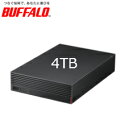
【送料無料】BUFFALO 外付けHDD 4TB HD-NRLD4.0U3-BA USB3.1/3.0/2.0対応 静音・防振・放熱設計 TV録画&PC用 日本製 みまもり合図搭載
よくある質問
「フォーマットしてください」と出たら、フォーマットしてもよいですか。
大事なデータが入っているなら、フォーマットしません。フォーマットすると保存してあったデータは消えます(バッファローの案内)。ケーブルと HDD の電源に問題が無く、データも入っていない HDD なら、フォーマットすると使えるようになることがあります。
テレビで録画に使っていた HDD をパソコンにつないでも出てきません。
テレビの録画用の HDD は、パソコンとは記録の仕方が違うため、そのままでは使えない場合があります(バッファローの案内)。パソコンで使うにはフォーマットが必要で、録画した番組は消えます。
別のパソコンにつなぐと出てきます。
HDD 自体は壊れておらず、いまのパソコンの側に原因があります。別の差し込み口やケーブル、USB ハブを外してつなぐことを試します。
ノートパソコンにつなぐと出てきません。
ノートパソコンは、電池だけで動かしていると USB に送る電気が少なくなることがあります。AC アダプターをつないでから試します(バッファローの案内)。
カチカチ、カタカタと音がします。
大事なデータが入っているなら、電源を切ってそれ以上つながず、データ復旧の窓口に相談します。電源を何度も入れ直すと状況を悪くするおそれがあります(バッファローの案内)。
外付けの SSD でも同じですか。
ケーブル・差し込み口・電源・デバイスマネージャーの確かめ方は同じです。SSD の状態はSSDの寿命の確かめ方の記事で見られます。
Mac でも同じですか。
この記事は Windows のパソコンの話です。ケーブル・差し込み口・電源を確かめるところは同じですが、画面の見方は Mac では違います。
データ復旧の窓口はどう選べばよいですか。
まず、お使いの HDD のメーカーのサポートのページで、自社の製品のデータ復旧の窓口があるかを確かめます。
出典と確認方法
このページの手順と説明は、以下のメーカーの案内に基づいています。同じ手順でご自身でも確認できます。
- バッファロー「Windows 11/Windows 10のパソコンで外付けHDDが認識しない!接続トラブル時のチェック項目」:ケーブル・USB ポート・USB ハブ・電源ランプと AC アダプター・ノートは AC アダプター駆動・デバイスマネージャーの「ディスクドライブ」の確認、フォーマットするとデータが消えること、大事なデータなら電源を切ってフォーマットせずデータ復旧に相談すること、電源のオン・オフの繰り返しや分解・市販の修復ソフトは状況を悪化させるおそれがあること
- バッファロー「TVで使用していた外付けHDD(ハードディスク)をPCで利用したいのですが認識しません」:テレビで使っていた外付け HDD は記録方式が異なるため、パソコンにつないだだけでは使えない場合があり、フォーマット(初期化)して使うこと
画面や手順は機種や Windows のバージョンで違うことがあるので、上の案内もあわせてご確認ください。
判定の根拠は判定の方法にまとめています。