
本記事にはアフィリエイト広告を含みます。掲載している手順と説明は各メーカーの案内に基づいており、広告の有無によって内容を変えることはありません。
結論:CrystalDiskInfo の「健康状態」で確かめ、「注意」なら替えます
- 無料の CrystalDiskInfo で、左上の「健康状態」を見ます
- 「正常」なら、いまの SSD を使い続けます
- 「注意」「異常」なら、バックアップして替えます
CrystalDiskInfo とは
CrystalDiskInfo は、SSD や HDD の状態を表示する、無料の Windows のソフトです。SSD が自分の状態を記録している情報(S.M.A.R.T. と呼ばれる記録)を読み取り、「正常」「注意」「異常」「不明」のどれかで表示します。「注意」の決め方は SSD の部品で違い、一部の SSD は残り寿命、それ以外の SSD は不良の部分の置き換えの記録で決まります(公式マニュアル「健康状態」)。
健康状態を見る手順
- 公式サイト(crystalmark.info)の CrystalDiskInfo のページから、通常版(絵柄の付いた版でも見るところは同じ)をダウンロードしてインストールします。
- CrystalDiskInfo を開くと、画面の上のほうにドライブの名前が並びます。調べたい SSD(C: など)を選びます。
- 左上の「健康状態」の欄に「正常」「注意」「異常」「不明」のどれかと、数字(%)が出ます。数字が残り寿命を表すのは一部の SSD で、ほかの SSD では置き換えの記録などから出た値です。
健康状態の意味と、すること
下の表は、CrystalDiskInfo の公式マニュアル「健康状態」によるものです。マニュアルでは、一部の SSD(Intel・SAMSUNG・Micron などの部品のもの)は残り寿命で、それ以外の SSD は HDD と同じく不良の部分の置き換えの記録で判定するとしています。
| 健康状態 | 意味 | すること |
|---|---|---|
| 正常 | 問題は見つかっていない。ただし予兆なく壊れることもある | 使い続ける。大事なデータはバックアップしておく |
| 注意 | 一部の SSD は残り寿命が10%以下、ほかの SSD は不良の部分の置き換えが起きている | 早めにバックアップし、替えることを考える |
| 異常 | 一部の SSD は寿命を迎えている、ほかの SSD は故障している見込みが高い | すぐにバックアップし、替える |
| 不明 | 判定に使う情報を読み取れない | SSD のメーカーのソフトで確かめる |
作業の前に、PCの電源を切り、電源ケーブルをコンセントから抜いてください。体に溜まった静電気は、金属部分に触れて逃がしてから始めます。自分で作業したくない場合は、購入元や修理を受け付けている店に依頼することもできます。
替える SSD は、いまの SSD と同じ形にします。M.2 は細長い板の形の SSD で、マザーボード(CPUやメモリ、グラボを挿す、パソコンの土台の基板)に直接挿します。2.5インチは手のひらほどの箱の形の SSD で、ケーブルでつなぎます。CrystalDiskInfo の「インターフェース」の欄が「NVM Express」なら M.2 の速い種類(NVMe)、「Serial ATA」なら多くは 2.5インチの SATA(ケーブルでつなぐ種類)です。M.2 の形で SATA のものもあるので、迷ったらケースを開けて本体の形も見ます。中身を新しい SSD へそのまま移す方法はSSDのクローンのやり方にあります。
「注意」「異常」と出て、SSD を替える場合の候補
下記は、M.2 の NVMe SSD(細長い板の形)と、2.5インチの SATA SSD(箱の形)です。いまの SSD と同じ形のほうを選びます。価格は日々変わるので、その日の価格はカードのリンク先で確かめてください。当サイトが実際に使用して比較したものではありません。購入前には、メーカーの仕様欄で大きさと形をご確認ください。

Western Digital ウエスタンデジタル 内蔵SSD 1TB WD Blue SN5000 (読取り最大 5,150MB/秒) M.2-2280 NVMe WDS100T4B0E-EC 【国内正規代理店品】
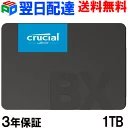
Crucial クルーシャル SSD 1TB(1000GB) 【3年保証・翌日配達送料無料】内蔵 2.5インチ 7mm SATA 6.0Gb/s CT1000BX500SSD1 グローバル パッケージ
よくある質問
SSD はあと何年使えますか。
年数では分かりません。CrystalDiskInfo の公式マニュアルでは、一部の SSD は残り寿命(%)で判定し、10%以下で「注意」になります。ほかの SSD は、不良の部分の置き換えが起きたかで判定します。
「注意」と出たら、すぐに壊れますか。
すぐに壊れるとは限りません。ただし、一部の SSD では残り寿命が10%以下、ほかの SSD では不良の部分の置き換えが起きている印なので、早めにバックアップします。
「正常」なら安心ですか。
公式マニュアルでは、正常でも予兆なく障害が起きることがあるので、大事なデータはバックアップしておくよう勧めています。
M.2 の速い SSD(NVMe)も見られますか。
見られます。公式サイトでは、CrystalDiskInfo で NVMe の SSD の状態を見られるのは Windows 10 以降です。
HDD も同じように見られますか。
見られます。HDD は、不良の部分の置き換えの記録で「注意」と判定されます(公式マニュアル)。
ノートパソコンでも見られますか。
見られます。CrystalDiskInfo は Windows のソフトなので、Windows のノートパソコンでも同じ手順です。替えるときは、機種のマニュアルで SSD を替えられるかを確かめます。
Mac でも使えますか。
CrystalDiskInfo は Windows のソフトなので、Mac では使えません。
「不明」と出たらどうしますか。
判定に使う情報を読み取れていない状態です。USB でつないだ外付けの SSD などで出ることがあります。SSD のメーカーが配っている管理のソフトで確かめます。
替えるときはどうすればよいですか。
先にバックアップを取り、いまの SSD と同じ形の SSD を用意します。中身を移す方法はSSDのクローンのやり方にあります。
BTO・メーカー製PCをお使いの場合、ケースを開ける、あるいは部品を交換すると製造元の保証が受けられなくなることがあります。規定はメーカーや販売店ごとに違うため、作業の前に購入元の保証規定を確認してください。保証期間が残っていて困りごとが起きているなら、自分で替える前に購入元へ相談するほうが早く済むことがあります。
出典と確認方法
このページの手順と説明は、以下のメーカーの案内に基づいています。同じ手順でご自身でも確認できます。
- Crystal Dew World「CrystalDiskInfo」:HDD・SSD の状態を表示するソフトで、一部の USB 接続・Intel RAID・NVMe に対応すること、NVMe の対応は Windows 10・Server 2016 以降であること
- CrystalDiskInfo マニュアル「健康状態」:健康状態の正常・注意・異常・不明の意味と判定に使う S.M.A.R.T. の項目(代替処理済み・代替処理保留中・回復不可能セクタ数、一部の SSD は残り寿命10%以下で注意)、注意・異常のときは早急なバックアップと交換を勧めること、正常でも予兆なく障害が起きうるのでバックアップを勧めること
画面や手順は機種や Windows のバージョンで違うことがあるので、上の案内もあわせてご確認ください。
判定の根拠は判定の方法にまとめています。