
本記事にはアフィリエイト広告を含みます。掲載している互換情報は各メーカーの公開仕様に基づいており、広告の有無によって内容を変えることはありません。
作業の前に、PCの電源を切り、電源ケーブルをコンセントから抜いてください。体に溜まった静電気は、金属部分に触れて逃がしてから始めます。自分で作業したくない場合は、購入元や修理を受け付けている店に依頼することもできます。
結論:作業は短く、難しいのは買う前の確認です
容量が足りず、いまのドライブを残してSSDを1台足す手順です。M.2 SSDはスロットに挿してネジ1本で留めるだけ、2.5インチのSATA SSDはケーブル2本をつなぐだけです。買う前に、空きスロットの種類と、M.2ならそのスロットの接続方式(NVMe/SATA)を確かめます。
結論に合う候補を見る(ページ内の製品カードへ移動します)
買わなくてよい場合
- 遅さが理由で、いまWindowsが入っているドライブがHDDなら、変わるのは増設ではなく、そのドライブをSSDに替えることです。この記事は、いまのドライブを残して1台足す手順です。
買う前に確かめる3つ
挿さらない・認識しないという失敗は、作業ではなく買う前に起きています。次の3つを確かめてから買ってください。M.2のサイズは2280(幅22mm・長さ80mm)が標準で、マザーボードのネジ穴の位置で確かめられます。
| 確かめること | なぜ | どこで分かるか |
|---|---|---|
| 空きスロットの種類 | M.2の空きスロットがあるか、無ければSATAポートと2.5インチベイの空きを使います。 | マザーボードのマニュアル(M.2スロットとSATAポートの項)と、ケースの仕様欄で分かります。 |
| M.2スロットの接続方式 | スロットごとにNVMe(PCIe)とSATAの対応が違う基板があり、合わないと認識しません。 | M.2 SSDが挿さるのに認識しない理由に確かめ方があります。 |
| M.2を挿すと消えるSATAポート | M.2にSSDを挿すと、配線を共有している特定のSATAポートが使えなくなる基板があります。そこにつないでいたドライブは次の起動で見つからなくなり、それがWindowsの入ったドライブなら起動しません。どのポートが該当するかを先に確かめ、該当するなら別のSATAポートに差し替えます。 | M.2 SSDはどのスロットに挿すかに、どのスロットを使うかがあります。 |
マニュアルが手元に無いときと、開ける前の確認
マニュアルが手元に無いメーカー製・BTOのPCでも、マザーボードの型番はシステム情報で分かり、メーカーサイトからマニュアルを開けます。ケースを開けると保証の扱いが変わることがあるので、先に購入元の条件を確かめてください。
M.2 SSDの増設手順
- PCの電源を切り、電源ユニットのスイッチをオフにして、電源ケーブルを抜きます。BTO・メーカー製PCは、ケースを開ける前に保証の規定を確認してください。
- ケースの金属部分に触れて体の静電気を逃がします。SSDは端子に触れず、基板の側面を持ちます。
- スロットに斜めに差し込み、反対側を押し下げてネジ(または固定具)で留めます。留める前に強く押し下げないでください。基板がたわみます。
- ヒートシンクを付ける場合は、サーマルパッドの保護フィルムを剥がしてから載せます。剥がし忘れると冷えません。
- 電源を戻して起動し、BIOSで認識されているかを確認します。認識されていればWindowsの「ディスクの管理」で初期化し、フォーマットします。
BIOSで認識されない場合、まず別のM.2スロットに挿し替えてみてください。スロットごとに対応する接続方式が違う基板があります。それでも認識しなければ、そのスロットが対応していない接続方式のSSDである可能性が高くなります。
2.5インチSATA SSDの増設手順
- PCの電源を切り、電源ユニットのスイッチをオフにして、電源ケーブルを抜きます。BTO・メーカー製PCは、ケースを開ける前に保証の規定を確認してください。
- ケースの2.5インチベイ(またはブラケット)にSSDをネジで固定します。2.5インチのベイが無いケースでは、3.5インチベイ用の変換ブラケットを使います。
- マザーボードのSATAポートとSSDをSATAケーブルでつなぎ、電源ユニットから出ているSATA電源ケーブルをSSDに挿します。どちらもL字の形を合わせる向きにしか入りません。
- 電源を戻して起動し、BIOSで認識されているかを確認します。
SATAケーブルはマザーボードに付属していることが多く、無ければ別に買います。電源側のSATA電源コネクタが余っていない場合は、電源ユニットのケーブルの空きを先に確認してください。
増設したSSDが「エクスプローラー」に出ないとき
新しいSSDは、つないだだけではエクスプローラーに出ません。Microsoftの解説にある手順です。
初期化の手順
- スタートメニューで「ハード ディスク パーティションの作成とフォーマット」と入力して開きます(「ディスクの管理」が開きます)。
- 一覧で新しいディスクを右クリックし、「ディスクの初期化」を選びます。パーティションのスタイルは既定のGPTのままにします。
- 「未割り当て」の領域を右クリックし、「新しいシンプル ボリューム」を選びます。サイズは既定(ディスク全体)のまま進めます。
- ドライブ文字を選び、ファイルシステムは既定のNTFSでフォーマットします。終わるとエクスプローラーに出ます。
初期化はそのディスクのデータを消します。新品のSSDなら問題ありませんが、一覧で使用中のディスクを選ばないよう、容量で見分けてください。BIOSには出るのにエクスプローラーに出ない、という状態は、この初期化をしていないだけのことがほとんどです。
買うと決めたら、次は候補です。価格は日々変わるため、この記事には載せていません。当日の価格は、下の商品カードのリンク先でご確認ください。
買うと決めた場合の候補
下記は、空きスロットの種類と接続方式を確かめたうえで買う場合の候補です。M.2はそのスロットの接続方式(NVMe/SATA)に合うもの、2.5インチはSATAのものを選んでください。対応を確認しやすいメーカーの製品から1つずつ選んで並べたもので、当サイトが実際に使用して比較したものではありません。購入前には、必ずメーカーの仕様欄で対応状況をご確認ください。

Western Digital ウエスタンデジタル 内蔵SSD 1TB WD Blue SN5000 (読取り最大 5,150MB/秒) M.2-2280 NVMe WDS100T4B0E-EC 【国内正規代理店品】
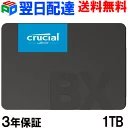
Crucial クルーシャル SSD 1TB(1000GB) 【3年保証・翌日配達送料無料】内蔵 2.5インチ 7mm SATA 6.0Gb/s CT1000BX500SSD1 グローバル パッケージ
よくある質問
SSDはいくつまで増設できますか。
マザーボードのM.2スロットの数と、SATAポートの数(2.5インチの場合はケースのベイの数も)までです。どちらもマザーボードのマニュアルの仕様の項に書かれています。ただし、M.2にSSDを挿すと、配線を共有している特定のSATAポートが使えなくなる基板があるため、M.2とSATAを両方使う場合は、上の「買う前に確かめる3つ」の表で該当するポートを先に確かめてください。
M.2と2.5インチのどちらを増設すべきですか。
空きスロットで決まります。M.2の空きがあればM.2、無ければ2.5インチのSATAです。接続方式が違っても、データの置き場としてはどちらも使えます。
BIOSにも出ません。
切り分けの順番はM.2 SSDが挿さるのに認識しない理由にあります。
フォーマットの形式は何を選べばいいですか。
Windowsで使うならNTFS(既定)です。パーティションのスタイルも既定のGPTのままで構いません。
いまのWindowsを、増設したSSDに移せますか。
移せます。ドライブを丸ごと複製する作業(クローン)になり、SSDのメーカーが配布している複製ソフトを使うのが一般的です。複製したあとは、BIOSで起動ドライブを新しいSSDに切り替えます。この記事の手順とは別の作業なので、ソフトの案内に従ってください。
BTO・メーカー製PCをお使いの場合、ケースを開ける、あるいは部品を交換すると製造元の保証が受けられなくなることがあります。規定はメーカーや販売店ごとに違うため、作業の前に購入元の保証規定を確認してください。保証期間が残っていて困りごとが起きているなら、自分で替える前に購入元へ相談するほうが早く済むことがあります。
出典と確認方法
このページの互換情報は、以下の公開仕様に基づいています。同じ手順でご自身でも確認できます。
- マザーボードのマニュアル(M.2とSATAのレーン共有):メーカーサイトのサポート欄からマニュアルPDFを開き、M.2スロットの項を確認します。共有の仕方はマザーボードごとに違うため、この確認は省略できません。
- SSDの製品ページ(インターフェースとサイズ):製品の仕様欄で「インターフェース」と「フォームファクタ」を確認します。M.2という記載だけでは接続方式は分かりません。
- Microsoft Learn「新しいディスクの初期化」(ディスクの管理):新しいディスクはエクスプローラーにすぐ出ない(初期化が要る)、既定のパーティションスタイルはGPT、新しいシンプルボリュームの作成とNTFSでのフォーマットの手順
BTO・メーカー製PCをお使いの場合、マザーボードの型番は、Windowsの「システム情報」の「ベースボード製品」、または CPU-Z の Mainboard タブで確認できます(別のソフトを入れられない環境では、システム情報だけで足ります)。そこに出た型番でメーカーサイトが見つからないときは、マザーボードのメーカーではなくPCを買った店の製品ページ(構成表)と、その機種のサポートページを見てください。それでも分からない項目は、購入元に問い合わせるのが確実です。
この記事の互換情報は、各メーカーが公開している仕様をもとにしています。誤りが残る可能性もあるため、購入前にメーカーの公式仕様もあわせてご確認ください。
判定の根拠は判定の方法にまとめています。