
本記事にはアフィリエイト広告を含みます。掲載している手順と説明は各メーカーの案内に基づいており、広告の有無によって内容を変えることはありません。
結論:グラフィックボード(画面を映す部品)があればグラフィックボードの端子に、無ければ本体の画面の端子に挿します
- グラフィックボードか、無ければ本体の空いている端子を見ます
- その形とモニターの端子に合うケーブルでつなぎます
- Windows キー+P で「拡張」を選びます
どの端子に挿すか
グラフィックボード(画面を映す部品)を付けているパソコンは、2台目のモニターも、グラフィックボードの端子に挿します。グラフィックボードを付けているかは、ケースの背面で分かります。マザーボード(CPUやメモリ、グラボを挿す、パソコンの土台の基板)の端子は、背面の上のほうの、USB の差し込み口が集まった場所にあります。その下の、横に長い金具に画面の端子が並んでいれば、グラフィックボードを付けています。ノートパソコンは、本体の HDMI(平たい台形の差し込み口)や USB-C(映像を出せるもの)に挿します。
| パソコン | 挿す場所 |
|---|---|
| グラフィックボードを付けている | 2台とも、グラフィックボードの端子に挿す |
| グラフィックボードを付けていない(CPU の内蔵の映像の機能で映している) | 本体(マザーボード)の端子に挿す |
ケーブルの選び方
グラフィックボード、無ければパソコン本体の、空いている端子の形を見ます。HDMI や DisplayPort(片側の角が欠けた差し込み口)などがあり、端子の名前はグラフィックボードやパソコンの製品ページの仕様欄にも書かれています。モニターの側の端子も見て、両方に合うケーブルを選びます。グラフィックボードが DisplayPort でモニターが HDMI なら、DisplayPort から HDMI に変えるケーブルを選びます。変えるケーブルは方向が決まっていて、DisplayPort から HDMI への一方通行です。HDMI の端子から DisplayPort のモニターには使えません。両方とも DisplayPort なら、DisplayPort のケーブルを選びます。
価格は日々変わるため、当日の価格は、下の商品カードのリンク先でご確認ください。
つなぐためのケーブル
下記の1つ目は DisplayPort のケーブルで、挿す側もモニターも DisplayPort のときに使います。2つ目は DisplayPort から HDMI に変えるケーブルで、挿す側が DisplayPort、モニターが HDMI だけのときに使います。2つ目は DisplayPort から HDMI への一方通行で、HDMI の端子から DisplayPort のモニターには使えません。当サイトが実際に使用して比較したものではありません。購入前には、端子の形と長さをご確認ください。
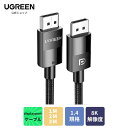
UGREEN 8K displayport 1.4 規格 ディスプレイポートケーブル displayportケーブル dp1.4 HDR対応 8K@60HZ/4K@144Hz DP1.4 32.4Gbps ハイスピード DPケーブルナイロン編み PCテレビ PS4PS3対応ゲーミング モニター1M 2M 3M

UGREEN 4K 8K DisplayPort (ディスプレイポート) – HDMI 変換ケーブル 1080P@120Hz 4K@30Hz 8K@60Hz/4K@240Hz 単方向伝送 DP 1.2 to HDMI 1.4 変換 コード 高耐久性 モニター、プロジェクター、HDTV、デスクトップ、PC、HP、Dell など互換性 1M 2M 3M 5M
Windows の設定の手順
Windows 11 の画面での手順です。
- 2台目のモニターをつないで電源を入れます。
- Windows キー(窓のマークのキー)を押したまま P キーを押し、「拡張」を選びます。「拡張」は2台を1つの広い画面として使う設定で、「複製」は同じ画面を2台に出す設定です(Microsoft の案内)。2台目が映らないときは、ケーブルが奥まで挿さっているかを見てから、[スタート]→[設定]→[システム]→[ディスプレイ]の「複数のディスプレイ」で「検出」を押します。
- 同じ[ディスプレイ]の画面で「識別」を押すと、それぞれの画面に番号が出ます。画面の絵をドラッグして、机の上の並びと同じにします。
よくある質問
マザーボードの端子に2台目を挿したら映りません。
グラフィックボードを付けているパソコンでは、マザーボードの端子を使うのに BIOS(パソコンの起動直後に出る設定画面) の設定が必要なことがあり、既定の設定はメーカーや機種で違います。まず2台目もグラフィックボードの端子に挿します。
「複製」と「拡張」はどう違いますか。
「複製」は2台に同じ画面を映し、「拡張」は2台をつなげて1つの広い画面として使います(Microsoft の案内)。作業の画面を広げたいなら「拡張」です。
グラフィックボードの端子が、モニターの台数より少ないときは?
空いている端子の形がモニターと合わないだけなら、DisplayPort から HDMI に変えるケーブルでつなげます。空いている端子が1つも無いなら、グラフィックボードの端子の数と、いま使っている数を見ます。端子の数よりモニターが多いときは、端子の多いグラフィックボードに替える必要があります。
分配器(スプリッター)でも2台に映せますか。
HDMI の分配器は、同じ画面を2台に出す機器です。2台を別々の画面として使う「拡張」にはならないので、作業の画面を広げたいならパソコンの端子に1台ずつ挿します。
解像度やリフレッシュレート(1秒に画面を描き直す回数)の違うモニターを2台並べても、それぞれの画面をきれいに映せますか。
映せます。[設定]→[システム]→[ディスプレイ]で画面の絵を選ぶと、解像度や拡大縮小を画面ごとに変えられます。リフレッシュレートは、同じ画面の「ディスプレイの詳細設定」で画面ごとに選びます。
ノートパソコンでも同じですか。
ノートパソコンは、本体の HDMI や USB-C(映像を出せるもの)に挿し、Windows キー+P で「拡張」を選びます。USB-C で映らないときはUSB-C で映らないときの記事で確かめます。
Mac も同じですか。
この記事は Windows のパソコンの話です。Mac は Apple の案内で確かめます。
出典と確認方法
このページの手順と説明は、以下のメーカーの案内に基づいています。同じ手順でご自身でも確認できます。
- Microsoft サポート「Windows で複数のモニターを使用する方法」:[スタート]→[設定]→[システム]→[ディスプレイ]→[複数のディスプレイ]→[検出]、表示の複製と拡張
画面や手順は機種や Windows のバージョンで違うことがあるので、上の案内もあわせてご確認ください。
判定の根拠は判定の方法にまとめています。