
本記事にはアフィリエイト広告を含みます。掲載している互換情報は各メーカーの公開仕様に基づいており、広告の有無によって内容を変えることはありません。
結論:電源ケーブルを抜いて、外す・挿す・つなぐ・ソフトを入れる順です
- 電源ケーブルを抜き、古いカードを外して新しいカードを挿します
- グラボ用の電源ケーブルをつなぎ、グラボを動かすソフトを入れます
- 失敗が起きやすいのは買う前で、電源と長さを確かめます
買う前に確かめる3つ
交換で失敗するのは、作業ではなく買う前です。ASUSも交換前の確認として、推奨電源とケースに収まるかを挙げています。次の3つを確かめてから買ってください。
| 確かめること | なぜ | どこで分かるか |
|---|---|---|
| 電源ユニット(パソコン全体に電気を送る部品)の容量 | ASUSは、交換前に製品ページの「推奨PSU(電源ユニットの英語の略)」で必要な電源容量を確かめるよう案内しています。いまの電源の容量がそれを下回ると、電源ユニットの買い替えも要ります。 | 買うカードの製品ページの「推奨PSU」と、いまの電源のラベル。調べ方はいま使っている電源が何Wか調べる方法にあります。 |
| 補助電源(電源ユニットからグラボへ直接電気を送るケーブル)コネクタ(電源から出すグラボ用のケーブルの差し込み口)の種類と本数 | カードが要求するコネクタ(8ピン×2、12V-2×6(16ピン)など)が電源ユニット側に揃っていないと給電できません。 | カードの製品ページの仕様欄と、電源ユニットのケーブル。種類の違いはグラボの補助電源の種類にあります。 |
| ケースに収まる長さと厚さ | ASUSは、カードが既存のケースに収まるかを交換前に確かめるよう案内しています。長さはケースの内寸、厚さは隣の拡張スロット(部品を挿す差し込み口)との干渉で決まります。 | カードの製品ページの寸法と、ケースの製品ページの内寸。BTO(注文を受けてから組み立てるパソコン)・メーカー製PCは、購入元の製品ページの仕様欄か、PC本体の型番でのサポート照会で確かめます。確認する項目の一覧はグラボがいまのPCで使えるか確認する方法にあります。 |
表の「8ピン」「16ピン」は、電源ユニットからグラボへつなぐケーブルの差し込みの形で、「×2」は要る本数です。
メーカー製・BTOのPCは、ケースを開けると保証の扱いが変わることがあるので、先に購入元の条件を確かめてください。基本の流れは上の結論の順です。メーカーをまたぐ交換(NVIDIAとAMDの間)だけ、電源を切る前に古いドライバー(グラボを動かすためのソフト)を削除する手順が先に入ります。
交換の手順
- メーカーをまたぐ交換(NVIDIAからAMD、AMDからNVIDIA)では、先に古いカードのドライバーを削除します。AMDのカードから替える場合は AMD Cleanup Utility(AMDのドライバーを削除するソフトで、使い方は下のFAQにあります)、NVIDIAのカードから替える場合はWindowsの「アプリ」からNVIDIAのドライバーをアンインストールします。同じメーカー同士なら、この手順は飛ばして、最後の手順で新しいドライバーを入れます。
- PCをシャットダウンし、電源ケーブルをコンセントから抜きます。体に溜まった静電気は、ケースの塗装されていない金属部分に触れて逃がしてから始めます。
- 古いカードを外します。モニターのケーブルと補助電源のケーブルを抜き、ケースに留めている固定ネジを外します。次に、片手でカードを軽く引き上げながら、PCI Expressスロット(パソコンの中の土台の板にある、グラボを挿す細長い差し込み口)のラッチ(スロットの端にある、カードを留める小さな留め具)を押し下げてロックを外します。ロックが外れたら、カードを垂直に持ち上げます。
- 新しいカードを挿します。スロットのラッチが倒れている(ロック解除)ことを確かめ、カードの端子の列にある切れ目(切り欠き)と、スロットの中の仕切り(突起)の位置を合わせ、ラッチがカチッと鳴るまで垂直に押し込み、ネジでケースに固定します。
- 補助電源をつなぎます。コネクタごとに電源ユニットから別々のケーブルを使い、同じ1本のケーブルから枝分かれさせて2つのコネクタに挿さないでください。モニターのケーブルは、マザーボード(CPUやメモリ、グラボを挿す、パソコンの土台の基板)側ではなくカード側の端子につなぎます。
- 電源を入れ、ドライバーを入れます。NVIDIAはドライバーのページで製品カテゴリ・シリーズ・製品・OSを選んで検索するか、NVIDIA アプリで更新します。AMDはAMD Softwareです。NVIDIAはインストール中にウイルス対策ソフトを実行しないよう案内しています。
手順の順番を入れ替えないでください。電源ケーブルをつないだまま抜き差しすると、カードとマザーボードを壊すことがあります。
交換のあとに映らない・認識しないとき
| 起きること | 対処 |
|---|---|
| 電源は入るが画面が映らない | 補助電源のケーブルが全部の口に挿さっているか、モニターのケーブルがカード側の端子に挿さっているかを確かめます。切り分けの順番はグラボを付けたのに画面が映らないにあります。 |
| Windowsがカードを認識しない | カードがラッチが鳴るまで挿さっているかを確かめ、それでも出ないときはグラボが認識されないの順番で切り分けます。 |
| ドライバーのインストールが失敗する | 古いカードのドライバーが残っていることがあります。最初の手順のとおり削除してから入れ直します。 |
| 電源は入るが、負荷をかけると落ちる | 補助電源のケーブルが全部の口に挿さっているかと、電源ユニットの容量がカードの推奨値に届いているかを確かめます。切り分けの順番は負荷をかけるとPCが落ちるにあります。 |
買うと決めたら、次は候補です。価格は日々変わるため、この記事には載せていません。当日の価格は、下の商品カードのリンク先でご確認ください。
交換先のカードと、電源が足りない場合の電源ユニットの候補
下記は、現行世代のカードを2つ(RTX 5060 Ti 16GBとRTX 5070 12GBで、GBはVRAMの容量です)と、推奨電源に届かない場合に替える電源ユニットを1つ並べたものです。カードの補助電源コネクタの種類と本数は、製品ページの仕様欄で確かめてください。対応を確認しやすいメーカーの製品から1つずつ選んで並べたもので、当サイトが実際に使用して比較したものではありません。購入前には、必ずメーカーの仕様欄で対応状況をご確認ください。

PNY | ピーエヌワイ VCG5060T16DFXPB1-O (GeForce RTX 5060 Ti OC 16GB)

MSI GeForce RTX 5070 12G GAMING TRIO OC グラフィックスボード VD9068
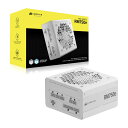
CORSAIR|コルセア RM750e White -2025- ATX 3.1準拠 PCIe 5.1対応 電源ユニット 750W (ホワイト) CP-9020292-JP
よくある質問
AMD Cleanup Utility はセーフモードで実行しますか。
AMDはセーフモードでの実行を推奨しています。起動時にセーフモードで実行するかを聞かれ、完了後の再起動で反映されます。実行前に復元ポイントが作られるので、問題があれば戻せます。
補助電源のケーブルが1本しかありません。分岐ケーブルで足りますか。
上の手順のとおり、コネクタごとに電源ユニットから別々のケーブルを使います。分岐ケーブルで何が起きるかはグラボの補助電源の分岐ケーブルにあります。
交換しなくても直る場合はありますか。
画面が映らない・認識しないのが理由なら、交換の前にグラボが認識されないとグラボを付けたのに画面が映らないで原因を確かめてください。ゲームの設定にDLSS(画面をなめらかにするNVIDIAの機能)が出てこないのが理由なら、DLSSが使えるグラボでシリーズを確かめます。AIの生成が重いのが理由なら、ローカルLLMに必要なVRAM(グラボが持つメモリ)は何GB?で必要な量を先に決めます。
交換したらWindowsを入れ直す必要はありますか。
この記事の手順に、Windowsの入れ直しは含まれていません。ドライバーの入れ替えだけです。
BTO・メーカー製PCをお使いの場合、ケースを開ける、あるいは部品を交換すると製造元の保証が受けられなくなることがあります。規定はメーカーや販売店ごとに違うため、作業の前に購入元の保証規定を確認してください。保証期間が残っていて困りごとが起きているなら、自分で替える前に購入元へ相談するほうが早く済むことがあります。
出典と確認方法
このページの互換情報は、以下の公開仕様に基づいています。同じ手順でご自身でも確認できます。
- ASUS サポートFAQ「[マザーボード] グラフィックスカードの取り付け方法」:電源ケーブルを抜いてから作業、スロットカバーの取り外し、切り欠きと突起を合わせて垂直にラッチが鳴るまで挿す、ネジ固定、補助電源コネクターごとに別のケーブル、取り外しはラッチを押し下げて垂直に持ち上げる(2026-09-12 取得)
- ASUS サポートFAQ「[デスクトップ PC] グラフィックスカードの増設および交換に関して」:交換前の確認(製品ページの「推奨PSU」、ケースに収まるか、補助電源コネクタの有無)、PCIE X16スロットへ垂直に挿す、シャットダウンして電源コードを外す(2026-09-12 取得)
- AMD サポート「AMD Cleanup Utility」(Article Number: GPU-601):以前に入れたAMDのグラフィックス/オーディオのドライバーとソフトを削除して新しいドライバーの導入に備えるソフトであること、セーフモードでの実行が推奨されること、反映には再起動が必要なこと、実行前に復元ポイントが作られること(2025-09-29 更新の版を 2026-09-13 に閲覧)
- NVIDIA「ドライバー ダウンロード」(GeForce ドライバーの検索のページ):製品カテゴリ・シリーズ・製品・OSを選んでドライバーを検索する手動検索のページと、アプリからのワンクリック更新の案内(2026-09-13 取得)
- NVIDIA「Driver Installation Hint」:ドライバーのインストール中はウイルス保護ソフトウェアを実行しない、ダウンロード時はダウンロード支援ソフトを無効にする、という案内(2026-09-13 取得)
この記事の互換情報は、各メーカーが公開している仕様をもとにしています。誤りが残る可能性もあるため、購入前にメーカーの公式仕様もあわせてご確認ください。
判定の根拠は判定の方法にまとめています。