
本記事にはアフィリエイト広告を含みます。掲載している互換情報は各メーカーの公開仕様に基づいており、広告の有無によって内容を変えることはありません。
結論:片方が余ってもそのままで大丈夫です。挿すのは届くほうで構いません
- グラボの挿し口が1つなら、片方は余ったままで使えます
- どちらを挿すかは、無理なく届くほうで構いません
- 挿し口が2つなら、ケーブルは2本に分けるのが基本です
まず、どちらの状況かを分けてください
| カードの挿し口 | 二股の使い方 | 答え |
|---|---|---|
| 8ピン(電源から出るグラボ用の差し込みの形)×1 | 片方だけ挿し、片方は余る | そのまま使えます |
| 8ピン×2 | 1本の二股で2つとも挿す | 電源メーカーが認めている場合にだけ使えます |
| 数によらず | 第三者製の分岐アダプタ・変換アダプタ | 避けてください |
手元のケーブルが二股かを見分ける
電源ユニット(パソコン全体に電気を送る部品)から出ている1本のケーブルの先に、8ピンのコネクタが2つ付いていれば二股です。コネクタの片方がケーブルの途中にぶら下がっている形や、先の近くで2本に分かれる形があります。
コネクタが1つで、その端が6ピンと2ピンの2つの部品に外れるものは「6+2ピン」で、二股ではありません。6ピンと2ピンを合わせて1つの8ピンとして挿します。古いカードの6ピンの挿し口にも挿せるように、2ピン部分が外れる作りになっています。
挿し口が1つのとき、どちらのコネクタを挿すか
コネクタを挿す・挿し直す作業は、PCの電源を切り、電源ユニットのスイッチも切って電源ケーブルをコンセントから抜いてから行ってください。BTO(注文時に構成を選べる完成品のパソコン)・メーカー製PCは、ケースを開けることが保証にどう影響するかを先に確かめてください。
電源ユニットのメーカーが挿す側を指定していなければ、ケース内で無理なく届く側で構いません。指定がある場合は、その指定に従ってください。当サイトが確認できるのは、2つのコネクタが同じ1本のケーブルから分かれているというところまでです。「根元側のほうが電気抵抗が小さい」という説明を見かけますが、当サイトはその差を測っていないため、どちらが良いとは書きません。
余ったコネクタはどうするか
カードの製品ページに「8ピン×1」と書かれていれば、必要な挿し口は1つです。二股の片方が余っても、カードが要求している数は満たしています。余った側はそのままにしておきます。切る、端子を抜くといった加工はしないでください。ケーブルを加工すると、電源ユニットの保証の対象外になることがあります。取り回しが気になる場合も、被覆が傷むほど強く曲げたり締めたりしないでください。
挿し口が2つのとき、二股1本で挿してよいか
| ケース | 内容 |
|---|---|
| 使ってよい | 電源に最初から付属している、1本のケーブルの先に8ピンが2つ付いた「デイジーチェーン」ケーブルです。これはメーカーがそのケーブルの許容電流を想定して設計しています。 |
| 避ける | 第三者製の分岐アダプタや、SATA・ペリフェラルから変換するアダプタです。元のケーブルが想定していない電流が流れ、発熱や電圧降下の原因になります。 |
カードが8ピンを2つ要求する場合、電源から独立した2本のケーブルで挿せば、どの電源でも安全側の選び方になります。ただし「2本でなければならない」わけではありません。お使いの電源のメーカーが、1本のケーブルで2つのコネクタを賄えると書いているなら、その1本で足ります。基準はケーブルの本数ではなく、電源メーカーの記載です。
2本のケーブルで挿し直す場合も、PCの電源を切り、電源ユニットのスイッチも切って電源ケーブルを抜いてから行ってください。
電源側の確認方法
電源ユニットの製品ページで、PCIe(グラフィックボード用の電源につく名前)用ケーブルの本数と、1本あたりのコネクタ数を確認します。「8ピン×4」と書かれていても、2本のケーブルがそれぞれ2股になっているだけの場合があります。
なぜ1本のケーブルに2つ付いているのか
8ピンを2つ要求するカードを、1本で賄えるように作られているためです。CORSAIRは自社のType 4/Type 5ケーブルについて、8ピンコネクタ1つの規格上の上限が150Wであるのに対し、そのケーブルは300Wを超えて供給できると公表しています。二股は手抜きの構造ではなく、1本で足りる想定の設計です。ただしこれはCORSAIRが自社製品について書いている数字なので、お使いの電源に当てはまるとは限りません。
電源を替えるのは2つの場合だけです
症状がなければ買い替えは不要です。替えるのは、端子に変色・変形が見つかった場合と、挿し口が2つあるカードで電源メーカーの記載が確認できない場合です。必要なワット数はお使いのグラボの必要システム電源で決まるので、750Wと850Wを1つずつ並べています。対応を確認しやすいメーカーの製品から1つずつ選んで並べたもので、当サイトが実際に使用して比較したものではありません。購入前には、必ずメーカーの仕様欄で対応状況をご確認ください。
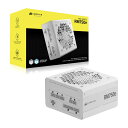
CORSAIR|コルセア RM750e White -2025- ATX 3.1準拠 PCIe 5.1対応 電源ユニット 750W (ホワイト) CP-9020292-JP
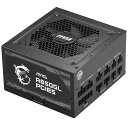
MSI MAG A850GL PCIE5 80PLUS GOLD認証取得 ATX 3.0対応 フルモジュラー電源ユニット 850W
よくある質問
いま二股1本で2つの挿し口に挿しています。電源を替える必要はありますか。
いま二股で使っていて、高負荷時に落ちる症状が出ていないのであれば、すぐに買い替える必要はありません。確認する場合は、PCの電源を切り、電源ユニットのスイッチも切って電源ケーブルを抜いてから、コネクタを抜いて端子が変色・変形していないかを目で見てください。変色がなく症状も出ていないなら、次に電源を替えるときにPCIeケーブルを複数持つモデルを選べば十分です。
二股の片方が余っています。このままで大丈夫ですか。
カードの製品ページに「8ピン×1」と書かれていれば、必要な挿し口は1つです。余った側はそのままにしておいてください。切る・端子を抜くといった加工は、電源ユニットの保証の対象外になることがあります。
根元側と先端側、どちらを挿すのが正しいですか。
電源ユニットのメーカーが指定していれば、その指定に従ってください。指定がない場合、当サイトはどちらが良いとは書きません。その差を測っていないためです。ケース内で無理なく届く側を選んでください。
余ったコネクタが邪魔です。切ってもいいですか。
切らないでください。ケーブルを加工すると電源ユニットの保証条件に関わります。取り回しをまとめる場合も、被覆が傷むほど強く締めないでください。
8ピン2つが必要なカードに、二股ケーブル1本で挿してもよいですか。
電源メーカーがそのケーブルで2つのコネクタを賄えると書いている場合は使えます。書かれていない場合は、電源から独立した2本のケーブルで挿してください。
二股で挿すと、どんな不具合が出ますか。
当サイトでは事例を確認していません。確認できるのは、8ピンコネクタ1つの規格上の上限が150Wで、電源メーカーが認めていない使い方では1本のケーブルにその上限を超える電流が流れ得ることまでです。電源メーカーの記載どおりの使い方に戻してください。
SATA電源やペリフェラルから変換するアダプタはどうですか。
使わないでください。これらのコネクタはグラフィックボードが要求する電流を想定して設計されていません。
6ピンを8ピンに変換するアダプタはどうですか。
供給できる電力が変わるわけではありません。6ピンは75W、8ピンは150Wで、変換しても元の75Wのままです。8ピンが必要なカードには、8ピンを備えた電源を使ってください。
BTO・メーカー製PCをお使いの場合、ケースを開ける、あるいは部品を交換すると製造元の保証が受けられなくなることがあります。規定はメーカーや販売店ごとに違うため、作業の前に購入元の保証規定を確認してください。保証期間が残っていて困りごとが起きているなら、自分で替える前に購入元へ相談するほうが早く済むことがあります。
出典と確認方法
このページの互換情報は、以下の公開仕様に基づいています。同じ手順でご自身でも確認できます。
- CORSAIR「Individual 8-pin vs Pigtail Connectors for GPUs」:1本のケーブルに2つのコネクタが付いたPCIeケーブル(ピッグテール)を、8ピンを2つ要求するカードに使ってよいか
- 電源ユニットの製品ページ(コネクタ構成):製品の仕様欄でコネクタの内訳を確認します。「8ピン×2」と書かれていても、1本のケーブルが6+2ピンに分岐しているだけの場合があります。分岐で賄うと1本のケーブルに負荷が集中するため、本数だけでなくケーブルの構成も見てください。BTO・メーカー製PCで電源の型番が仕様表に無い場合は、電源を切って電源ケーブルを抜いてからケースを開け、電源ユニット本体のラベルで型番とコネクタ構成を確かめます(BTOは保証の規定を先に確認してください)。
- グラフィックボードの製品ページ(寸法・補助電源):メーカーサイトで型番の仕様欄を開き、寸法と Power Connectors の項を確認します。同じGPUでもメーカーやモデルによって全長は大きく変わるため、GPU名ではなく製品型番で確認してください。
- 電源ユニットの保証年数(メーカー公表):メーカーの製品ページか、購入時の保証書で型番の保証年数を確認します。保証年数は寿命そのものではありませんが、メーカーが自社で見込んでいる期間として外から確認できる唯一の数字です。
この記事の互換情報は、各メーカーが公開している仕様をもとにしています。誤りが残る可能性もあるため、購入前にメーカーの公式仕様もあわせてご確認ください。
判定の根拠は判定の方法にまとめています。