
本記事にはアフィリエイト広告を含みます。掲載している互換情報は各メーカーの公開仕様に基づいており、広告の有無によって内容を変えることはありません。
結論:条件付きでNO。年数では交換せず、症状が出たらメモリ診断で確かめます
条件付きでNOです。パソコン本体のメモリは、年数で寿命が来て交換する部品ではありません。動作がおかしいときは、Windowsに入っている「Windowsメモリ診断」で、故障かどうかを確かめられます。
診断でエラーが出て、保証も切れていた場合の候補
まず下の手順でWindowsメモリ診断を行い、エラーが出て、保証も切れていたときだけ、候補はこの2枚です。下記は、DDR5とDDR4のメモリです(DDR4とDDR5はメモリの世代の違いで、互いの差し込み口には挿さりません)。いまのメモリと同じ世代のほうを選び、マザーボード(CPUやメモリを挿す基板)の製品ページのメモリ対応表で確かめてから選んでください。診断でエラーが出なければ、買う必要はありません。対応を確認しやすいメーカーの製品から1つずつ選んで並べたもので、当サイトが実際に使用して比較したものではありません。購入前には、必ずメーカーの仕様欄で対応状況をご確認ください。

シリコンパワー DDR5 32GB(16GB×2) デスクトップ用 PCメモリ DDR5-5600 ゲーミング 5600MHz(PC5-44800)288ピン CL40 1.1V UDIMM Non-ECC RAM コンピューター メモリ SP032GBLVU560F22
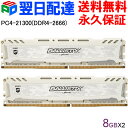
Crucial ゲーミングモデル Ballistix Sport LT DDR4 メモリ【永久保証・翌日配達送料無料】 Ballistix Sport LT White 16GB(8GBx2枚) DDR4-2666 DIMM BLS8G4D26BFSC 海外パッケージ
条件は「症状が出ていないこと」です。起動のたびに止まる、使っている途中で画面が青くなって再起動する(ブルースクリーン)、といったことが続くなら、メモリの故障を疑って下の手順で確かめます。ここで言うメモリは、パソコン本体に挿す部品(DIMM)のことで、USBメモリやSSDの話ではありません。
Windowsが起動しない・画面が映らない場合は、この記事の診断は使えません。電源が入らないなら電源ユニットの故障か確かめる、メモリを替えたあとに起動しなくなったならメモリ増設後に起動しない場合の手順から確かめます。
年数の目安が無い理由
メモリメーカーは、メモリに年数の寿命を書いていません。Kingstonの保証規定は、メモリ(ValueRAM・Kingston FURY など)を「製品の寿命の間」の保証の対象にしていて、製品の寿命は業界で通常使われる期間と定義しています。国によって定義が違うことがあり、たとえばロシアでは購入から10年とされています。保証の内容と期間はメーカーごとに違うので、自分のメモリのメーカーの保証規定を見てください。
年数で買い替えると、壊れていないメモリにお金を払うことになります。動作が重いのが気になる場合は、寿命ではなく容量が足りているかの問題のことがあります(メモリは本当に足りない?)。
故障を疑う症状
ツクモのサポートFAQは、Windowsが起動するときに何か異常が起きる場合や、使っている途中で動作がおかしくなる場合に、メモリ診断を一度行うことを勧めています。Microsoftは、停止エラー(ブルースクリーン)のうち「MEMORY_MANAGEMENT(0x1A)」の一部について、ハードウェアのエラーの可能性があると書いています。ただし同じ症状は、ドライバーやほかの部品でも起きます。症状だけでメモリと決めず、次の診断で確かめます。
Windowsメモリ診断で確かめる(ツクモのサポートFAQの手順)
- 作業中のファイルを保存します。診断はパソコンを再起動して行い、メモリの量によって数時間から半日以上かかることがあります。
- タスクバーの検索に「メモリ」と入力し、「Windows メモリ診断」を開きます。
- 「今すぐ再起動して問題の有無を確認する」を選びます。再起動の途中で診断が始まります。
- 診断が始まったら F1 キーを押し、「テストミックス」を「標準」、「パスカウント」(診断を繰り返す回数)を「5」にして、F10 キーで診断を始めます。ツクモのFAQが勧める設定で、「拡張」にすると16GBで1回1日ほどかかります。
- 終わると自動で再起動します。デスクトップに戻ると結果が表示されます。後から見るときは、イベントビューアーの「Windowsログ」→「システム」で、ソースが「MemoryDiagnostics-Results」の項目を開きます。
「エラーは検出されませんでした」と出れば、ツクモのFAQではメモリは正常と判断しています。テストが20%ほどで止まって見えることがありますが、ツクモのFAQによると診断は進んでいるので、そのまま待ちます。
エラーが出た場合
まず、メモリメーカーの保証で交換を頼めるかを確かめます。ツクモのサポートFAQによると、メモリを修理に出すときは、セットで買ったメモリをすべて揃えることがメーカー・代理店の保証の条件で、1枚だけを出すことはできません。BTOのパソコンや、メーカー製のパソコンに最初から入っているメモリは、購入元の保証の窓口に相談します。
保証が切れていて自分で買い替える場合は、いまのメモリと同じ規格(DDR4かDDR5か)を選びます。規格の見分け方と、マザーボードに合うかはDDR4とDDR5の違い、交換の手順はメモリ増設のやり方にあります。
買わなくてよい場合
- メモリ診断でエラーが出なければ、メモリを買い替える理由はありません。症状の原因は別の部品やドライバーにあります。
- 保証の期間内なら、買わずに交換を頼めます。Kingstonのように製品の寿命の間の保証を付けているメーカーもあります。
間違えるとどうなるか
症状だけでメモリを替えると、原因が別の部品だった場合に直りません。負荷をかけたときだけ落ちる場合は、電源の容量や熱が原因のこともあり、確かめる順番はゲーム中にパソコンが落ちる場合にあります。メモリを抜き差しするときは、PCの電源を切り、電源ケーブルをコンセントから抜いてから作業します。
よくある質問
メモリは何年くらいもちますか。
年数の目安は、メモリメーカーが公表していません。Kingstonは、メモリに製品の寿命の間の保証を付けています。年数ではなく、症状が出たときにメモリ診断で確かめます。
メモリ診断でエラーが出なければ、メモリは正常ですか。
ツクモのサポートFAQでは、エラーが検出されなければメモリは正常と判断しています。症状が続く場合は、ドライバーやほかの部品を確かめます。
ノートパソコンのメモリも同じですか。
診断の手順は同じです。ノートパソコンはメモリが基板に付いていて交換できない機種があります。見分け方はノートパソコンのメモリは増設できる?にあります。
BTO・メーカー製PCをお使いの場合、ケースを開ける、あるいは部品を交換すると製造元の保証が受けられなくなることがあります。規定はメーカーや販売店ごとに違うため、作業の前に購入元の保証規定を確認してください。保証期間が残っていて困りごとが起きているなら、自分で替える前に購入元へ相談するほうが早く済むことがあります。
出典と確認方法
このページの互換情報は、以下の公開仕様に基づいています。同じ手順でご自身でも確認できます。
- Kingston「Kingston Limited Warranty Statement」(2026年1月版、PDF):メモリ(ValueRAM・HyperX・Kingston FURY ほか)が製品の寿命の間の保証の対象で、製品の寿命は業界で通常使われる期間と定義し、国により定義が違う(ロシアは購入から10年)こと(2026-10-08 PDF の本文で確認、英語)
- ツクモ サポートFAQ「Windows メモリ診断ツールを使用してメモリに異常がないか確認したい」(ID #1228):Windows メモリ診断の手順(テストミックス 標準・パスカウント 5、F1・F10)、所要時間(数時間〜半日以上)、20%ほどで止まって見えても進んでいること、イベントビューアーの MemoryDiagnostics-Results でエラーが検出されなければ正常と判断すること(2026-10-08 実ブラウザで確認)
- ツクモ サポートFAQ「メモリのメーカー保証を利用する際の注意点」(ID #1093):メモリを修理に出すときは、セットのメモリをすべて揃えることがメーカー・代理店の保証の条件で、1枚だけは出せないこと(2026-10-08 実ブラウザで確認)
- Microsoft Learn「バグ チェック 0x1A: MEMORY_MANAGEMENT」:停止エラー MEMORY_MANAGEMENT(0x1A)の原因の一部(0x31・0x403 など)について、ハードウェアのエラーの可能性があると書いていること(2026-10-08 実ブラウザで確認)
この記事の互換情報は、各メーカーが公開している仕様をもとにしています。誤りが残る可能性もあるため、購入前にメーカーの公式仕様もあわせてご確認ください。
判定の根拠は判定の方法にまとめています。