
本記事にはアフィリエイト広告を含みます。掲載している互換情報は各メーカーの公開仕様に基づいており、広告の有無によって内容を変えることはありません。
結論:先に2通りを試すと、原因が絞れます
まだ買い直さないでください。元のメモリだけ、新しいメモリだけ、の2通りを試すと、どこに原因があるかが絞れます。当サイトが「買い直し」と書くのは、そのうち1通りだけです。
結論に合う候補を見る(ページ内の製品カードへ移動します)
この記事は「電源は入るが、その先へ進まない」場合のものです。PCは普通に起動していて、AIの生成や動画の書き出しのときだけ重い・落ちる、という場合は原因が別で、VRAMとシステムメモリの違いのほうをご覧ください。ゲーム中に落ちる・電源が切れる場合はゲーム中にパソコンが落ちる・電源が切れるのほうが近い記事です。Windowsは起動するのに、増やした容量が表示されない(認識しない)場合は、下の「起動はするが、増やした容量が表示されない場合」から確かめてください。
作業の前に
- BTO・メーカー製PCの場合、自分でケースを開けてメモリに触れると、メーカーの保証の対象外になることがあります。作業の前に、購入元の保証規約を確認してください。
- PCの電源を切り、電源ユニットのスイッチも切って電源ケーブルを抜きます。抜いたあと数十秒待ってください。
- ケースの塗装されていない金属部分に触れて、体の静電気を逃がします。静電気は基板を壊す原因になります。
- メモリの両端にある爪を外側へ倒すと、メモリが浮き上がります。基板の金色の端子部分には触れず、両側面を持ってまっすぐ引き抜きます。
- 挿すときは切り欠きの位置を合わせ、両端の爪がカチッと閉じるまで垂直に押し込みます。片側だけ浮いていると起動しません。
抜き差しの考え方は違うメーカーのメモリを混ぜても動くかにもまとめています。
実機を触る前に型番だけで確かめたい場合は、マザーボードのメーカーサイトにある「メモリー対応リスト(QVL)」に、買ったメモリの型番が載っているかを見る手があります。ただし載っていないから動かない、という意味ではありません。動作確認をした型番の一覧です。
結果だけ知りたい場合は、この2つを試したうえで互換チェッカーの「増設後に起動しない」タブへ進んでください。型番ではなく、起動したかどうかを選ぶ形です。
やることは「元のメモリだけ」「新しいメモリだけ」の2つです
①元のメモリだけに戻して、起動するかを見てください。②新しいメモリだけにして、起動するかを見てください。この2つの結果の組み合わせで、疑う先が変わります。
②で起動しなかったときは、挿す場所を変えてもう一度試してください。1枚だけ挿すときの指定スロットはマニュアルに書かれています。指定の位置と、別の位置の2か所で試してどちらも起動しないなら、表の「スロットを変えても」に当たります。1か所しか試していない場合は、そのまま「1か所しか試していない」を選んでください。
| 元のメモリだけに戻すと | 新しいメモリだけにすると | 判定 |
|---|---|---|
| 起動する | 起動する | 対応 |
| 起動する | 起動しない(スロットを変えても) | 非対応 |
| 起動する | 起動しない(1か所しか試していない) | 条件つき |
| 起動する | まだ試していない | 条件つき |
| 起動しない | 起動する | 条件つき |
| 起動しない | 起動しない(スロットを変えても) | 条件つき |
| 起動しない | 起動しない(1か所しか試していない) | 条件つき |
| 起動しない | まだ試していない | 条件つき |
| まだ試していない | 起動する | 条件つき |
| まだ試していない | 起動しない(スロットを変えても) | 条件つき |
| まだ試していない | 起動しない(1か所しか試していない) | 条件つき |
| まだ試していない | まだ試していない | 条件つき |
判定は、対応=起動しない原因はどちらか一方のメモリではありません/非対応=新しいメモリ側を疑う根拠がそろっています/条件つき=まだ切り分けが足りません、と読んでください。買い直しと言い切るのは12通りのうち1通りだけです。
どちらでも起動しない場合は、まだメモリが原因とは決まっていません。上の「作業の前に」の挿し直しをやり直し、作業中に別のケーブルが抜けていないかを確かめてください。そのうえで、下のDRAM LEDとCMOSクリアの項に進んでください。
起動はするが、増やした容量が表示されない場合
増えたかどうかは、「設定」→「システム」→「バージョン情報」の「実装RAM」で確かめます。I-O DATAはこの画面で増設後の容量を確かめるよう案内しています。増えていなければ、次の3つを順に見てください。
- 高速スタートアップのまま再起動していないかを確かめます。I-O DATAは、高速スタートアップが有効なままだと増設分を認識しない要因になるとして、Shiftキーを押しながらシャットダウンし、そのあと電源を入れ直す方法を案内しています。
- 挿し込みが最後まで入っているかを確かめます。片側の爪が閉じていないと、その1枚だけが数えられないことがあります。上の「作業の前に」の手順で、両端の爪が閉じるまで挿し直してください。
- Windowsとマザーボードの上限を超えていないかを確かめます。Microsoftは、32ビット版のWindows 10が使える物理メモリを4GBまでとしています(64ビット版はHomeで128GB)。32ビットか64ビットかは、同じ「バージョン情報」の「システムの種類」に出ます。マザーボードの上限は、下の「対応する世代と最大容量」の項で確かめます。
3つとも当てはまらず、1枚ぶんだけ増えていないときは、上の2通りの切り分けと同じ考え方で、増えていない1枚を単体で挿して確かめます。いま何GBをどれだけ使っているかの見方は増設前にタスクマネージャーで確かめるにあります。
BTO・メーカー製PCをお使いの場合、マザーボードの型番は、Windowsの「システム情報」の「ベースボード製品」、または CPU-Z の Mainboard タブで確認できます(別のソフトを入れられない環境では、システム情報だけで足ります)。そこに出た型番でメーカーサイトが見つからないときは、マザーボードのメーカーではなくPCを買った店の製品ページ(構成表)と、その機種のサポートページを見てください。それでも分からない項目は、購入元に問い合わせるのが確実です。
型番が分からず確認できない項目は、飛ばして構いません。その場合は、上の2通りの切り分けと、次のDRAM LEDを優先してください。この2つは型番が分からなくても進められます。
買い直す前に確かめる5つ
どれもマザーボードのマニュアルか仕様欄に書かれていて、お金をかけずに確認できます。
挿すスロットの位置
2枚挿しのときに使うスロットは基板ごとに決まっています。4本あるうち隣り合う2本ではなく、1本飛ばしを指定しているマザーボードがあり、指定と違う位置に挿すと起動しないことがあります。マニュアルのメモリスロットの表で、2枚のときの位置を確認してください。
DRAM LED(基板が示す停止位置)
マザーボードに小さなLEDが4つ並んでいる機種があります。CPU・DRAM・VGA・BOOT のどこで止まったかを示すもので、DRAMのLEDが点いたままなら、メモリの段階で止まっています。推測せずに済むので、まずここを見てください。LEDの有無と読み方はマニュアルに載っています。
XMP/EXPO の設定
違う製品を混ぜると、定格より速く動かす設定(XMP/EXPO)が通らなくなることがあります。BIOSでこの設定をオフにすると、定格の速度で起動することがあります。メモリを買い直さずに済む可能性がある項目です。
BIOSの設定を初期に戻す(CMOSクリア)
前の設定が残っていて起動しないことがあります。戻し方は基板ごとに違い、ボタンで行える機種と、ジャンパピンや電池の取り外しが要る機種があります。マニュアルの「Clear CMOS」の項に手順が書かれています。基板に触れる作業になる場合は、上の「作業の前に」と同じで、電源ケーブルを抜き、数十秒待ってから、金属部分に触れて静電気を逃がしてください。手順が読み取れない場合は、購入元に相談してください。当サイトは、機種を問わない手順としては書けません。
対応する世代と最大容量
マザーボードの仕様欄に、対応するメモリの世代(DDR4/DDR5)と、1枚あたり・合計の最大容量が書かれています。合計の上限を超えると起動しないことがあります。
買い直さなくてよい場合
- どちらのメモリも単体で起動するなら、そのメモリは壊れていません。買い直す前に、挿すスロットの位置とXMP/EXPOを確かめてください。
- 増設をやめて元の構成に戻せば動くのであれば、急いで買い直す必要はありません。メモリは本当に足りない?で、そもそも増設が要る状態かを確かめられます。
- 混ぜて使ってよいかの条件は違うメーカーのメモリを混ぜても動くかにまとめています。買い足す前に読む側の記事です。
買い直すことになった場合の選択肢
- メモリ DDR5 32GB(16GB×2)
- メモリ DDR4 32GB(16GB×2)
- メモリ DDR5 16GB(8GB×2)
価格は日々変わるため、この記事には載せていません。当日の価格は、下の商品カードのリンク先でご確認ください。
メモリについて、当サイトの値上がり判定はこうなっています。
このパーツはDRAM(メモリに使う部品)を使うため、値上がりの中心にあります。DDR4もDDR5も同じDRAMの生産能力を分け合っています。
買い直しを急ぐ前に、上の切り分けで済まないかを確かめてください。値上がりの事情はPCパーツはなぜ高い?待つべきかにまとめています。
間違えるとどうなるか
原因が別だった場合、買っても直りません。切り分けずに買い直すと、原因が挿すスロットの位置やXMP/EXPOの設定だった場合、同じところで止まったままになります。逆に、直る状態のものを修理に出すと、戻ってくるまでPCが使えません。
仕事で使っているPCの場合は、修理や交換に出す前に、保存されているデータの扱いを確認してください。社内の規定で、ドライブを外してから出す・情報システム部門を通す、と決まっていることがあります。
買い直すと決まった場合
上のとおり、どちらのメモリも単体で起動するなら買い直しは要りません。下記は、新しいメモリ側に原因があると分かった場合の候補です。対応を確認しやすいメーカーの製品から1つずつ選んで並べたもので、当サイトが実際に使用して比較したものではありません。購入前には、必ずメーカーの仕様欄で対応状況をご確認ください。

シリコンパワー DDR5 32GB(16GB×2) デスクトップ用 PCメモリ DDR5-5600 ゲーミング 5600MHz(PC5-44800)288ピン CL40 1.1V UDIMM Non-ECC RAM コンピューター メモリ SP032GBLVU560F22
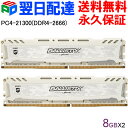
Crucial ゲーミングモデル Ballistix Sport LT DDR4 メモリ【永久保証・翌日配達送料無料】 Ballistix Sport LT White 16GB(8GBx2枚) DDR4-2666 DIMM BLS8G4D26BFSC 海外パッケージ
よくある質問
購入した店の相性保証で交換してもらえますか。
相性保証は購入した店ごとのサービスで、すべての店にあるわけでも、条件が同じでもありません。購入した店の規約を確認してください。
メモリを増設したら起動しません。買い直すべきですか。
まだ買い直さないでください。元のメモリだけと新しいメモリだけの2通りを試してください。どちらも単体で起動するなら、そのメモリは壊れていません。
元のメモリに戻しても起動しません。壊してしまったのでしょうか。
そう決まったわけではありません。挿し直しが最後まで入っていない、作業中に別のケーブルが抜けた、BIOSに前の設定が残っている、でも同じ症状になります。マザーボードに状態表示LEDがあれば、どの段階で止まっているかを先に確認してください。
スロットはどこに挿せばいいですか。
マザーボードごとに決まっています。マニュアルの表で、2枚のときに使う位置をご確認ください。指定と違う位置に挿すと起動しないことがあります。
違うメーカーのメモリを混ぜたのが原因ですか。
混ぜたこと自体より、定格より速く動かす設定(XMP/EXPO)が通らなくなっている可能性があります。BIOSでこの設定をオフにすると、定格の速度で起動することがあります。
DRAM LEDが見当たりません。
LEDが無い機種もあります。マザーボードのマニュアルで「EZ Debug LED」「Q-LED」などの記載を探し、無ければ上の2通りの切り分けで進めてください。
BTO・メーカー製PCをお使いの場合、ケースを開ける、あるいは部品を交換すると製造元の保証が受けられなくなることがあります。規定はメーカーや販売店ごとに違うため、作業の前に購入元の保証規定を確認してください。保証期間が残っていて困りごとが起きているなら、自分で替える前に購入元へ相談するほうが早く済むことがあります。
出典と確認方法
このページの互換情報は、以下の公開仕様に基づいています。同じ手順でご自身でも確認できます。
- マザーボードのマニュアル(メモリの挿す位置):メーカーサイトのサポート欄からマニュアルPDFを開き、メモリスロットの項にある表を確認します。2枚のときに使うスロットはマザーボードごとに違うため、この確認は省略できません。
- マザーボードのマニュアル(状態表示LED):メーカーサイトのサポート欄からマニュアルPDFを開き、マザーボードのレイアウト図で「EZ Debug LED」「Q-LED」「Status LED」などの記載を探します。LEDが無い機種もあります。ある場合は、点いたままのLEDがどの段階かを表で確認してください。
- マザーボードの製品ページ(メモリの仕様):メーカーサイトで型番の仕様欄を開き、「メモリー」の項を確認します。対応世代のほか、1枚あたりの最大容量と合計の最大容量が書かれています。サポート欄には「メモリー対応リスト(QVL)」があり、そのマザーボードで動作確認された型番が載っています。
- 価格の調べ方(商品カードのリンク先):商品カードの候補は、楽天市場の商品検索から中古・海外直送・ミニPC・型番と世代表記が矛盾する商品を除いて機械的に選んでいます。価格は記事に載せていないため、当日の価格はリンク先でご確認ください。
- I-O DATA「メモリーの増設方法」:実装RAMの確認方法、Shiftキーを押しながらのシャットダウン(高速スタートアップのままだと増設分を認識しない要因になる)、ノートPCは電源ケーブルとバッテリーを外してから作業し静電気を放電すること、SO-DIMMを約30度で挿してフックにはめる手順、メモリーは1枚ずつ端を持つこと、容量が変わらないときのやり直し(2026-09-30 取得)
- Microsoft Learn「Windows および Windows Server リリースのメモリ制限」:物理メモリの上限(Windows 10 の X86(32ビット)版は全エディションで4GB、X64 版は Home 128GB・Pro 2TB/Windows 11 の X64 版は Home 128GB・Pro 2TB)(2026-10-04 取得)
BTO・メーカー製PCをお使いの場合、マザーボードの型番は、Windowsの「システム情報」の「ベースボード製品」、または CPU-Z の Mainboard タブで確認できます(別のソフトを入れられない環境では、システム情報だけで足ります)。そこに出た型番でメーカーサイトが見つからないときは、マザーボードのメーカーではなくPCを買った店の製品ページ(構成表)と、その機種のサポートページを見てください。それでも分からない項目は、購入元に問い合わせるのが確実です。
この記事の互換情報は、各メーカーが公開している仕様をもとにしています。誤りが残る可能性もあるため、購入前にメーカーの公式仕様もあわせてご確認ください。
判定の根拠は判定の方法にまとめています。