
本記事にはアフィリエイト広告を含みます。掲載している互換情報は各メーカーの公開仕様に基づいており、広告の有無によって内容を変えることはありません。
結論:スロットがあれば追加、オンボードだけなら増設できません
メモリースロットがあり、空きがあれば追加、空きが無ければ大きい容量のメモリーに差し替えます。メモリーが基板に直接付いた「オンボード」だけの機種は、増設できません。
結論に合う候補を見る(ページ内の製品カードへ移動します)
買わなくてよい場合
- 重い原因がメモリーとは限りません。足りているかは、タスクマネージャーで確かめられます(メモリは本当に足りない?)。
- オンボードだけの機種は、メモリーを買っても付けられません。NEC LAVIEは、この場合の手は使い方の見直しか買い替えだとしています。
- 保証期間中なら、開ける前に購入元に相談してください。ドスパラは、ノートパソコンの分解は多くのメーカーで保証の対象外になると案内しています。
増設できるかを決める3つ
3つとも合えば、メモリーを足せます。NEC LAVIEは、増設できるかと対応する規格を調べ、判断できないときはメーカーのサポートを使うよう案内しています。
| 確かめること | なぜ | どこで分かるか |
|---|---|---|
| メモリースロットがあるか | メモリーが基板に直接取り付けられたオンボードだけの機種は、増設できません。 | パソコンの型番で、メーカーの仕様表かマニュアルを見ます。BTOなら購入時の構成表や注文履歴にも載っています |
| スロットに空きがあるか | 空きが無ければ、いまのメモリーを外して大きい容量のものに差し替えます。増えるのは差し替えた差の分だけです。 | メーカーの仕様表(スロット数と搭載メモリーの構成)。タスクマネージャーの「メモリ」画面の「使用中のスロット」(例: 1/2)でも分かります |
| 規格(SO-DIMM・DDR4/DDR5) | ノート用はSO-DIMMで、デスクトップ用のDIMMとは大きさが違います。DDR4とDDR5のどちらが使えるかは機種ごとに決まっています。 | メーカーの仕様表。メモリーメーカーの対応表(I-O DATAの対応情報など)でも引けます |
空きが無いときは、差し替えで増やす
スロット1つに8GBが挿さった機種なら、16GBに差し替えて増えるのは8GB分です。外した8GBは使えないので、差し替えたあとの合計にしたい容量のものを選びます。
取り付けの手順
- Windowsの「設定」→「システム」→「バージョン情報」で、いまの実装RAM(搭載メモリーの容量)を控えます。
- Shiftキーを押しながら「シャットダウン」を選び、完全にシャットダウンします。I-O DATAは、高速スタートアップのまま増設すると、増設分を認識しない原因になると案内しています。
- 電源ケーブルとバッテリーを外します(バッテリーが外せない機種は、マニュアルの手順に従います)。体に溜まった静電気は、身近な金属に触れて逃がしてから始めます。
- 保証期間中なら、ここで開ける前に購入元の保証の規定を確認してください。マニュアルの手順で、メモリースロットのカバー(または裏蓋)を外します。
- スロットの突起とメモリーの切り欠きを合わせ、斜め(30度くらい)から挿し込み、倒して両側のフックに「カチッ」とはめます。
- カバーを閉め、バッテリーを戻して電源を入れ、実装RAMが増えたかを確かめます。
I-O DATAの案内どおり、メモリーは1枚ずつ、端を持って扱います。
間違えるとどうなるか
デスクトップ用(DIMM)や、世代の違うメモリーは、大きさや切り欠きが合わず挿さりません。オンボードだけの機種では、そもそも挿す場所がありません。どちらも、上の3つをメーカーの仕様表で確かめてから買えば避けられます。
価格は日々変わるため、この記事には載せていません。当日の価格は、下の商品カードのリンク先でご確認ください。
スロットと規格を確かめた場合の候補
下記は、ノートパソコン用(SO-DIMM)の16GB・1枚で、DDR4とDDR5を1つずつです。仕様表でいまの機種の世代を見て、同じ世代のほうを選びます。対応を確認しやすいメーカーの製品から1つずつ選んで並べたもので、当サイトが実際に使用して比較したものではありません。購入前には、必ずメーカーの仕様欄で対応状況をご確認ください。

ノートパソコン用メモリ Transcend 16GB DDR4-3200 SO-DIMM JM3200HSE-16G
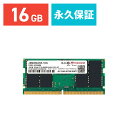
Transcend ノートPC用メモリ 16GB DDR5-4800 SO-DIMM JM4800ASE-16G
よくある質問
ノートパソコンのメモリーは、自分で増設できますか。
スロットのある機種ならできます。裏蓋かスロットのカバーを外して挿す作業です。保証期間中は、開ける前に購入元に確認してください。自分で開けたくなければ、パソコン店の増設サービスもあります。
デスクトップ用のメモリーは、ノートパソコンに使えますか。
使えません。ノート用はSO-DIMM、デスクトップ用はDIMMで、大きさが違います。
増設したのに、容量が増えていません。
I-O DATAは、いったんShiftキーを押しながらシャットダウンして完全に電源を切り、もう一度起動して確かめるよう案内しています。それでも変わらなければ、挿し込みが浅い可能性があるので、手順の最初からやり直します。
メモリーとSSDのどちらを先に増やせばいいですか。
重いのがメモリー不足なら、メモリーです。容量が足りないのが理由なら、SSDの追加か交換です(ノートパソコンにSSDは増設できる?)。
出典と確認方法
このページの互換情報は、以下の公開仕様に基づいています。同じ手順でご自身でも確認できます。
- NEC LAVIE「ノートパソコンのメモリ増設が必要?容量不足を確認する方法」:オンボードメモリーの機種は増設できないこと(その場合は使い方の見直しか買い替えの検討になること)、スロットに空きが無ければ既存のメモリーを差し替えて増えた分だけが増加になること、ノート用はSO-DIMMでデスクトップ用のDIMMと大きさが違うこと、DDR4とDDR5のどちらが使えるかは機種ごとに決まっていること、判断できないときはサポートを使うこと(2026-09-30 取得)
- I-O DATA「メモリーの増設方法」:実装RAMの確認方法、Shiftキーを押しながらのシャットダウン(高速スタートアップのままだと増設分を認識しない要因になる)、ノートPCは電源ケーブルとバッテリーを外してから作業し静電気を放電すること、SO-DIMMを約30度で挿してフックにはめる手順、メモリーは1枚ずつ端を持つこと、容量が変わらないときのやり直し(2026-09-30 取得)
- ドスパラ「ノートパソコン用SSDの選び方|容量不足を解消する交換・増設パーツの互換性チェック」:スロットが1つのモデルは交換、空きスロットがあるモデルは追加、M.2スロットが2つあっても必ず追加できるとは限らない(ストレージ用か・長さ・接続方式)、M.2の長さ(2280・2242・2230)、ヒートシンク付きは厚みで裏蓋が閉まらないことがある、分解は多くのメーカーで保証対象外、タスクマネージャーでいまのSSDの型番を見る手順、クローン前にWindowsの暗号化(デバイスの暗号化/BitLocker)を解除する案内、精密ドライバー(#0・#00、特殊ネジ)と、合わない工具でネジの頭がつぶれて外せなくなるおそれ、裏蓋を開けたときに内部の電源ケーブルやフレキシブルケーブルに触れると断線や接触不良のおそれ(2026-09-28 取得)
この記事の互換情報は、各メーカーが公開している仕様をもとにしています。誤りが残る可能性もあるため、購入前にメーカーの公式仕様もあわせてご確認ください。
判定の根拠は判定の方法にまとめています。