
本記事にはアフィリエイト広告を含みます。掲載している互換情報は各メーカーの公開仕様に基づいており、広告の有無によって内容を変えることはありません。
結論:条件付きでYES。PS4のゲームは遊べ、PS5のゲームは置いておくだけです
条件付きでYESです。PS4のゲームは、外付けSSDに入れたまま遊べます。PS5のゲームは外付けSSDからは遊べず、置いておくだけです。PS5のゲームを遊ぶ容量を増やすなら、本体の中に挿すM.2 SSDを使います。
置きたいものに合う候補
下記は、外付けSSD 2本(Samsung T7 1TB・バッファロー SSD-PUT1.0U3-BKC 1TB、どちらもPS5の条件のUSB 5Gbps以上の速さに対応)と、PS5のゲームを遊ぶ容量を増やすM.2 SSD(ロジテック LMD-PS5M200)です。保管とPS4のゲームなら外付け、遊ぶPS5のゲームならM.2を選んでください。対応を確認しやすいメーカーの製品から1つずつ選んで並べたもので、当サイトが実際に使用して比較したものではありません。購入前には、必ずメーカーの仕様欄で対応状況をご確認ください。

【国内正規品】Samsung サムスン 外付けSSD T7 1TB 最大転送速度 1,050MB/秒 USB3.2 Gen2 グレー iPhone 15 / 16、PS4 / PS5 動作確認済み MU-PC1T0T/EC
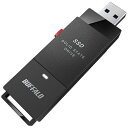
BUFFALO|バッファロー SSD-PUT1.0U3-BKC 外付けSSD USB-A接続 (PC・TV両対応、PS5対応) ブラック [1TB /ポータブル型]
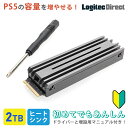
SSD PS5 対応 特化設計ヒートシンク付き 搭載 内蔵 m.2 ssd 2TB PS5 Pro 簡単 増設 Gen4x4対応 NVMe PS5拡張ストレージLMD-PS5M200 ロジテック
価格は日々変わるため、この記事には載せていません。当日の価格は、上の商品カードのリンク先でご確認ください。
置き場所ごとに、ゲームを遊べるか
| 置き場所 | PS5のゲーム | PS4のゲーム |
|---|---|---|
| 本体ストレージ | 遊べる | 遊べる |
| M.2 SSD(本体の拡張スロット) | 遊べる | 遊べる |
| 外付けSSD(USB拡張ストレージ) | 保管だけ。遊ぶときは本体かM.2 SSDへコピー | 遊べる |
表はソニーの公式サポートページの書き方をまとめたものです。ソニーは、PS5のゲームはUSB拡張ストレージから直接プレイできず、遊ぶときは本体ストレージにコピーするとしています。M.2 SSDのページでは、PS5のゲームをM.2 SSDに保存した状態でプレイできると書いています。当サイトはPS5で動かして確かめていません。
PS5で使える外付けSSDの条件
| 項目 | ソニーの必要条件 |
|---|---|
| USBの規格 | SuperSpeed USB 5Gbps以降 |
| 容量 | 250GB以上、8TB以下 |
| つなぎ方 | USBハブ経由は不可。PS5の本体のUSB端子に直接つなぐ |
| 台数 | 使えるのは一度に1台 |
ソニーは、条件を満たしてもすべての機器がPS5で使えることを保証するものではないとも書いています。商品名や製品ページの「PS5対応」の表示は、その製品のメーカーが動作を確かめたとしているもので、ソニーの保証ではありません。USBの規格は、製品ページの仕様欄に「USB 3.2 Gen 1(5Gbps)」「USB 3.2 Gen 2(10Gbps)」のように書かれています。
PS4のゲームと保管なら外付けSSD、遊ぶPS5のゲームならM.2 SSD
| 置きたいもの | 買うもの |
|---|---|
| 遊ぶPS5のゲームを増やしたい | M.2 SSD(ソニーの要件に合うヒートシンク付き) |
| しばらく遊ばないPS5のゲームを置いておきたい | 外付けSSD(USB 5Gbps以上・250GB〜8TB) |
| PS4のゲームを遊びたい | 外付けSSD(そのまま遊べる) |
M.2 SSDの要件と付け方は、PS5に付くM.2 SSDの選び方にあります。外付けSSDは、ケーブルでつないでフォーマットするだけで使え、本体のカバーを外す作業はありません。下の外付けSSDの2本は、製品ページによるとSamsung T7がUSB 3.2 Gen 2(10Gbps)、バッファロー SSD-PUT1.0U3-BKCがUSB 3.2 Gen 1(5Gbps)で、どちらも条件のUSB 5Gbps以上を満たします。もう1つの違いはつなぎ方で、Samsung T7はケーブルでつなぐ形、バッファロー SSD-PUT1.0U3-BKCはケーブルが無くUSB Type-Aの端子に直接挿す形です。USB Type-Aで挿すなら、SuperSpeed USB(10Gbps)の背面の端子を使います。
外付けSSDをPS5で使えるようにする
- 外付けSSDを、PS5のSuperSpeed USB(10Gbps)の端子に直接つなぎます。背面のUSB Type-A端子2つと、前面のUSB Type-C端子のうち1つがこれに当たり、前面のもう1つ(初期型はUSB Type-A、薄型はUSB Type-C)はHi-Speed USBです。
- [設定]>[ストレージ]を開きます。
- [USB拡張ストレージ]>[USB拡張ストレージとしてフォーマット]を選びます。
- PS5のゲームを移すときは、[ゲームライブラリー]で移したいゲームを選び、オプションボタンから[ゲームとアプリを移動]を選びます。
フォーマットすると、外付けSSDに入っていたデータは消えて元に戻せません。フォーマットの最中に電源を切ったり、ケーブルを抜いたりしないでください。
買わなくてよい場合
- 遊ばないゲームを消して容量が足りるなら、買う理由はありません。
- PS4や別のPS5でUSB拡張ストレージとして使っていたドライブは、つなぐだけで使えます。ソニーは再フォーマットは要らないとしています。
間違えるとどうなるか
PS5のゲームを遊ぶつもりで外付けSSDだけを買うと、遊ぶたびに本体へコピーすることになります。また、ソニーはUSBドライブを正しく取り外さないと、データの消失や破損、本体やドライブの破損のおそれがあるとしています。外付けSSDを抜くときは、PS5の画面から取り外しの操作をしてから抜きます。
よくある質問
外付けのHDDでも使えますか。
ソニーの必要条件に書かれているのは、USBの規格(SuperSpeed USB 5Gbps以降)と容量(250GB以上8TB以下)です。SSDかHDDかは条件に入っていません。
パソコンで使っていた外付けSSDをPS5に使えますか。
条件を満たしていれば使えます。ただし、PS5でUSB拡張ストレージとしてフォーマットすると、入っていたデータは消えます。
外付けSSDとM.2 SSDを両方つなげますか。
両方使えます。ソニーは、本体ストレージ・USB拡張ストレージ・M.2 SSDのあいだでゲームを移動できるとしています。
外付けSSDを2台つなげますか。
ソニーによると、PS5で一度に使えるUSB拡張ストレージは1台です。
出典と確認方法
このページの製品情報は、以下の公開情報に基づいています。同じ手順でご自身でも確認できます。
- PlayStation 公式サポート「PS5でUSB拡張ストレージを使用する方法」:PS5のゲームはUSB拡張ストレージから直接プレイできず、遊ぶときは本体ストレージにコピーすること、PS4のゲームはUSB拡張ストレージから直接プレイできること、必要条件(SuperSpeed USB 5Gbps以降、250GB以上8TB以下、USBハブ経由は不可、同時に使えるのは1台)、フォーマットでデータが消えること、PS4や別のPS5で使っていたものは再フォーマット不要、接続が不適切だとデータの消失や破損のおそれ(2026-10-07 実ブラウザで確認)
- PlayStation 公式サポート「PS5のUSB端子に関するガイド」:CFI-1000 model group は前面に USB Type-A(Hi-Speed USB)1つと USB Type-C(SuperSpeed USB 10Gbps)1つ、背面に USB Type-A(SuperSpeed USB 10Gbps)2つ、CFI-2000/7000 model group は前面に USB Type-C(Hi-Speed USB)1つと USB Type-C(SuperSpeed USB 10Gbps)1つ、背面に USB Type-A(SuperSpeed USB 10Gbps)2つ、USB拡張ストレージは SuperSpeed USB 端子に接続すること(2026-10-07 実ブラウザで確認)
- PlayStation 公式サポート「PS5にM.2 SSDを取り付ける方法」:PS5用ゲームはM.2 SSDストレージに保存された状態でプレイできること、USB拡張ストレージに移したPS5のゲームは本体ストレージかM.2 SSDストレージにコピーしないとプレイできないこと(2026-10-07 実ブラウザで確認)
- ITGマーケティング「T7 Portable SSD(2024年モデル)」:国内正規代理店の製品ページで、2024年モデルの容量 1TB・2TB・4TB と型番(MU-PC1T0T-IT/A・MU-PC1T0T-IT/EC ほか)、インターフェース USB 3.2 Gen 2(10Gbps)・USB 3.1/3.0/2.0互換、最大1,050MB/s(2026-10-05 取得して確認)
- バッファロー「SSD-PUT1.0U3-BKC(外付けSSD)」:USB 3.2(Gen 1)/3.1(Gen 1)/3.0/2.0・Type-A、リード時約430MB/s(2021年5月 メーカー調べ、ベンチマークソフトのシーケンシャルリード)、ケーブルレス、約17g、23×11×68.2mm、ファイルシステム NTFS、容量 250GB・500GB・1TB、SSDは可動部分が無く衝撃に強い、保証1年(2026-10-04 実ブラウザで確認)
この記事の製品情報は、各メーカーが公開している仕様をもとにしています。誤りが残る可能性もあるため、購入前にメーカーの公式仕様もあわせてご確認ください。
判定の根拠は判定の方法にまとめています。