
本記事にはアフィリエイト広告を含みます。掲載している製品情報は各メーカーの公開仕様に基づいており、広告の有無によって内容を変えることはありません。
結論:迷ったらM.2のNVMe。付く形を先に決めて、容量はゲームなら1TB以上
迷ったら、NVMe対応のM.2スロットが空いているならNVMeのM.2 SSD、空いていなければ2.5インチのSATA SSDを選びます。どの形が付くかはパソコン側の差し込み口で決まり、容量はゲームに使うなら1TB以上が目安です。
結論に合う候補を見る(ページ内の製品カードへ移動します)
SSDは、パソコンの中でデータを保存する部品です。形が3種類あり、パソコン側に合う差し込み口が無いと取り付けられません。USBで挿す外付けのSSDは別の製品で、この記事では扱いません。
SSDは3種類。パソコン側の差し込み口で選びます
| 種類 | 挿す場所 | 取り付け | 向いているパソコン |
|---|---|---|---|
| M.2 SSD(NVMe) | 基板のM.2スロット(NVMe対応) | ネジ1本で固定。ケーブルは要らない | M.2スロットがNVMeに対応しているデスクトップ・ノート |
| M.2 SSD(SATA) | 基板のM.2スロット(SATA対応) | ネジ1本で固定。ケーブルは要らない | M.2スロットがSATA専用の、古めのパソコン |
| 2.5インチ SSD(SATA) | ケースのドライブベイと、基板のSATA端子 | SATAケーブルと電源ケーブルの2本をつなぐ | M.2スロットが無い・空いていないデスクトップ |
M.2スロットは、基板に付いている細長い差し込み口です。NVMeとSATAは通信の方式の名前で、M.2スロットがどちらに対応しているかは、マザーボードのマニュアルか製品ページの仕様に書かれています。SATA専用のM.2スロットにNVMeのSSDを挿しても認識しません(M.2スロットがSATA専用ならNVMe SSDは認識しません)。
速さは、下の候補の商品名に書かれた仕様で比べられます。NVMeのCFD SFT4000Gは読み取り最大4,400MB/s、SATAのCrucial BX500はSATA 6.0Gb/sの接続です。当サイトはSSDの速さを測っていないので、ほかの製品との順位は付けていません。
自分のパソコンにどの差し込み口があるかを調べる
- 購入したときの構成表かマニュアルを見ます。BTOパソコンなら、注文履歴の構成表にマザーボードの型番が書かれていることがあります。型番が分かれば、メーカーの製品ページの仕様でM.2スロットの数と対応する方式が分かります。
- 構成表が無ければ、Windowsの画面から型番を調べます。手順はパーツを買う前に確認するPCスペックにあります。
- ノートパソコンは、長さ(2280・2242など)も合わせます。確かめ方はノートパソコンにSSDは増設できる?とM.2 2242のSSDを買う前ににあります。
容量は、使い方で決めます
| 使い方 | 容量の目安 |
|---|---|
| インターネット・事務作業・簡単な動画編集 | 500GB程度 |
| ゲーム・本格的な動画編集 | 1TB程度(ゲームなら1TB以上) |
| 大量のデータを日常的に扱う | 2TB〜4TB程度 |
目安は、SSDを販売しているCFD販売の解説(2026年8月19日更新)によるものです。CFD販売は、近年のゲームは数十GB以上の容量を使い、追加のダウンロードやアップデートも考えると512GBでは足りなくなる可能性があるとして、ゲームには1TB以上を勧めています。表示されている容量がそのままWindowsで使えるわけではない点も、同じ解説に書かれています。
買わなくてよい場合
- 写真や動画をためておく場所が足りないだけなら、SSDでなくHDDのほうが合うことがあります。決め方はSSDとHDDの違いにあります。
- 容量が足りているなら、買う理由はありません。エクスプローラーで、いまの空き容量を確かめてください。
間違えるとどうなるか
差し込み口に合わないSSDを買うと、取り付けられないか、挿さっても認識しません。特に、SATA専用のM.2スロットにNVMeのSSDを挿す取り違えは、形が同じため見分けにくい組み合わせです。上の「差し込み口を調べる」手順で、買う前に避けられます。
買うSSDが決まったら、次は付け方です。増やす場合はSSD増設のやり方、いまのSSDと入れ替える場合はSSDのクローンのやり方(換装)に手順があります。
候補は次のとおりです。価格は日々変わるため、この記事には載せていません。当日の価格は、下の商品カードのリンク先でご確認ください。
決めた種類の候補
下記は、上の表の3種類(M.2のNVMe・M.2のSATA・2.5インチのSATA)から1本ずつ、容量1TBの製品です。パソコン側の差し込み口に合う種類を選んでください。メーカーが仕様を公表している製品から1つずつ選んで並べたもので、当サイトが実際に使用して比較したものではありません。購入前には、メーカーの仕様欄もご確認ください。
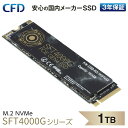
CFD SSD M.2 NVMe SFT4000G シリーズ 【 PS5 動作確認済み 】 3D NAND TLC採用 SSD PCIe Gen4×4 (読み取り最大4400MB/S) M.2-2280 NVMe 内蔵SSD 1TB (1024GB) CSSD-M2L1KSFT4KG 国内メーカー

ウエスタンデジタル 内蔵SSD 1TB WD Blue SA510 M.2-2280 SATA WDS100T3B0B-EC 国内正規代理店品
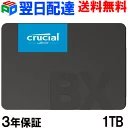
Crucial クルーシャル SSD 1TB(1000GB) 【3年保証・翌日配達送料無料】内蔵 2.5インチ 7mm SATA 6.0Gb/s CT1000BX500SSD1 グローバル パッケージ
よくある質問
SSDはどこのメーカーがいいですか。
当サイトはSSDの速さや耐久を測っていないので、メーカーの優劣は付けていません。比べるなら、製品ページに書かれている保証期間と、保証される書き込み量(TBW)を見てください。どちらもメーカーが製品ごとに公表しています。
512GBと1TBは、どちらがいいですか。
ゲームに使うなら1TBです。CFD販売は、ゲームでは512GBでは容量が足りなくなる可能性があるとして、1TB以上を勧めています。インターネットや事務作業が中心なら、500GB程度が目安です。
NVMeのSSDは、SATA対応のM.2スロットでも使えますか。
使えません。SATA専用のM.2スロットにNVMeのSSDを挿しても、認識されないためです。反対の組み合わせ(NVMe専用のスロットにSATAのSSD)もマザーボードによっては使えないので、マニュアルの仕様で確かめてください。
PS5やゲーム機に使うSSDも、この記事の選び方でいいですか。
この記事はパソコン用です。ゲーム機は、ゲーム機のメーカーが対応する規格を公表しているので、そちらを確かめてください。
出典と確認方法
このページの製品情報は、以下の公開情報に基づいています。同じ手順でご自身でも確認できます。
- CFD販売「おすすめのSSDの容量は?用途別の選び方を解説!容量不足解消の方法も」:用途別の容量の目安(インターネット・事務作業・簡単な動画編集なら500GB程度、ゲーム・本格的な動画編集なら1TB程度、大量のデータなら2TB〜4TB程度)、ゲームには512GBでは不足の可能性があり1TB以上を推奨、表示容量がそのままWindowsで使える容量ではないこと(2026-08-19 更新、2026-10-04 取得)
- マザーボードのマニュアル(M.2とSATAのレーン共有):メーカーサイトのサポート欄からマニュアルPDFを開き、M.2スロットの項を確認します。共有の仕方はマザーボードごとに違うため、この確認は省略できません。
- SSDの製品ページ(インターフェースとサイズ):製品の仕様欄で「インターフェース」と「フォームファクタ」を確認します。M.2という記載だけでは接続方式は分かりません。
- SAMSUNG SSD 限定保証(日本語):保証が「期間」と「TBW」のいずれか短いほうで終わること、製品ごとのTBW
- SanDisk / WD Internal SSD Endurance and Warranty Periods:保証が期間とTBWのいずれか先に来たほうで終わること、製品ごとのTBW
- KIOXIA Manufacturer’s Warranty Statement(SSD):保証の終わりをTBWではなく「Percentage Life Left」で定めていること
BTO・メーカー製PCをお使いの場合、マザーボードの型番は、Windowsの「システム情報」の「ベースボード製品」、または CPU-Z の Mainboard タブで確認できます(別のソフトを入れられない環境では、システム情報だけで足ります)。そこに出た型番でメーカーサイトが見つからないときは、マザーボードのメーカーではなくPCを買った店の製品ページ(構成表)と、その機種のサポートページを見てください。それでも分からない項目は、購入元に問い合わせるのが確実です。
この記事の製品情報は、各メーカーが公開している仕様をもとにしています。誤りが残る可能性もあるため、購入前にメーカーの公式仕様もあわせてご確認ください。
判定の根拠は判定の方法にまとめています。