
本記事にはアフィリエイト広告を含みます。掲載している製品情報は各メーカーの公開仕様に基づいており、広告の有無によって内容を変えることはありません。
結論:迷ったら、USB端子が10GbpsならT7、5GbpsまでならSSD-PUT
迷ったら、パソコンに10GbpsのUSB端子があるならSamsung T7、5Gbpsまでならバッファロー SSD-PUT1.0U3-BKCを選びます。外付けSSDの速さは、つなぐパソコン側のUSB端子の規格で上限が決まるためです。
USB端子で決めた候補
下記は、10GbpsのUSB端子向けのSamsung T7(1TB)と、5GbpsまでのUSB端子向けのバッファロー SSD-PUT1.0U3-BKC(1TB)です。パソコンのUSB端子の規格に合うほうを選んでください。メーカーが仕様を公表している製品から1つずつ選んで並べたもので、当サイトが実際に使用して比較したものではありません。購入前には、メーカーの仕様欄もご確認ください。

【国内正規品】Samsung サムスン 外付けSSD T7 1TB 最大転送速度 1,050MB/秒 USB3.2 Gen2 グレー iPhone 15 / 16、PS4 / PS5 動作確認済み MU-PC1T0T/EC
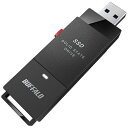
BUFFALO|バッファロー SSD-PUT1.0U3-BKC 外付けSSD USB-A接続 (PC・TV両対応、PS5対応) ブラック [1TB /ポータブル型]
外付けSSDは、USBの端子につないでデータを保存する機器です。パソコンの容量を増やす、写真や動画をバックアップする、別のパソコンへデータを運ぶ、といった用途に使います。パソコンの中に取り付ける内蔵のSSDとは別の製品です。
候補は2本。USB端子の規格で分かれます
| 製品 | USBの規格 | 速さ(メーカーの公表値) | つなぎ方 | 向いているパソコン |
|---|---|---|---|---|
| Samsung T7(1TB、MU-PC1T0) | USB 3.2 Gen 2(10Gbps) | 最大1,050MB/秒(読み込み) | Type-C。C-to-CとC-to-Aのケーブルが付属 | 10GbpsのUSB端子があるパソコン |
| バッファロー SSD-PUT1.0U3-BKC(1TB) | USB 3.2 Gen 1(5Gbps) | 約430MB/s(リード、メーカー測定) | Type-Aに直挿し。ケーブル不要、約17g | USB端子が5Gbpsまでのパソコン |
USB 3.2 Gen 2は10Gbps、Gen 1は5Gbpsの規格です。サムスンはT7の取扱説明書で、USB 3.2 Gen 2の端子で最適な速度になり、Gen 1やUSB 2.0の端子では規格の制約で性能が下がることがあると書いています。5Gbpsまでの端子しかないパソコンでは、T7の速さを出し切れません。その場合は、Type-Aの端子に直接挿せて小さいSSD-PUTを選びます。
数値は各メーカーの公表値で、当サイトは速さを測っていません。バッファローの約430MB/sは、メーカーがベンチマークソフトで測った読み込みの値です。
パソコンのUSB端子の規格を調べる
- ノートパソコンやメーカー製のパソコンは、型番で検索して製品ページの仕様を開きます。インターフェースの欄に「USB 3.2 Gen 2」や「10Gbps」と書かれた端子があれば、T7の速さを出せます。
- 自作やBTOのデスクトップは、マザーボードの製品ページかマニュアルを見ます。仕様の欄で、端子ごとのUSBの規格を確かめます。型番の調べ方はパソコンのスペックの確認方法にあります。
- 「USB 3.0」「USB 3.1 Gen 1」としか書かれていなければ、SSD-PUTを選びます。バッファローは、SSD-PUTの対応端子としてUSB 3.2 Gen 1と並べてこの2つを挙げています。
- 仕様に規格の表記が見つからない場合は、T7を選んでも使えます。サムスンはT7を下位互換としていて、5Gbpsの端子でもつなげます。速さはその端子の上限までになります。
T7はType-Cの製品ですが、Type-Aの端子につなぐケーブルも付いてきます。端子の形ではなく、つなぐ端子が10Gbpsの規格かどうかで速さが決まります。
買わなくてよい場合
- デスクトップでM.2スロットが空いているなら、内蔵のSSDを足す道もあります。選び方はSSDの選び方にあります。
- 別のパソコンへ運ばず、パソコンの中に空きを作りたいだけなら、使っていないファイルの整理で足りることがあります。
間違えるとどうなるか
遅い規格の端子につなぐと、本来の速さが出ません。サムスンは、T7をUSB 3.2 Gen 1やUSB 2.0の端子につなぐと、規格の制約で性能が下がることがあると書いています。パソコンにUSB端子が複数ある場合は、上の手順で10Gbpsの端子を探してつなぎます。
価格は日々変わるため、この記事には載せていません。当日の価格は、上の商品カードのリンク先でご確認ください。
よくある質問
外付けSSDと外付けHDDは、どちらがいいですか。
持ち運ぶならSSDです。バッファローは、SSDは記憶媒体に可動部分が無く、落下などの衝撃に強いと説明しています。SSDとHDDの違いはSSDとHDDの違いにまとめています。
容量はどれを選べばいいですか。
この記事の候補は1TBです。T7の現行の2024年モデルは1TB・2TB・4TB(旧モデルには500GBもあります)、SSD-PUTは250GB・500GB・1TBがあります。
WindowsとMacの両方で使えますか。
T7はWindowsとMacの両方で読み書きできるexFATの形式で出荷されています。SSD-PUTの出荷時の形式はNTFSです(バッファローの仕様)。Macでも書き込みたい場合は、バッファローのマニュアルにあるフォーマットの手順で形式を変えてから使います。
iPhoneやゲーム機でも使えますか。
この記事はパソコンにつなぐ場合の選び方です。ほかの機器で使う場合は、メーカーの対応情報で機器の型番を確かめてください。PS5の本体の容量を増やす場合はPS5に付くM.2 SSDの選び方にまとめています。
出典と確認方法
このページの製品情報は、以下の公開情報に基づいています。同じ手順でご自身でも確認できます。
- Samsung Portable SSD T7 ユーザーマニュアル(日本語):T7 のインターフェース USB 3.2 Gen.2(10Gbps)・下位互換、最大1,050/1,000MB/秒(読み込み/書き込み)、USB 3.2 Gen 2 で最適な速度になり Gen 1(5Gbps)・USB 2.0 以下では性能が低下することがある、UASP が必要、C-to-C と C-to-A のケーブル同梱、exFAT で出荷、寸法 85×57×8mm、旧モデルの容量 500GB・1TB・2TB(MU-PC500・1T0・2T0)、3年の限定保証(2026-10-04 PDF を取得して確認)
- ITGマーケティング「T7 Portable SSD(2024年モデル)」:国内正規代理店の製品ページで、2024年モデルの容量 1TB・2TB・4TB と型番(MU-PC1T0T-IT/A・MU-PC1T0T-IT/EC ほか)、インターフェース USB 3.2 Gen 2(10Gbps)・USB 3.1/3.0/2.0互換、最大1,050MB/s(2026-10-05 取得して確認)
- バッファロー「SSD-PUT1.0U3-BKC(外付けSSD)」:USB 3.2(Gen 1)/3.1(Gen 1)/3.0/2.0・Type-A、リード時約430MB/s(2021年5月 メーカー調べ、ベンチマークソフトのシーケンシャルリード)、ケーブルレス、約17g、23×11×68.2mm、ファイルシステム NTFS、容量 250GB・500GB・1TB、SSDは可動部分が無く衝撃に強い、保証1年(2026-10-04 実ブラウザで確認)
この記事の製品情報は、各メーカーが公開している仕様をもとにしています。誤りが残る可能性もあるため、購入前にメーカーの公式仕様もあわせてご確認ください。
判定の根拠は判定の方法にまとめています。