
本記事にはアフィリエイト広告を含みます。掲載している互換情報は各メーカーの公開仕様に基づいており、広告の有無によって内容を変えることはありません。
結論:変わるのは、いまのメモリが足りていない場合だけです
メモリ増設で変わるのは、いまのメモリが足りずにストレージへの退避が起きている場合だけです。足りているなら、増やしても体感は変わりません。
結論に合う候補を見る(ページ内の製品カードへ移動します)
足りていないときに変わること
Windowsは、物理メモリに入りきらない分をストレージ上のページファイルへ退避させます。増設で変わるのは、この退避に関わる3つです。
| 変わること | なぜ変わるか |
|---|---|
| 「メモリ不足」の警告、フリーズ、落ちる | Microsoftの解説では、アプリが確保を求めたメモリの合計(コミット済み)が上限(物理メモリとページファイルの合計)に達すると、フリーズ・クラッシュ・その他の誤動作を引き起こす可能性があるとされています。物理メモリを足すと、この上限が上がります。 |
| アプリやタブを切り替えたときの待ち | ページファイルは、使う頻度の低いページを物理メモリから外してストレージへ置く仕組みです。物理メモリに余裕があれば外されるページが減り、切り替えたときにストレージから読み戻す回数が減ります。 |
| ストレージへの書き込み | ページファイルへの退避はストレージへの書き込みです。物理メモリが足りていれば、その分の書き込みが起きません。 |
足りているときに変わらないこと
メモリは作業の置き場で、計算や描画を速くする部品ではありません。余っている状態で増やしても、次のものは変わりません。
| 変わらないこと | なぜ変わらないか |
|---|---|
| ゲームの描画の滑らかさ | 描画を担うのはグラフィックボードとCPUで、メモリは作業の置き場です。置き場が余っている状態で広げても、描画は変わりません。 |
| 起動や読み込みの速さ | 起動や読み込みはストレージから読む時間で決まります。ストレージがHDDなら、メモリよりSSDへの交換のほうが変わります。 |
| 1つのアプリの処理の速さ | 計算するのはCPUです。メモリが足りている限り、容量を増やしても計算は速くなりません。 |
足りているかどうかの見方
重いと感じているその瞬間に、タスクマネージャーの「利用可能」がどこまで減っているかを見ます。数GB残っているなら、重さの原因はメモリではありません。見る項目と手順は増設前にタスクマネージャーで確かめるにあります。「メモリが足りない」と出るのに「利用可能」が余っているなら、それはグラフィックボードに載っている専用メモリ(VRAM)の話です(VRAMとメモリの違い)。何GBあれば足りるかは、使い方で決まるので当サイトでは断定しません。Microsoftが示すWindows 11の要件は4GB以上です。動く最低線であって、快適さの基準ではありません。ローカルAIを動かすなら、必要な量はローカルAIにパソコンのメモリは何GB必要?で決めます。
足すと決めたときの条件
メモリの抜き差しはケースを開ける作業です。電源を切り、コンセントを抜いてから行ってください。
- 世代(DDR4/DDR5)は、いま挿さっているメモリと同じものにします。世代が違うと切り欠きの位置が違い、挿さりません。挿さるかは互換チェッカーで判定できます。
- 2枚1組で揃えると、2枚が対になって動きます(デュアルチャネル)。1枚だけ足す場合の違いはメモリ1枚と2枚で何が変わる?にあります。
- いまのメモリに違う製品を足す場合は、動く場合と動かない場合があります。組み合わせの条件は違うメーカーのメモリを混ぜても動くかにあります。
- 空きスロットが無ければ、いまのメモリを外して入れ替えます。4枚挿しにするかはメモリ4枚挿しのデメリットで扱っています。
価格は日々変わるため、この記事には載せていません。当日の価格は、下の商品カードのリンク先でご確認ください。
足りていないと分かった場合の候補
下記は、足りていないと分かった場合の候補です。買う前に、いま挿さっているメモリの世代(DDR4/DDR5)と空きスロットを確認してください。対応を確認しやすいメーカーの製品から1つずつ選んで並べたもので、当サイトが実際に使用して比較したものではありません。購入前には、必ずメーカーの仕様欄で対応状況をご確認ください。
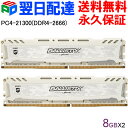
Crucial ゲーミングモデル Ballistix Sport LT DDR4 メモリ【永久保証・翌日配達送料無料】 Ballistix Sport LT White 16GB(8GBx2枚) DDR4-2666 DIMM BLS8G4D26BFSC 海外パッケージ

シリコンパワー DDR5 32GB(16GB×2) デスクトップ用 PCメモリ DDR5-5600 ゲーミング 5600MHz(PC5-44800)288ピン CL40 1.1V UDIMM Non-ECC RAM コンピューター メモリ SP032GBLVU560F22
よくある質問
8GBから16GB、16GBから32GBにすると、体感は変わりますか。
いまの容量で足りていない(重い瞬間に「利用可能」が尽きている)なら変わり、足りているなら変わりません。ローカルAIや動画編集のように使う量が決まっている用途なら、その用途側の必要量で決めます。
メモリを増やすと起動は速くなりますか。
なりません。起動の速さはストレージで決まります。
メモリ増設は難しいですか。
電源を切ってコンセントを抜いたうえで差し込む作業そのものは短時間です。難しいのは買う前で、世代・空きスロット・混ぜてよいかの3つを確かめておけば、挿さらない・起動しないという失敗を避けられます。増設後に起動しない場合の切り分けはメモリを増設したら起動しないにあります。
増設したのに変わりませんでした。なぜですか。
もともと足りていた可能性があります。重かった瞬間の「利用可能」を見ていなかったなら、原因はメモリ以外(ストレージ、CPU、グラフィックボード)にあります。
メモリを増設するデメリットはありますか。
足りているPCでは、費用をかけても体感は変わりません。買い方を間違えた場合の不利は3つあります。世代(DDR4/DDR5)が違うと挿さりません(DDR4とDDR5の違い)。4枚挿しにすると、マザーボードの仕様で対応する速度が下がることがあります(メモリ4枚挿しのデメリット)。違う製品を混ぜると、動かない組み合わせもあります(違うメーカーのメモリを混ぜても動くか)。
BTO・メーカー製PCをお使いの場合、ケースを開ける、あるいは部品を交換すると製造元の保証が受けられなくなることがあります。規定はメーカーや販売店ごとに違うため、作業の前に購入元の保証規定を確認してください。保証期間が残っていて困りごとが起きているなら、自分で替える前に購入元へ相談するほうが早く済むことがあります。
出典と確認方法
このページの互換情報は、以下の公開仕様に基づいています。同じ手順でご自身でも確認できます。
- Microsoft Learn「ページ ファイルの概要」(Windows Client):ページファイルの役割(使用頻度の低いページを物理メモリから外す)、コミット制限=物理メモリ+ページファイル、コミット済みが制限に達するとフリーズ・クラッシュ・誤動作の可能性
- Microsoft Japan Windows Technology Support Blog「タスク マネージャーの見方(Memory)」:タスクマネージャーのメモリ画面に出る各項目の定義と、コミット済みが実際に割り当てられた量とは一致しないこと
- Microsoft Learn「Windows 11 の要件」:CPU以外の最小要件(TPM 2.0、UEFI・セキュアブート、メモリ、ストレージ)
- マザーボードの製品ページ(メモリの仕様):メーカーサイトで型番の仕様欄を開き、「メモリー」の項を確認します。対応世代のほか、1枚あたりの最大容量と合計の最大容量が書かれています。サポート欄には「メモリー対応リスト(QVL)」があり、そのマザーボードで動作確認された型番が載っています。
BTO・メーカー製PCをお使いの場合、マザーボードの型番は、Windowsの「システム情報」の「ベースボード製品」、または CPU-Z の Mainboard タブで確認できます(別のソフトを入れられない環境では、システム情報だけで足ります)。そこに出た型番でメーカーサイトが見つからないときは、マザーボードのメーカーではなくPCを買った店の製品ページ(構成表)と、その機種のサポートページを見てください。それでも分からない項目は、購入元に問い合わせるのが確実です。
この記事の互換情報は、各メーカーが公開している仕様をもとにしています。誤りが残る可能性もあるため、購入前にメーカーの公式仕様もあわせてご確認ください。
判定の根拠は判定の方法にまとめています。