
本記事にはアフィリエイト広告を含みます。掲載している数値はモデルの配布ページに記載のファイルサイズと、それをもとにした計算に基づいており、広告の有無によって内容を変えることはありません。
結論:VRAMに収まるかどうかで変わります
モデルがすべてVRAMに載るなら、システムメモリはそれほど要りません。必要になるのは、VRAMに収まらない分をシステムメモリへ逃がす場合です。その差の分だけ空きが要ります。
結論に合う候補を見る(ページ内の製品カードへ移動します)
すべてVRAMに載る場合
システムメモリが使われるのは読み込みのときだけで、動作中の計算はGPU側で完結します。
収まらない分をシステムメモリに置く場合
たとえば20GBのモデルを8GBのVRAMで動かすなら、差の12GB前後がシステムメモリ側に載り、その分の空きが要ります。
VRAM容量ごとに、システムメモリ側へ載る量
Q4_K_Mの実ファイルサイズから計算しています。「—」はすべてVRAMに載るという意味で、その場合はシステムメモリの増設は要りません。
| モデル | ファイルサイズ | VRAM 8GB | VRAM 12GB | VRAM 16GB | VRAM 24GB |
|---|---|---|---|---|---|
| Qwen2.5 7B Instruct | 4.68 GB | — | — | — | — |
| Qwen2.5 14B Instruct | 8.99 GB | 1.0 GB | — | — | — |
| Qwen2.5 32B Instruct | 19.85 GB | 11.9 GB | 7.9 GB | 3.9 GB | — |
| Llama 3.3 70B Instruct | 42.52 GB | 34.5 GB | 30.5 GB | 26.5 GB | 18.5 GB |
GPUを使わずCPUだけで動かす場合
GPUを使わずCPUだけで動かす場合は、モデル全体がシステムメモリに載ります。この場合の上限は、VRAMではなくシステムメモリの容量です。動作しますが、GPUに載せた場合より遅くなります。
CPUの性能が速さに影響する場面
CPUの性能は、すべてVRAMに載っている状態では速さにほとんど影響しません。影響するのは、システムメモリ側に置いた部分を計算するときです。CPUを替えるより、VRAMに収めるほうが先です。
OSやブラウザも使っている
OSやブラウザも同時にメモリを使います。モデルのために使える量は、搭載量から日常的に使っている分を引いた残りです。いま何GB使われているかはタスクマネージャーで確認できます。
間違えるとどうなるか
システムメモリが足りないと、Windowsがディスクへの退避を始めます。動作は続きますが、ディスクを経由するぶん遅くなります。逆に、すべてVRAMに載っているのにメモリを増設しても、生成の速さは変わりません。
必要な量を見積もる手順
- 使いたいモデルのファイルサイズを、配布ページで確認します。
- そのサイズから、GPUのVRAM容量を引きます。残りがシステムメモリ側に載る量です。ゼロ以下なら増設は要りません。
- タスクマネージャーの「パフォーマンス」→「メモリ」で、普段どれくらい使われているかを見ます。
- 普段の使用量に、2で出した量と実行環境の分を足した値が、必要な搭載量の目安になります。
- 足りない場合は、まず量子化を下げてVRAMに収める方向を試します。そのほうが速度も上がります。
システムメモリを増やすのは、VRAMに収める道が無い場合の次善策です。
買い替えなくてよい場合
- 使いたいモデルがすべてVRAMに載るなら、メモリの増設は要りません。上の表で「—」になっている組み合わせが該当します。
- 量子化を一段下げてVRAMに収められるなら、メモリを買わずに済み、計算もGPU内で完結するぶん速くなります。メモリを増やすより先に試してください。
- 普段の使用量に余裕があるなら、多少のオフロードは今のままで賄えます。タスクマネージャーで実際の使用量を確認してから判断してください。
システムメモリを増やす場合
上の表で「—」になる組み合わせなら、増設は要りません。下記は、VRAMに収まらない分をシステムメモリへ逃がす前提で容量を増やす場合の候補です。対応を確認しやすいメーカーの製品から1つずつ選んで並べたもので、当サイトが実際に使用して比較したものではありません。購入前には、必ずメーカーの仕様欄で対応状況をご確認ください。

シリコンパワー DDR5 32GB(16GB×2) デスクトップ用 PCメモリ DDR5-5600 ゲーミング 5600MHz(PC5-44800)288ピン CL40 1.1V UDIMM Non-ECC RAM コンピューター メモリ SP032GBLVU560F22
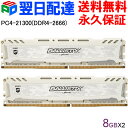
Crucial ゲーミングモデル Ballistix Sport LT DDR4 メモリ【永久保証・翌日配達送料無料】 Ballistix Sport LT White 16GB(8GBx2枚) DDR4-2666 DIMM BLS8G4D26BFSC 海外パッケージ
よくある質問
メモリを64GBにすれば大きいモデルが動きますか。
動きます。ただしシステムメモリ側に置いた分はGPUの外で計算されるため、すべてVRAMに載せた場合より遅くなります。
すべてVRAMに載っている場合、メモリを増やすと速くなりますか。
変わりません。動作中はGPU側で完結しているためです。
CPUは何を選べばよいですか。
すべてVRAMに載る使い方であれば、CPUの性能は速さにほとんど影響しません。影響するのはシステムメモリ側に置いた部分を計算するときなので、VRAMに収まるかを先に確かめてください。
メモリの速度(DDR4とDDR5など)は、生成の速さに影響しますか。
システムメモリ側で計算する部分がある場合には影響します。すべてVRAMに載っている場合はほとんど関係ありません。
出典と確認方法
このページの数値は、以下の一次情報に基づいています。同じ手順でご自身でも確認できます。
- Hugging Face のファイル一覧:モデルの配布ページで「Files and versions」を開くと、ファイルごとのサイズが表示されます。使いたい量子化のファイルサイズが、重みを入れるのに必要な容量です。大きいモデルは複数ファイルに分割されていることがあり、その場合は合計が必要な容量になります。
- いま空いているVRAMの確認方法:タスクマネージャーを開き、「パフォーマンス」タブでGPUを選びます。「専用GPUメモリ」の欄に、搭載量と使用中の量が出ます。モデルを入れられるのは、この差の分だけです。
- マザーボードの製品ページ(メモリの仕様):メーカーサイトで型番の仕様欄を開き、「メモリー」の項を確認します。対応世代のほか、1枚あたりの最大容量と合計の最大容量が書かれています。サポート欄には「メモリー対応リスト(QVL)」があり、そのマザーボードで動作確認された型番が載っています。
BTO・メーカー製PCをお使いの場合、マザーボードの型番は、Windowsの「システム情報」の「ベースボード製品」、または CPU-Z の Mainboard タブで確認できます(別のソフトを入れられない環境では、システム情報だけで足ります)。そこに出た型番でメーカーサイトが見つからないときは、マザーボードのメーカーではなくPCを買った店の製品ページ(構成表)と、その機種のサポートページを見てください。それでも分からない項目は、購入元に問い合わせるのが確実です。
この記事の数値は、配布ページで公開されている実ファイルサイズと、パラメータ数からの計算をもとにしています。モデルは入れ替わるため、判断の前には配布ページの現在のファイルサイズもあわせてご確認ください。
判定の根拠は判定の方法にまとめています。