
本記事にはアフィリエイト広告を含みます。掲載している互換情報は各メーカーの公開仕様に基づいており、広告の有無によって内容を変えることはありません。
結論:買う前に4点で入るかを確かめ、BTOは保証が切れるかを先に見ます
ケース交換でつまずくのは、いまのパーツが入らないケースを買うことです。マザーボードの規格・グラフィックボードの長さ・CPUクーラーの高さ・電源ユニットの規格の4点を、いまのパーツとケースの製品ページで比べてから買います。
結論に合う候補を見る(ページ内の製品カードへ移動します)
買わなくてよい場合
- 新しいグラフィックボードが入らないのが理由なら、ケースより短いグラフィックボードを選ぶほうが作業が少なく済みます。いまのケースに入る長さの調べ方はグラボは本体だけ買えば替えられる?にあります。
- 冷えないのが理由なら、原因がケースとは限りません。ケース内のほこりやCPUグリスの劣化でも温度は上がります。先にPCの掃除とCPUグリスの塗り替え時期を見てください。
- BTOパソコンで保証期間が残っているなら、交換は保証が切れてからにする手もあります。ドスパラは、GALLERIA等のBTOパソコンは保証期間中にケースなどのパーツを交換すると保証の対象外になると案内しています。
買う前に、入るかを4点で確かめる
4点とも収まれば、いまのパーツをそのまま移せます。1つでも収まらなければ、そのパーツも買い替えることになります。ドスパラも、マザーボードの規格と、グラフィックボード・電源ユニットの大きさがケースに対応しているかを、買う前に確かめるよう案内しています。
作業の前に、PCの電源を切り、電源ケーブルをコンセントから抜いてください。体に溜まった静電気は、金属部分に触れて逃がしてから始めます。自分で作業したくない場合は、購入元や修理を受け付けている店に依頼することもできます。
BTOパソコンで保証期間が残っている場合は、型番を見るためにケースを開ける前にも、購入元の保証の規定を確かめてください。
| 確かめること | いまのPCで見る場所 | ケースの製品ページで見る欄 |
|---|---|---|
| マザーボードの規格(ATX・microATX・Mini-ITX) | Windowsの「システム情報」の「ベースボード製品」に出る型番で、メーカーの製品ページを見ます | 対応マザーボード |
| グラフィックボードの長さ | タスクマネージャーの「パフォーマンス」→「GPU」に出る製品名で、グラフィックボードのメーカーの製品ページを見ます(mm) | グラフィックボードの最大長(対応GPU長) |
| CPUクーラーの高さ(簡易水冷はラジエーターの大きさ) | クーラーの型番で製品ページを見ます。BTOなら購入時の構成表(注文内容)に型番が載っていることがあります。無ければケースを開けてクーラーの刻印を見ます | CPUクーラーの最大高・対応ラジエーター |
| 電源ユニットの規格と長さ | 電源本体の側面のラベルにある型番で、製品ページを見ます(ATX/SFX、奥行き) | 対応電源 |
グラフィックボードの最大長は、フロントにファンやラジエーターを付けると、その厚みの分だけ短くなります。ケースの製品ページに、ラジエーターを付けた場合の長さが別に書かれていることがあります。
4点のほかに、使っているものがあれば製品ページで確かめます。簡易水冷ならラジエーターの大きさ(240mm・360mmなど)が付けられる位置、HDDや2.5インチのSSDを移すならドライブベイの数、前面のUSB Type-Cを使うならマザーボードにUSB Type-Cのヘッダがあるかです。
既製品のPCから移すときに確かめる3つ
1つ目は保証です。上のとおり、BTOパソコンは保証期間中にケースを替えると保証の対象外になることがあります。購入元の保証の規定を先に読んでください。
2つ目はマザーボードの規格です。ドスパラは、メーカー製PCには電源・CPUクーラー・マザーボードに専用規格の部品があり、そのまま流用できない場合があると案内しています。マザーボードの型番で製品ページが見つからない、または規格が ATX・microATX・Mini-ITX のどれとも書かれていないときは、購入元に規格を問い合わせてからケースを選びます。
3つ目は前面の端子です。前面のUSBの数と規格(USB 3.0・Type-C など)はケースごとに違います。いまのケースで使っている端子が、新しいケースにもあるかを製品ページで見てください。
交換の手順
- PCの電源を切り、電源ケーブルと周辺機器をすべて外します。体に溜まった静電気は、ケースの塗装されていない金属部分に触れて逃がしてから始めます。BTOパソコンで保証期間が残っている場合、ここから先の分解で保証の対象外になることがあります。
- 配線をスマートフォンで撮っておきます。特に、ケースの電源スイッチ・USB・音声のケーブルがマザーボードのどこに挿さっているかは、組み直すときに必要です。
- グラフィックボードを外します。外し方はグラフィックボードの交換手順にあります。
- マザーボードと電源ユニットにつながるケーブルを抜き、電源ユニットを外します。
- マザーボードを留めているネジを外し、マザーボードを取り出します。
- 新しいケースのスペーサー(マザーボードを浮かせて留める台座)の位置を、マザーボードのネジ穴に合わせます。位置はケースのマニュアルに書かれています。
- 電源ユニット・マザーボード・グラフィックボードの順に取り付け、ケーブルを挿し直します。
- ケースの電源スイッチ・USB・音声のケーブルを、マザーボードのマニュアルどおりのヘッダに挿します。名前とピンの並びは基板ごとに違います。
- 電源を入れ、起動することと、ケースの前面のUSBと電源スイッチが動くことを確かめます。
配線を撮る前にケーブルを抜かないでください。前面の電源スイッチのケーブルは細く、挿す位置を忘れやすい部分です。
間違えるとどうなるか
4点を確かめずに買うと、組み始めてから入らないと分かります。グラフィックボードが長すぎれば前面に当たり、CPUクーラーが高すぎれば側面のパネルが閉まりません。前面の電源スイッチのケーブルを挿し違えると、電源ボタンを押しても起動しません。これらの失敗は、上の4点の確認と、組む前に撮った配線の写真で避けられます。
価格は日々変わるため、この記事には載せていません。当日の価格は、下の商品カードのリンク先でご確認ください。
4点が収まると確かめた場合の候補
下記は、ATXのマザーボードが載るミドルタワーと、microATXまでのケースの候補です。いまのマザーボードの規格と、グラフィックボードの長さ・CPUクーラーの高さが収まるかを、製品ページで確かめてから選んでください。対応を確認しやすいメーカーの製品から1つずつ選んで並べたもので、当サイトが実際に使用して比較したものではありません。購入前には、必ずメーカーの仕様欄で対応状況をご確認ください。
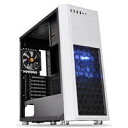
Versa H26 White /w casefan CA-1J5-00M6WN-01/ ミドルタワー / ATX対応
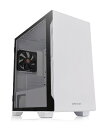
THERMALTAKE|サーマルテイク PCケース S100 TG Snow Edition ホワイト CA-1Q9-00S6WN-00
よくある質問
ケースを替えると、Windowsの入れ直しは要りますか。
ケースだけを替え、マザーボードとSSDをそのまま移すなら、中身は同じなので入れ直しは要りません。マザーボードも一緒に替える場合は、ライセンスの扱いが変わります(マザーボード交換とWindowsのライセンス)。
グラフィックボードがケースに入りません。ケースを替えるしかありませんか。
替える前に、いまのケースに入る長さのグラフィックボードを選ぶ道もあります。ケースの製品ページの最大長と、グラフィックボードの製品ページの長さを比べてください。
自分で替えるのが不安です。
ドスパラなど、ケースの交換を代行している店があります。BTOパソコンは、代行を頼む場合も保証の扱いを購入元に確かめてください。
前面のUSBが使えません。
ケースのUSBのケーブルが、マザーボードのUSBヘッダに挿さっていない可能性があります。挿す位置はマザーボードのマニュアルに書かれています。
BTO・メーカー製PCをお使いの場合、ケースを開ける、あるいは部品を交換すると製造元の保証が受けられなくなることがあります。規定はメーカーや販売店ごとに違うため、作業の前に購入元の保証規定を確認してください。保証期間が残っていて困りごとが起きているなら、自分で替える前に購入元へ相談するほうが早く済むことがあります。
出典と確認方法
このページの互換情報は、以下の公開仕様に基づいています。同じ手順でご自身でも確認できます。
- ドスパラ パソコン修理・組立代行事例「パソコンを格好良く変身!PCケース交換ならドスパラ」:中身のパーツを変えずにケースだけ交換できること、マザーボードの主な規格(ATX・microATX・Mini-ITX)とグラフィックボード・電源ユニットの大きさがケースに対応しているかを買う前に確かめること、フロントのUSBポートの数と規格の確認、GALLERIA等のBTOパソコンは保証期間中にケースなどのパーツを交換すると保証対象外になること、メーカー製PCは専用規格の部品(電源・CPUクーラー・マザーボード)があり流用できない場合があること、専門店のケース交換サービス(2026-09-29 取得)
- PCケースの製品ページ(内寸):仕様欄の「対応GPU長」「CPUクーラー高」を確認します。フロントにラジエーターやファンを付けている場合、その厚みぶん実際に使える長さは短くなります。
- PCケースの製品ページ(対応規格):仕様欄の「対応マザーボード」「対応電源」「ラジエーター」「ドライブベイ」「フロントI/O」を確認します。電源の欄に長さ(奥行き)の上限が書かれているケースもあります。
- Windowsの「システム情報」(msinfo32):Windowsキー+R を押して「msinfo32」と入力し、「システムの要約」を開きます。2026-08-24にWindows 11(ビルド26200)でレポートを出力し、上記の項目が並ぶことと、電源に関する項目が1つも無いことを確認しています。
- マザーボードのマニュアル(フロントパネルのヘッダ):メーカーサイトのサポート欄からマニュアルPDFを開き、基板上のコネクタ一覧でフロントパネル(F_PANEL・JFP1 など)、USB、オーディオ(AAFP・JAUD1 など)のヘッダを確認します。名前とピンの並びは基板ごとに違います。
BTO・メーカー製PCをお使いの場合、マザーボードの型番は、Windowsの「システム情報」の「ベースボード製品」、または CPU-Z の Mainboard タブで確認できます(別のソフトを入れられない環境では、システム情報だけで足ります)。そこに出た型番でメーカーサイトが見つからないときは、マザーボードのメーカーではなくPCを買った店の製品ページ(構成表)と、その機種のサポートページを見てください。それでも分からない項目は、購入元に問い合わせるのが確実です。
この記事の互換情報は、各メーカーが公開している仕様をもとにしています。誤りが残る可能性もあるため、購入前にメーカーの公式仕様もあわせてご確認ください。
判定の根拠は判定の方法にまとめています。