
本記事にはアフィリエイト広告を含みます。掲載している互換情報は各メーカーの公開仕様に基づいており、広告の有無によって内容を変えることはありません。
結論:条件付きでYES。マザーボード(CPUを挿す基板)を替えずに使えるかは、いまのCPUで分かれます
- デスクトップの第12〜14世代(12400など)なら使えます
- 第11世代以前のインテルやAMDからは、マザーボードを替えます
- CPUの名前と、マザーボードの対応CPUの一覧で確かめます
使えるかに関係するCore i7-14700Kの仕様(インテルの製品仕様の値)
14700Kのソケット(CPUを挿す部分の規格)はLGA1700(インテルの第12〜14世代用の差し込み口)で、メモリーはDDR5(新しい世代のメモリーの規格)とDDR4(その前の規格)の両方に対応しています(インテルの製品仕様)。LGA1700のソケットを持つのは、デスクトップのインテル第12世代(12400など)・第13世代(13600Kなど)・第14世代(14700Kなど)のパソコンです。ノートパソコン用の第12〜14世代(12700H・13620H など、名前の最後に H・U・P の付くもの)は、CPUを替えられません。使えるメモリーは、マザーボード(CPUやメモリ、グラボを挿す、パソコンの土台の基板)が DDR4 用か DDR5 用かで分かれていて、いまのマザーボードを使い続けるなら、挿さっているメモリーをそのまま使えます。DDR5に替えたい人は、同じシリーズのDDR5用のマザーボード(型番の末尾にD4が付かないもの)と、DDR5のメモリーを選びます。
| 項目 | インテルの仕様 |
|---|---|
| CPUソケット(挿す部分の規格) | FCLGA1700(LGA1700) |
| メモリー | DDR5(最大 DDR5-5600)とDDR4(最大 DDR4-3200)の両方。最大192GB |
| 画面を映す機能(内蔵グラフィックス) | あり(UHD Graphics 770) |
| プロセッサーのベースパワー(電力の目安) | 125W(負荷がいちばん高いときの電力の上限〈最大ターボパワー〉は253W) |
| コア数 | 20コア(Pコア8・Eコア12)28スレッド |
| クーラー | 付属しない(インテルの製品仕様に付属の記載なし) |
| 発売日 | 2023年第4四半期(Q4’23) |
いまのCPUごとに、一緒に替えるもの
いまのCPUの名前を見れば、替えるものが分かります。インテルの第12〜14世代はLGA1700、第10・11世代はLGA1200、それより前はLGA1151などで、AMDのRyzenはAM4・AM5(どちらもAMDの差し込み口)です。いまのCPUの名前の調べ方は、表の下の手順にあります。
| いまのCPU・マザーボード | マザーボード | メモリー | CPUクーラー | 確かめること |
|---|---|---|---|---|
| 第12〜14世代で、700シリーズのマザーボード(B760・Z790など) | 替えない | 替えない(いまのマザーボードに挿さっているメモリーをそのまま使う。DDR4かDDR5かはマザーボードごとに一方だけ) | そのまま使える(LGA1700用) | CPUサポートリスト(そのマザーボードで使えるCPUと、必要なBIOS〈マザーボードの基本の設定ソフト〉のバージョンの一覧)で14700Kを確かめる。第14世代の発売(2023年10月)より前に作られたものは、BIOSの更新が必要なことがある |
| 第12〜14世代で、600シリーズのマザーボード(H610・B660・H670・Z690) | 替えない | 替えない(いまのメモリーのまま) | そのまま使える | マザーボードが作られた時期によって、BIOSの更新が必要なことがある。いまのCPUで先に更新する |
| 第11世代以前のインテル(LGA1200 など) | LGA1700のものに替える | DDR4のマザーボードを選べばDDR4のまま(DDR5のマザーボードならDDR5に替える) | 取付穴が違う。製品ページでLGA1700への対応を確かめる | マザーボードの製品ページで14700Kへの対応を確かめる |
| AMDのCPU | LGA1700のものに替える | いまがDDR4ならDDR4のマザーボードでそのまま(DDR5ならDDR5のマザーボード) | インテル用の金具に付け替える | クーラーの製品ページの対応ソケットにLGA1700があるかを確かめる |
600シリーズ(H610・B660・H670・Z690)のマザーボードは、14700Kを取り付ける前にBIOSの更新が必要なことがあります。たとえばMSIのB660のマザーボード(PRO B660M-A DDR4)のCPUサポートリストでは、14700Kに必要なBIOSは「7D43v1D」以降です。自分のマザーボードで必要なバージョンは、そのマザーボードのCPUサポートリストに書かれています。BIOSを更新する前にいまのCPUを手放すと、更新する手段が無くなることがあります。14700Kで起動しないマザーボードは、もとのCPUを付けないとBIOSを更新できない場合があるためです。
自分のパソコンで14700Kが使えるかを調べる
マザーボードの型番が分かると、メーカーのCPUサポートリストで14700Kが使えるかと、必要なBIOSのバージョンを確かめられます。
- Windowsで「システム情報」(msinfo32)を開き、「プロセッサ」に出るいまのCPUの名前と、「ベースボード製品」に出るマザーボードの型番、「BIOSバージョン/日付」を控えます。
- マザーボードメーカーのサイトで型番を検索し、「CPUサポートリスト」でCore i7-14700Kと、必要なBIOSのバージョンを見ます。
- いまのBIOSが必要なバージョンより古ければ、いまのCPUを付けたまま先にBIOSを更新します。順番はCPUを交換するとBIOS更新は必要?にあります。
BTO(注文時に構成を選べる完成品のパソコン)で「ベースボード製品」にメーカー独自の名前しか出ない場合は、購入元に、14700Kに替えられるかを問い合わせます。
第12〜14世代のクーラーはそのまま使えます
いまのCPUが第12〜14世代なら、クーラーの取付穴は同じなので、いまのクーラーを付け直せます。14700Kの最大ターボパワーは253Wなので、クーラーの製品ページに対応TDP(冷やせる発熱の目安)が書かれていれば、253W以上かを見ます。対応TDPを書いていないメーカーもあります。ケースを開ける前に、パソコンの電源を切り、電源ケーブルをコンセントから抜きます。BTO・メーカー製のパソコンは、開ける前に購入元の保証の決まりを確かめます。クーラーを付け直すときは、古いグリスを拭き取って新しく塗ります。第11世代以前やAMDのクーラーは、取付穴が違うので、製品ページの対応ソケットにLGA1700があるかを確かめます。
当日の価格は、下の商品カードのリンク先でご確認ください。
14700Kと、マザーボードを替える場合の候補
下記は、Core i7-14700K、LGA1700のマザーボード、LGA1700用のCPUクーラーです。いまのCPUが第12〜14世代なら、CPUサポートリストを確かめて14700Kを選びます。マザーボードは、第11世代以前やAMDから替える人が選びます(いまがDDR4なら、DDR4用のマザーボードを選ぶとメモリーを使い回せます)。買ったマザーボードのBIOSが古いと起動しないことがあるので、CPUサポートリストで必要なBIOSを見て、CPUを挿さずに更新できる機能(BIOS FlashBack など)があるかも確かめます。CPUにクーラーは付きません。クーラーは、いまのクーラーがLGA1700に付かない人(第11世代以前やAMDから替える人)と、対応TDPが253Wに届かない人が選びます。価格は日々変わります。対応を確認しやすいメーカーの製品から1つずつ選んで並べたもので、当サイトが実際に使用して比較したものではありません。購入前には、必ずメーカーの仕様欄で対応状況をご確認ください。
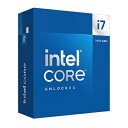
INTEL インテル / Core i7 14700K BOX / 動作クロック周波数:3.4GHz / ソケット形状:LGA1700 / [Corei714700KBOX] / 735858546928

ASUS PRIME B760M-A D4 intel 第14・13・12世代 CPU対応 LGA1700 B760 搭載 DDR4 mATX マザーボード/国内品
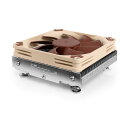
NOCTUA NOCTUA 92mmトップフロー型 LGA1700専用CPUクーラー NHL9i17xx NH-L9I-17XX
よくある質問
いまのDDR4のメモリーのままで使えますか。
いまのマザーボードがDDR4用のLGA1700なら、使えます。14700KはDDR4とDDR5の両方に対応していて、どちらが使えるかはマザーボードしだいです。第11世代以前やAMD(AM4)から替える人も、DDR4用のLGA1700のマザーボード(下のカードのB760M-A D4など)を選べば、いまのDDR4のメモリーを使い回せます。
いまのメモリーがDDR4かDDR5かは、どこで分かりますか。
タスクマネージャーの「パフォーマンス」→「メモリ」に「DDR4」「DDR5」と出ます。機種によっては出ないことがあり、その場合はマザーボードの型番で調べます。
BIOSはどうやって更新しますか。
いまのCPUを付けたまま、マザーボードメーカーのサイトから新しいBIOSを入れます。順番はCPUを交換するとBIOS更新は必要?にあります。
電源ユニットの容量はどう確かめますか。
インテルの製品仕様には、必要な電源の容量は書かれていません。電源の容量は、グラフィックボードのメーカーが示す推奨の電源容量で確かめます(グラボ交換でいまの電源容量のまま使える?)。グラフィックボードを使わず内蔵グラフィックスで使うなら、CPUの最大ターボパワー(253W)と、いまの電源ユニット(パソコン全体に電気を送る部品)のラベルの出力を比べて確かめます。
ノートパソコンでも使えますか。
使えません。14700Kはデスクトップのマザーボードに挿すCPUで、ノート用の第12〜14世代(名前の最後に H・U・P の付くもの)は交換もできません。
Macでも使えますか。
使えません。MacはAppleのCPU(M1以降)か、インテルのCPUをはんだ付けした機種で、14700Kを挿す場所がありません。
14700Kに替えたら、パソコンが起動しません。
電源を切り、電源ケーブルをコンセントから抜いてから、CPUとメモリーが奥まで挿さっているか、マザーボードのCPU用の電源ケーブル(差し込み口に CPU_PWR などと書かれたもの)がつながっているかを見ます。BTO・メーカー製のパソコンは、開ける前に購入元の保証の決まりを確かめます。電源自体が入らないときの順番はパソコンの電源が入らないのはなぜ?にあります。
14700Kに替えたら、画面だけが映りません。
BIOSが古いことがあります。マザーボードのCPUサポートリストで、必要なBIOSのバージョンを見ます。
14700Kと14600Kの違いは何ですか。
インテルの製品仕様では、コア数は14700Kが20コア、14600Kが14コアで、最大ターボパワーは253Wと181Wです。ソケット(LGA1700)とメモリー(DDR5-5600・DDR4-3200まで)は同じで、一緒に替えるものは同じです。
Windows 11に対応していますか。
対応しています。MicrosoftのWindows 11の対応CPUの一覧(24H2)に、第12〜14世代が載っています。TPM 2.0(パソコンの鍵を守る部品の規格)とセキュアブート(起動時に不正なソフトを止める設定)は別の条件です。
BTO・メーカー製PCをお使いの場合、ケースを開ける、あるいは部品を交換すると製造元の保証が受けられなくなることがあります。規定はメーカーや販売店ごとに違うため、作業の前に購入元の保証規定を確認してください。保証期間が残っていて困りごとが起きているなら、自分で替える前に購入元へ相談するほうが早く済むことがあります。
出典と確認方法
このページの互換情報は、以下の公開仕様に基づいています。同じ手順でご自身でも確認できます。
- インテル「インテル Core i7-14700K プロセッサー」製品仕様:対応ソケット FCLGA1700、メモリーの種類 DDR5 5600 MT/s・DDR4 3200 MT/s まで、最大メモリーサイズ 192GB、コア数 20(Pコア8・Eコア12)28スレッド、ベースパワー 125W・最大ターボパワー 253W、UHD Graphics 770、発売日 Q4’23(2026-10-17 確認)
- MSI「PRO B660M-A DDR4」サポート(CPUサポートリスト):CPUごとに必要な最小のBIOS(Core i7-14700K・Core i5-14600K は 7D43v1D、Core i5-12400F は 7D43v10(C0)・7D43v11(H0)、2026-10-17 確認)
- CPUクーラーの製品ページ(対応ソケット):メーカーサイトで製品の仕様欄を開き、対応ソケットの一覧を確認します。記載がないソケットには、変換ブラケットが配布されていない限り取り付けられません。
- Windowsの「システム情報」(msinfo32):Windowsキー+R を押して「msinfo32」と入力し、「システムの要約」を開きます。ベースボード製品とBIOSバージョン/日付は、この画面に表示されます。
- マザーボードの製品ページ(対応CPU一覧):メーカーサイトで型番を検索し、「対応CPU」「CPU Support List」の欄を開きます。世代をまたぐCPUでは必要BIOSバージョンが併記されているので、そこも確認してください。
- Microsoft Learn「Windows 11 バージョン 24H2 でサポートされている Intel プロセッサ」:Windows 11 が対応するIntelプロセッサが世代・シリーズ単位で一覧になっています
BTO・メーカー製PCをお使いの場合、マザーボードの型番は、Windowsの「システム情報」の「ベースボード製品」で確認できます。そこに出た型番でメーカーサイトが見つからないときは、マザーボードのメーカーではなくPCを買った店の製品ページ(構成表)と、その機種のサポートページを見てください。それでも分からない項目は、購入元に問い合わせるのが確実です。
この記事の互換情報は、各メーカーが公開している仕様をもとにしています。誤りが残る可能性もあるため、購入前にメーカーの公式仕様もあわせてご確認ください。
判定の根拠は判定の方法にまとめています。