
本記事にはアフィリエイト広告を含みます。掲載している手順と説明は各メーカーの案内に基づいており、広告の有無によって内容を変えることはありません。
結論:何も起きないならコンセント側、ファンやランプがあるなら中の部品から見ます
- 何も起きないなら、コンセント・電源タップ・背面のスイッチが原因のことが多いです
- ランプとファンが動くなら、モニターの線か中の部品が原因のことが多いです
- 一瞬で消えるなら、電源ユニット(電気を送る部品)か接触が疑われます
症状を3つに分ける
電源ボタンを押したあと、パソコンに何が起きるかで、見る場所が変わります。電源ユニット(パソコン全体に電気を送る部品)を買うのは、どれを見ても直らず、正常な電源ユニットに替えて直ったときです。コンセント側やメモリで直る人は、買うものがありません。ここでいうランプは、電源ボタンやケースの光と、ケースの中のマザーボード(部品を挿す基板)の小さな光のことです。電源は入るのに、ゲーム中などに落ちるなら、ゲーム中にパソコンが落ちるときの記事を見ます。
| 見えること | 疑う場所 | 次に見る所 |
|---|---|---|
| 電源ボタンを押しても、ランプもファンも何も動かない | コンセント・電源タップ・電源ユニットのスイッチ | 下の「何も起きないとき」 |
| ランプが点き、ファンも回るのに、画面が真っ暗 | モニターの線と入力の切り替え、メモリ・グラフィックボード(画面に映像を出す部品。挿しているなら)。電気は届いている | 下の「ランプやファンはあるのに画面が真っ暗なとき」 |
| 一瞬つくが、すぐ消える(繰り返す) | 電源ユニット、またはケースの中の部品どうしの接触 | 下の「一瞬ついて消えるとき」 |
何も起きないとき
コンセント側から順に見ます(ASUSの案内)。
- 電源タップを使っているなら外し、電源コードを壁のコンセントに直接挿します。
- 電源コードが、パソコン側とコンセント側の両方で奥まで挿さっているかを見ます。
- デスクトップは、ケース背面の電源ユニットのスイッチを見ます。「−」か「|」がオン、「○」がオフです(パソコン工房の案内)。
- 家にある別の電源コード(同じ形のもの)があれば、替えて試します。
- 放電(パソコンの中に溜まった電気を抜く作業)を、下の「放電の順番」の図のとおりに試します。電源コードとネットの線(LANケーブル)を抜き、電源ボタンを5〜6回押して、30分ほど置きます。
パソコン工房は、電源とLAN(ネット)のケーブルを外して電源ボタンを5〜6回押すと簡易的な放電、そのあと30分ほど待つと完全な放電になると案内しています(パソコン工房の案内)。NECは、放電の方法はパソコンの種類で違うので、マニュアルで確かめるよう書いています(NECの案内)。放電の回数や置く時間はメーカーで違うので、メーカー製のパソコンはメーカーの案内を優先します。全部やっても何も起きないなら、電源ユニットの故障を疑います。正常な電源ユニットとの入れ替えの手順は、電源ユニットの故障か確かめる記事の「3つとも問題が無いとき」にあります。
昨日までついていたのに、急につかないとき
部品を触っていないのに急につかなくなったなら、上の順のうち、壁のコンセントに直接つなぐことと放電を先に試します。停電や雷のあとなら、電源タップのスイッチとブレーカーも見ます。
ノートパソコンのとき
ノートパソコンにはデスクトップのような背面のスイッチがありません。ACアダプターを壁のコンセントに直接つなぎ、バッテリーが空なら少し充電してから電源を入れ、放電はメーカーのマニュアルの方法で行います(NECの案内)。
ランプやファンはあるのに画面が真っ暗なとき
先にモニター側を見ます。モニターの電源が入っているか、モニターの入力の切り替えがパソコンをつないだ端子になっているか、ケーブルが両端まで挿さっているかを見ます。グラフィックボードを挿しているパソコンは、モニターのケーブルをマザーボード側の映像の端子ではなく、グラフィックボードの端子につなぎます(グラボを挿したのに画面が映らない記事)。モニター側に問題が無く、ファンが回っているなら、電気は届いているので、次にメモリとグラフィックボードを見ます。それでも電源が入らなければ、電源ユニットの入れ替えも試します。玄人志向は、電源ユニットは単体では電源が入らないと説明していて、オンとオフはマザーボードが決めています(玄人志向の案内)。ケースの中でいつも小さく光っている白などの光は、電源コードが挿さっているあいだの待機の光で、それだけでは起動している印ではありません。ASUSのマザーボードは、どの部品で止まっているかを小さな光(Q-LED)で知らせます(ASUSの案内)。ほかのメーカーは、マザーボードの取扱説明書で光の意味を見ます。
| 光っている場所(ASUSのQ-LED) | 止まっている部品 | すること |
|---|---|---|
| CPU(赤) | CPU(計算をする部品) | 購入元か修理店に相談する |
| DRAM(黄) | メモリ | メモリを挿し直す |
| VGA(白) | グラフィックボード(グラボ) | グラボの挿し直し |
| BOOT(緑) | 起動するドライブ(データを保存している部品、SSDなど) | ドライブのケーブルの挿し直し |
- 電源を切り、電源コードを抜いてから、ケースを開けます。BTO(注文時に構成を選べる完成品のパソコン)・メーカー製のパソコンで保証期間が残っているなら、開ける前に購入元の保証の決まりを確かめます。
- マザーボードの光がメモリ(DRAM)で止まっていれば、メモリを挿し直します。メモリを足したあとからなら、メモリ増設後に起動しない記事を見ます。
- グラフィックボード(VGA)で止まっていれば、グラフィックボードと、グラボに電気を送る補助電源(電源ユニットからグラボへ直接電気を送るケーブル)を挿し直します。挿したのに映らないときは、グラボを挿したのに画面が映らない記事を見ます。
- 光が無いマザーボードは、メモリを1枚だけにして起動するかを見ます(ASUSの案内の最小構成=起動に必要な部品だけにして試す方法)。
ノートパソコンで画面だけが暗いときは、ケースを開けずに、メーカーのサポートに相談します。
一瞬ついて消えるとき
電源ユニットか、ケースの中の部品どうしの接触を疑います。ノートパソコンは自分で電源ユニットを入れ替えられないので、メーカーのサポートに相談します。デスクトップは、次の順で見ます。
- BTO・メーカー製のパソコンで保証期間が残っているなら、自分で部品を入れ替える前に購入元に相談します。
- 電源を切り、電源コードを抜いてから、正常な電源ユニットに入れ替えて試します。
- それでも電源が入らなければ、部品どうしの接触やマザーボードなどの不具合なので、購入元やパソコン修理店の点検に出します。
電源ユニットを入れ替えて電源が入れば、電源ユニットの故障です。入れ替えの手順は電源ユニットの故障か確かめる記事の「3つとも問題が無いとき」、替えるときの選び方は同じ記事の「交換する電源ユニットを選ぶ」にあります。予備の電源ユニットが無いなら、購入元の保証やサポートに相談します。
一瞬で消えるのが、組んだ直後・ケースを替えた直後なら
電源を切り、電源コードを抜いてからケースを開け、マザーボードに電気を送る太いケーブル(24ピン)と、CPU(計算をする部品)に電気を送るケーブル(8ピンか4ピン)が、奥まで挿さっているかを見ます(ASUSの案内)。ケースの電源ボタンの配線は、マザーボードの取扱説明書の図で挿す位置を見直します。
電源ユニットの故障と分かったときの候補
下記は、ATX規格(多くのデスクトップで使われる電源ユニットの大きさの規格)の750Wと850Wの電源ユニットです。全部見ても直らず、正常な電源ユニットに替えたら動いた人のためのものです。コンセント側やメモリで直った人、ノートパソコンの人、保証期間が残っているBTO・メーカー製の人は、買う必要はありません。容量(W)と大きさの規格(ATXか、小さいケース用のSFXか)がいまのパソコンに合うかを、いまの電源ユニットのラベルで確かめてから選びます。容量の決め方は電源ユニットの選び方にあります。商品名の「ATX 3.0」「ATX 3.1」は電源の規格のバージョンで、大きさのATXとは別です。いまの電源ユニットがATXなら、どちらでも合います。80PLUS(電気の無駄の少なさの等級)の表記は、商品名に書かれていないものもあります。価格は日々変わるため、当日の価格は、下の商品カードのリンク先でご確認ください。当サイトが実際に使用して比較したものではありません。購入前には、自分のパソコンに合うかをご確認ください。
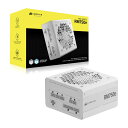
CORSAIR|コルセア RM750e White -2025- ATX 3.1準拠 PCIe 5.1対応 電源ユニット 750W (ホワイト) CP-9020292-JP
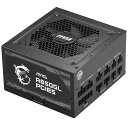
MSI MAG A850GL PCIE5 80PLUS GOLD認証取得 ATX 3.0対応 フルモジュラー電源ユニット 850W
よくある質問
ノートパソコンで、バッテリーが外せません。
ACアダプターを壁のコンセントにつないで少し充電してから、電源を入れます。放電は、メーカーのマニュアルにある方法で行います(NECの案内)。
修理に出す目安はありますか。
上の手順を全部やっても電源が入らないとき、焦げたにおいがするときは、自分で続けずに購入元や修理店に相談します。保証期間が残っているなら、部品を入れ替える前に購入元に相談します。
Macでも同じ順で見られますか。
この記事の電源ユニットや背面のスイッチの話は、Macには当てはまりません。Appleのサポートの案内を見ます。
ファンは全力で回るのに、画面が映りません。
電気は届いているので、上の「ランプやファンはあるのに画面が真っ暗なとき」の順に、モニターの線とメモリ・グラフィックボードを見ます。それでも電源が入らなければ、電源ユニットの入れ替えも試します。
電源ユニットの背面にスイッチがありません。
電源ユニットの機種によっては、スイッチが無いものもあります。その場合は、電源コードが奥まで挿さっているかと、壁のコンセントに直接つないでいるかを見ます。
電源ユニットだけを確かめる方法はありますか。
電源ユニットは単体では電源が入らないので(玄人志向の案内)、正常な電源ユニットと入れ替えるか、購入元やパソコン店の点検に出します。
停電のあとから電源が入りません。
電源タップのスイッチやブレーカーを見てから、上の「何も起きないとき」の順に見ます。
BTO・メーカー製PCをお使いの場合、部品を替えたり足したりして起きた故障は、保証の対象外になることがあります。規定はメーカーや販売店ごとに違うため、作業の前に購入元の保証規定を確認してください。保証期間が残っていて困りごとが起きているなら、自分で替える前に購入元へ相談するほうが早く済むことがあります。
出典と確認方法
このページの手順と説明は、以下のメーカーの案内に基づいています。同じ手順でご自身でも確認できます。
- ASUS サポートFAQ「[マザーボード] トラブルシューティング – 電源が入らない/起動しない/表示されない」:電源が入らないときの最初の確認(電源ケーブルとコンセント・電源タップ、電源ユニットの電源スイッチ、24ピンと8ピン/4ピンの電源コネクタ)、電源ユニットを他の正常な電源ユニットに交換して確かめること、CPU・CPUクーラー・メモリ1枚の最小構成で切り分ける手順(2026-09-29 取得)
- ASUS FAQ「[マザーボード] Q-LEDインジケーターでマザーボードのトラブルシューティングを実施する方法」:CPU(赤)・DRAM(黄)・VGA(白)・BOOT(緑)が点灯したときの意味と、部品の挿し直し
- 玄人志向 FAQ「電源ユニットのマザーボード側には何も接続しないで…内蔵ファンは回転しなくて良いのですか」:電源ユニット単体(マザーボードにつながない状態)で電源をオンにすることはできない
- パソコン工房 NEXMAG(56019):電源スイッチは「〇」がオフ「-」がオン、壁のコンセントに直付け、電源・LAN ケーブルを外して電源ボタンを5〜6回押すと簡易放電、30分ほどで完全放電
- NEC LAVIE Q&A「パソコンで放電処置を行う方法」(8293):内部に溜まった電気で電源が入らないことがあり放電で改善する可能性、方法はタイプやシリーズで違うのでマニュアルで確かめる
画面や手順は機種や Windows のバージョンで違うことがあるので、上の案内もあわせてご確認ください。
判定の根拠は判定の方法にまとめています。