
本記事にはアフィリエイト広告を含みます。掲載している互換情報は各メーカーの公開仕様に基づいており、広告の有無によって内容を変えることはありません。
結論:作業は5段階で、難しいのは買う前のソケットとBIOSの確認です
CPUの交換は、電源ケーブルを抜いてからクーラーを外し、レバーを上げて古いCPUを取り出し、三角マークを合わせて新しいCPUを載せて固定し、グリスを塗ってクーラーを戻す、の順です。難しいのは作業より買う前で、ソケットが同じかとBIOSが対応しているかの2つを確かめます。
結論に合う候補を見る(ページ内の製品カードへ移動します)
すでに交換して起動しない・映らない場合は、交換のあとにうまくいかないときの表をご覧ください。
買わなくてよい場合
- 困っているのが高負荷のときの温度なら、CPUの交換ではなくグリスの塗り替えとクーラーの確認が先です。手順はCPUグリスの塗り方にあります。
- ソケットが違うCPUに替えたいなら、この記事の手順の前にマザーボードの交換が要ります。どこまで替えることになるかはCPUを買い替えたら今のマザーボードは使える?にあります。
買う前に確かめる2つ
交換で失敗するのは、作業ではなく買う前です。ソケットが違えば載らず、BIOSが対応していなければ挿さっても起動しません。次の2つを確かめてから買ってください。クーラーは外して付け直すので、グリスの塗り直しは手順の中で扱います。
| 確かめること | なぜ | どこで分かるか |
|---|---|---|
| ソケットが同じか | CPUはソケットが同じマザーボードにしか載りません。IntelとAMDの間で替える場合は、マザーボードごと替えることになります。 | いまのCPUと買うCPUの型番を互換チェッカーに入れると判定できます。仕組みはCPUを買い替えたら今のマザーボードは使える?にあります。 |
| BIOSが対応しているか | 同じソケットでも、マザーボードより後に出たCPUはBIOSを更新しないと起動しないことがあります。 | マザーボードの製品ページの対応CPU一覧と、必要なBIOSのバージョン。基板の型番が分からないBTO・メーカー製PCは、購入元のサポートページか問い合わせで対応CPUを確かめます。手順はCPUの交換でBIOS更新が要るのはにあります。 |
メーカー製・BTOのPCは、ケースを開けると保証の扱いが変わることがあるので、先に購入元の条件を確かめてください。
交換の手順
- PCの電源を切り、電源ケーブルをコンセントから抜きます。体に溜まった静電気は、ケースの塗装されていない金属部分に触れて逃がしてから始めます。
- CPUクーラーを外します。ファンの電源ケーブルを抜き、クーラーのマニュアルどおりに固定を外します(AMDのクリップ式は、クーラーを固定しているレバー(カムレバー)を引き上げてロックを外し、ソケット脇の爪に掛かっている金具(保持クリップ)を外します)。そのまま真上に引かず、ASUSの案内どおりクーラーを時計回りと反時計回りに軽くひねってグリスの固着を緩めてから、慎重に持ち上げます。CPUはソケットに残します。
- 古いCPUを外します。Intelは、レバーを押し下げてクリップから外し(急に離すと跳ね上がるので、しっかり持ちます)、CPUを覆う金属のふた(ロードプレート)を持ち上げて開きます。AMDのAM4は、レバーをソケットに対して90°まで引き上げます。AM5はIntelと同じ流れです。CPUは縁を持って真上に持ち上げ、裏面の端子やソケットのピンに触れないようにします。
- 新しいCPUを載せます。CPUとソケットの角にある小さな三角形のマークを同じ位置に合わせ、切り欠き(CPUの縁にある小さなくぼみ)とソケットのキー(それに合う出っ張り)が合っていることを確かめて、押し込まずに置きます。Intelは、載せたあとに四隅の高さが揃っているかを確かめるよう案内しています。
- 固定します。Intelはロードプレートを閉じてレバーを押し下げ、AM4はレバーを下ろします。正しく載っていない状態でレバーを下ろすと、CPUの角が曲がって使えなくなる、とIntelは注意しています。レバーを下ろすと保護キャップが外れるので、保管しておきます。
- グリスを塗ってクーラーを戻します。古いグリスをクーラーの底面から拭き取り、CPUグリスの塗り方のとおりに置いて、クーラーをマニュアルどおりに固定します。
- 電源を入れ、BIOSの画面でCPUの型番が表示されることを確かめます。
IntelとAM5はレバーとロードプレートの2つを操作し、AM4はレバーだけです。手順の順番を入れ替えず、レバーを下ろす前の確認を飛ばさないでください。
交換のあとにうまくいかないとき
確かめる前に、PCの電源を切り、電源ケーブルをコンセントから抜いてください。交換の手順と同じ前提です。
| 起きること | 対処 |
|---|---|
| 電源は入るが画面が映らない・起動しない | 順番に確かめます。まずクーラーのファンとCPUの補助電源のケーブルの挿し忘れ、次にクーラーの固定が均等か、それでも直らなければ対応BIOSより後に出たCPUを載せた可能性です。BIOSの更新はCPUの交換でBIOS更新が要るのはにあります。 |
| レバーが固くて下りない | CPUが正しく載っていない可能性があります。無理に下ろさず、レバーを戻して三角マークと切り欠きの位置を確かめ、載せ直します。 |
| 起動後に温度が高い | グリスの量とクーラーの固定を確かめます。塗り方はCPUグリスの塗り方、温度の見方はCPUグリスの塗り替え時期にあります。 |
| 起動はするが、負荷をかけると落ちる・不安定(フリーズ・再起動・カクつきを含む) | 順番に確かめます。まずクーラーの固定が均等かとグリスの量(CPUグリスの塗り方)、次に高負荷のときの温度、それでも直らなければBIOSが載せたCPUに対応した版かを確かめます。切り分けの続きは負荷をかけるとPCが落ちるにあります。 |
買うと決めたら、次は候補です。価格は日々変わるため、この記事には載せていません。当日の価格は、下の商品カードのリンク先でご確認ください。
交換先のCPUと、塗り直すグリスの候補
下記は、交換先のCPUの例と、クーラーを戻すときに塗り直すグリスを1つずつ並べたものです。CPUは、上の表のとおりソケットとBIOSの対応を確かめてから選んでください。対応を確認しやすいメーカーの製品から1つずつ選んで並べたもので、当サイトが実際に使用して比較したものではありません。購入前には、必ずメーカーの仕様欄で対応状況をご確認ください。
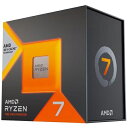
【新品】AMD Ryzen 7 7800X3D BOX CPU
![Noctua|ノクチュア クーリング熱伝導グリス3.5gサーマルグリス [NA-CW1クリーニングワイプx3枚付属] N](https://thumbnail.image.rakuten.co.jp/@0_mall/jism/cabinet/0082/9010018200720.jpg?_ex=128x128)
Noctua|ノクチュア クーリング熱伝導グリス3.5gサーマルグリス [NA-CW1クリーニングワイプx3枚付属] NT-H2-3
よくある質問
Windowsは入れ直しが要りますか。
要りません。CPUだけの交換なら、いまのWindowsがそのまま起動します。マザーボードごと替える場合は別で、マザーボードを替えたらWindowsのライセンスはどうなる?にあります。
BTO・メーカー製PCをお使いの場合、ケースを開ける、あるいは部品を交換すると製造元の保証が受けられなくなることがあります。規定はメーカーや販売店ごとに違うため、作業の前に購入元の保証規定を確認してください。保証期間が残っていて困りごとが起きているなら、自分で替える前に購入元へ相談するほうが早く済むことがあります。
出典と確認方法
このページの互換情報は、以下の公開仕様に基づいています。同じ手順でご自身でも確認できます。
- ASUS サポートFAQ「[マザーボード] CPUの取り付け方法」:Intel(LGA1851/1700/1200/115x)の手順(レバーを押し下げてクリップから外す→ロードプレートを開ける→CPUとソケットの角の三角形マークを合わせ、切り欠きとキーを確認して載せる→ロードプレートを閉じてレバーで固定)、AM5は同じ流れ、AM4はレバーを垂直に上げる方式、外れた保護キャップの保管(2024-10-30 公開、2026-09-15 取得)
- ASUS サポートFAQ「[マザーボード] AMD CPUファンクーラーとCPUの取り外し方」:ファンの電源ケーブルを外す、カムレバーでロック解除、保持クリップを外す、クーラーを時計回り・反時計回りに軽くひねってグリスの固着を緩めてから持ち上げる(CPUはソケットに残す)、CPUはレバーを90°まで上げてから外す(2026-09-15 取得)
- Intel サポート「Processor Installation for Intel Core 12th, 13th Generation and 14th gen (Socket LGA1700)」:Pin 1 マークをソケットのマークに合わせる、切り欠きとキーを合わせる、載せたあと四隅の高さが揃っているかを確かめる、正しく載っていない状態でレバー(ILM)を操作するとCPUの角が曲がって使えなくなる(2026-09-15 取得)
この記事の互換情報は、各メーカーが公開している仕様をもとにしています。誤りが残る可能性もあるため、購入前にメーカーの公式仕様もあわせてご確認ください。
判定の根拠は判定の方法にまとめています。