
本記事にはアフィリエイト広告を含みます。掲載している互換情報は各メーカーの公開仕様に基づいており、広告の有無によって内容を変えることはありません。
結論:見るのは「使用中」と「利用可能」です
重い原因がメモリとは限りません。確かめずに買うと、足りているのにメモリ代を払うことになります。見るのは「使用中」と「利用可能」で、「コミット済み」(アプリがWindowsに確保を頼んだ量で、実際に使っている量とは限りません)で判断してはいけません。
結論に合う候補を見る(ページ内の製品カードへ移動します)
今年は、確かめる価値が出た
去年までのメモリ増設は「迷ったら増やしておけ」で済む買い物でした。確認する手間より、増設の代金のほうが安かったからです。
メモリとSSDはAI向けの生産優先で品薄が続いており、旧世代のDDR4まで値上がりに巻き込まれています(PCパーツはなぜ高い?)。「念のため」で払える買い物ではなくなりました。
タスクマネージャーのどこを見るか
タスクマネージャーの「パフォーマンス」→「メモリ」に出る各項目の意味は次のとおりです。定義は Microsoft Japan Windows Technology Support Blog の説明に拠ります。
| 項目 | 何を表すか | 増設の判断に使えるか |
|---|---|---|
| 使用中(圧縮) | プロセス、ドライバー、OSが実際に使っているメモリです。 | 増設を判断するとき、まずここを見ます。 |
| 利用可能 | スタンバイと空きを合わせた量です。 | いますぐ他のアプリに回せる量です。重いと感じている瞬間にここがほぼゼロまで落ちているなら、実際に足りていない可能性があります。 |
| キャッシュ済み | 変更済みとスタンバイを合わせた量です。 | Windowsが空きメモリを一時的な置き場として使っているだけで、必要になれば解放されます。不足の理由になりません。 |
| コミット済み | アプリがOSに確保を求め、OSが承諾した仮想メモリの合計です。 | 増設の判断に使ってはいけません。 理由は下記。 |
「コミット済み」で判断してはいけない
よく見かける説明に「コミット済みが搭載量を超えていたらメモリ不足」というものがあります。これは正しくありません。
Microsoftの説明では、コミット済みになったメモリにまだ読み書きが発生していない段階では実際には割り当てられず、コミット済みの量は物理メモリとページングファイルに割り当てられた量と必ずしも一致しません。確保を求められただけの分が含まれるため、64ビット環境では搭載量を超えることが珍しくありません。
Microsoft Japan の Windows サポートチームによる解説には、次のように書かれています。
コミット済みになったメモリへアクセス(読み書き)がまだ発生していない段階では、メモリが割り当てられないため、コミット済みになった仮想メモリ量は、必ずしも物理メモリとページング ファイルに割り当てられたメモリ量と一致しません。
— Microsoft Japan Windows Technology Support Blog
この数値だけを見て増設すると、足りているのに買うことになります。
確かめる手順(普段の使い方のまま見る)
- Ctrl+Shift+Esc でタスクマネージャーを開き、「パフォーマンス」→「メモリ」を選びます。
- 普段の使い方をそのまま再現します。 いつも開くアプリとブラウザのタブを、いつもの数だけ開いてください。何も開いていない状態で見ても意味がありません。
- 重いと感じた、まさにその瞬間に「利用可能」を見ます。数百MBまで落ちて張り付いているなら、足りていない可能性が高いです。
- 逆に、重いのに「利用可能」が数GB残っているなら、重さの原因はメモリではありません。
- 何日か、違う作業のときにも見てください。1回の観察では、たまたまの状態を見ているだけかもしれません。
「何パーセントを超えたら不足」という線を当サイトは示しません。根拠のある基準を確認できていないためです。代わりに見るのは割合ではなく、重いその瞬間に「利用可能」が尽きているかどうかという、自分の目で確かめられる事実です。
重い原因がメモリではない場合
重いその瞬間に「利用可能」が数GB残っていたなら、重さの原因はメモリではありません。メモリを買っても直らないので、先に次を見てください。
- ストレージがHDDの場合、体感の重さの多くはメモリではなくディスクが原因です。タスクマネージャーの「ディスク」が100%に張り付いていないか見てください。
- 起動直後だけ重い場合は、スタートアップに登録されたアプリが原因のことがあります。
- 特定のアプリだけが重い場合は、そのアプリ側の問題である可能性があります。
間違えるとどうなるか
取り違えは2方向に起きます。足りているのに買えば、メモリ代がそのまま無駄になります。原因がストレージやスタートアップにあった場合は、買ったうえで重さも直りません。
逆に、本当に足りていないのに我慢し続けると、作業のたびにページングファイルへの読み書きが発生し、遅いだけでなくストレージへの書き込みが増えます。どちらに転んでも損なので、買う前に見る価値があります。確認にかかるのは数分です。
買わなくてよい場合
- 重いと感じている瞬間に「利用可能」が数GB残っているなら、メモリを増やしても体感は変わりません。
- 「コミット済み」が搭載量を超えていること自体は、不足の証拠になりません。64ビット環境では珍しくない状態です。
- 「キャッシュ済み」が数GB使われていても不足ではありません。必要になれば解放されます。
- ストレージがHDDなら、メモリよりSSDへの交換のほうが体感は変わります。接続方式の見分け方はM.2 SSDのSATAとNVMeの違いにまとめています。
足りていないと分かったら
次に決めるのは、どの世代を何枚買うかです。いま挿さっているメモリと同じ世代でなければ挿さらないので、先に世代を確認してください。
- 世代(DDR4/DDR5)が挿さるかは互換チェッカーで判定できます
- いまのメモリと違う製品を足してよいかは違うメーカーのメモリを混ぜても動くかをご覧ください
- 2枚にするか4枚にするかはメモリ4枚挿しのデメリットで扱っています
- 1枚だけ足す場合の速度への影響はシングルチャネルとデュアルチャネルをご覧ください
確認して足りていなかった場合
上のとおり、確かめずに買うと足りているのに払うことになります。下記は、実際に足りていないと分かった場合の候補です。買う前に、いま挿さっているメモリの世代と空きスロットを確認してください。対応を確認しやすいメーカーの製品から1つずつ選んで並べたもので、当サイトが実際に使用して比較したものではありません。購入前には、必ずメーカーの仕様欄で対応状況をご確認ください。
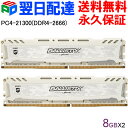
Crucial ゲーミングモデル Ballistix Sport LT DDR4 メモリ【永久保証・翌日配達送料無料】 Ballistix Sport LT White 16GB(8GBx2枚) DDR4-2666 DIMM BLS8G4D26BFSC 海外パッケージ
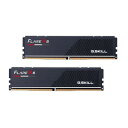
G.SKILL ジースキル / F5-5600J3636C16GX2-FX5 / モジュール規格:DDR5 / DIMM(デスクトップ用) / PC5-44800(DDR5-5600) / [F5-5600J3636C16GX2-FX5] / 4713294232748 / メモリ
よくある質問
コミット済みが搭載メモリを超えています。増設すべきですか。
それだけでは判断できません。コミット済みはアプリが確保を求めた量で、実際に割り当てられた量とは必ずしも一致しません。64ビット環境では搭載量を超えることが珍しくありません。見るべきは「使用中」と「利用可能」です。
メモリ使用率が80%を超えています。足りていませんか。
割合だけでは決められません。当サイトは「何パーセントで不足」という基準を示しません。根拠のあるものを確認できていないためです。重いと感じている時に「利用可能」が尽きているかどうかで見てください。
何GBあれば足りますか。
用途と使い方によるため、当サイトでは断定しません。断定している説明を見かけたら、その根拠が示されているか確かめてください。実際に自分の環境で「利用可能」がどこまで減るかを見るのが確実です。
キャッシュ済みが8GBもあります。減らせますか。
減らす必要はありません。Windowsが空いているメモリを一時的な置き場として使っているだけで、他のアプリが必要とすれば解放されます。
確認してから買うと、値上がりしませんか。
その可能性はあります。ただ確認にかかるのは数分で、足りていた場合は、メモリを買わずに済みます。先に数分を使うほうが、期待値としては割に合います。
出典と確認方法
このページの互換情報は、以下の公開仕様に基づいています。同じ手順でご自身でも確認できます。
- Microsoft Japan Windows Technology Support Blog「タスク マネージャーの見方(Memory)」:タスクマネージャーのメモリ画面に出る各項目の定義と、コミット済みが実際に割り当てられた量とは一致しないこと
- マザーボードの製品ページ(メモリの仕様):メーカーサイトで型番の仕様欄を開き、「メモリー」の項を確認します。対応世代のほか、1枚あたりの最大容量と合計の最大容量が書かれています。サポート欄には「メモリー対応リスト(QVL)」があり、そのマザーボードで動作確認された型番が載っています。
- 価格の調べ方(商品カードのリンク先):商品カードの候補は、楽天市場の商品検索から中古・海外直送・ミニPC・型番と世代表記が矛盾する商品を除いて機械的に選んでいます。価格は記事に載せていないため、当日の価格はリンク先でご確認ください。
BTO・メーカー製PCをお使いの場合、マザーボードの型番は、Windowsの「システム情報」の「ベースボード製品」、または CPU-Z の Mainboard タブで確認できます(別のソフトを入れられない環境では、システム情報だけで足ります)。そこに出た型番でメーカーサイトが見つからないときは、マザーボードのメーカーではなくPCを買った店の製品ページ(構成表)と、その機種のサポートページを見てください。それでも分からない項目は、購入元に問い合わせるのが確実です。
この記事の互換情報は、各メーカーが公開している仕様をもとにしています。誤りが残る可能性もあるため、購入前にメーカーの公式仕様もあわせてご確認ください。
判定の根拠は判定の方法にまとめています。