
本記事にはアフィリエイト広告を含みます。掲載している手順と説明は各メーカーの案内に基づいており、広告の有無によって内容を変えることはありません。
結論:Windows の入ったドライブが HDD(回転する円盤の部品)なら SSD(メモリーチップの部品)に替え、SSD ならスタートアップ(Windows と一緒に起動するアプリ)を減らします
- 「メディアの種類」で、C ドライブが HDD か SSD かを見ます
- HDD なら、読み書きの速い SSD に替えます
- SSD なら、一緒に起動するアプリを減らし、C ドライブの空きを作ります
起動が遅くなるわけ
起動のあいだ、パソコンは Windows と、一緒に起動するアプリを、データを保存する部品から読み込みます。その部品には、回転する円盤に書き込む HDD と、メモリーチップに書き込む SSD があります。部品が HDD なら、SSD よりも読み書きが遅く、細かいデータをあちこちから読むのが特に遅くなります(バッファローの案内)。Windows と一緒に起動するアプリが多いほど、起動の時間は長くなります(Microsoft の案内)。この記事は、時間はかかっても Windows が起動する場合の話です。電源が入らない、画面が映らない、使っている途中で落ちるときは、電源ユニット(パソコン全体に電気を送る部品)の故障か確かめる、画面が映らないとき、負荷で落ちるときの記事で確かめます。
C ドライブが HDD か SSD かを確かめる
- 画面の下のスタートボタンを押し、「デフラグ」と入力して「ドライブのデフラグと最適化」を開きます。
- 一覧の「(C:)」(Windows が入っているドライブ)の行の「メディアの種類」の欄を見ます。
| メディアの種類 | C ドライブは | すること |
|---|---|---|
| ハード ディスク ドライブ | HDD(回転する円盤に書き込む部品) | SSD に替える |
| ソリッド ステート ドライブ | SSD(メモリーチップに書き込む部品) | スタートアップ アプリを減らし、空き容量を見る |
SSD に替える
SSD に替えるときは、いまの HDD の中身を新しい SSD にそのまま写すと、Windows を入れ直さずに使えます。手順はSSDのクローンのやり方にあります。デスクトップの HDD の多くは 3.5インチです。2.5インチの SSD は、HDD と同じ SATA のケーブル(データ用)と電源のケーブルでつなぎ、ケースの 2.5インチの置き場か、3.5インチの置き場に付けるための変換の金具で固定します。パソコンの土台の基板(マザーボード)に M.2(細長い板の形の SSD)の差し込み口があれば、M.2 の SSD も使えます(SSD増設のやり方)。
| パソコン | 付けられる SSD |
|---|---|
| デスクトップ(ケースの中に 2.5インチか 3.5インチの置き場がある) | 2.5インチの SATA SSD(ケーブルでつなぐ) |
| デスクトップ(マザーボードに、使っていない M.2 の差し込み口がある。マザーボードのマニュアルの「M.2」の項目で見る) | M.2 の SSD |
| ノートパソコン | 機種によって違う(ノートパソコンにSSDは増設できる?で見分ける) |
SSD なら、スタートアップのアプリを減らす
- Ctrl・Shift・Esc の3つのキーを同時に押して、タスク マネージャーを開きます。
- 左の[スタートアップ アプリ]を選びます。
- 起動のときに要らないアプリを右クリックし、[無効にする]を選びます(Microsoft の案内)。チャットや音楽のアプリ、メーカーの更新の通知など、起動してすぐ使わないものが目安です。セキュリティのソフトは無効にしません。
Microsoft の案内では、ディスクの空きが少ないことも動作の速さ(パフォーマンス)を下げ、起動にも影響します。エクスプローラーの「PC」を開くと、C ドライブの残りの容量が出ます。空きが少ないなら、Windows の「ディスク クリーンアップ」で要らないファイルを消します。設定を変えたあとは、パソコンを再起動してから、起動の速さを確かめます。
C ドライブが HDD で、SSD に替える場合の候補
下記は、2.5インチの SATA SSD(箱の形、ケーブルでつなぐ)と、M.2 の NVMe SSD(細長い板の形)です。M.2 はマザーボードに差し込み口があるときに使えます。価格は日々変わるので、その日の価格はカードのリンク先で確かめてください。当サイトが実際に使用して比較したものではありません。購入前には、メーカーの仕様欄で大きさと形をご確認ください。
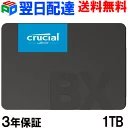
Crucial クルーシャル SSD 1TB(1000GB) 【3年保証・翌日配達送料無料】内蔵 2.5インチ 7mm SATA 6.0Gb/s CT1000BX500SSD1 グローバル パッケージ

Western Digital ウエスタンデジタル 内蔵SSD 1TB WD Blue SN5000 (読取り最大 5,150MB/秒) M.2-2280 NVMe WDS100T4B0E-EC 【国内正規代理店品】
よくある質問
HDD を SSD に替えると、どのくらい速くなりますか。
当サイトでは測っていません。バッファローの案内では、SSD は読み書きが速く、HDD は細かいデータをあちこちから読むのが遅い、とされています。起動のときは Windows とアプリのたくさんのファイルを読み込むので、この読み込みの速さが起動の時間にかかわります。
SSD なのに起動が遅いのはなぜですか。
Windows と一緒に起動するアプリが多いこと、C ドライブの空きが少ないことが考えられます(Microsoft の案内)。スタートアップのアプリを減らし、空きを作ってから、再起動して確かめます。
Mac も同じですか。
この記事は Windows のパソコンの話です。Mac は Apple の案内で確かめます。
電源が入らない、画面が映らないときは。
起動が遅いのとは別の症状です。電源ユニットの故障か確かめる、画面が映らないときの記事で確かめます。
起動のときに無効にしてはいけないアプリはありますか。
セキュリティのソフト(ウイルス対策)は無効にしません。名前を見て何のアプリか分からないものは、そのままにします。
ノートパソコンでも SSD に替えられますか。
機種によって、替えられるものと替えられないものがあります。見分け方はノートパソコンにSSDは増設できる?にあります。
Windows を入れ直さずに替えられますか。
いまのドライブの中身を新しい SSD に写す(クローン)と、入れ直さずに使えます。手順はSSDのクローンのやり方にあります。
出典と確認方法
このページの手順と説明は、以下のメーカーの案内に基づいています。同じ手順でご自身でも確認できます。
- Microsoft「Windows で PC のパフォーマンスを向上させるためのヒント」:起動時に実行するアプリは起動時間を遅くし、タスク マネージャーの[スタートアップ アプリ]で無効にできること、ディスク領域の不足でパフォーマンスが下がること、改善しなければ再起動すること
- バッファロー「【かんたん解説】SSDとは?HDDとの違いは?」:SSDはメモリーチップ、HDDは回転する円盤に磁気で読み書きする仕組み、SSDの利点(衝撃による故障リスクが低い、読み書きが速い、動作音が静か)と欠点(最大容量が少ない、大容量は容量単価が高い)、HDDの利点(最大容量が多い、容量に対して価格が安い)と欠点(衝撃による故障リスクが高い、ランダムアクセスが非常に遅い、動作音や振動)(2026-09-27 取得)
画面や手順は機種や Windows のバージョンで違うことがあるので、上の案内もあわせてご確認ください。
判定の根拠は判定の方法にまとめています。