
本記事にはアフィリエイト広告を含みます。掲載している互換情報は各メーカーの公開仕様に基づいており、広告の有無によって内容を変えることはありません。
結論:コンセント・スイッチ・コネクタを見てから、正常な電源ユニットと入れ替えて確かめます
- 先にコンセント・背面のスイッチ・コネクタの3つを見ます
- 正常な電源ユニットに替えて入れば、電源ユニットの故障です
- 替えるなら、いまのラベルと同じ大きさの規格で、同じ容量以上に
故障と決める前に確かめる3つ
ASUSは、電源が入らないときの最初の確認として、コンセント、電源ユニットのスイッチ、マザーボード(CPUやメモリ、グラボを挿す、パソコンの土台の基板)の電源コネクタの3つを挙げています。どれも、電源ユニットが壊れていなくても電源が入らない原因になります。
ケースを開けてコネクタに触るときは、先に電源コードをコンセントから抜いてください。電源ユニット本体のケースは開けないでください。本体の点検や修理は、メーカーや購入元に任せます。
| 確かめること | どう見るか | どこで見るか・どう試すか |
|---|---|---|
| コンセントと電源タップ | 電源コードがコンセントに挿さっているか。電源タップを使っているなら、タップのスイッチが入っているか。 | 電源タップを外し、壁のコンセントに直接挿して試します |
| 電源ユニットのスイッチ | 電源ユニットの背面にあるスイッチが「I」(「−」のことも)側になっているか。「O」(「○」のことも)はオフです。 | ケースの背面、電源コードを挿す口の近くにあります |
| マザーボードの電源コネクタ | 24ピン(メイン)と、CPU用の8ピン(または4ピン)が奥まで挿さっているか。 | ケースを開けて見ます。コネクタの名前と位置はマザーボードのマニュアルにあります |
3つとも問題が無いとき
ASUSは、次の手順として、電源ユニットを別の正常な電源ユニットに替えて確かめるよう案内しています。替えて電源が入れば電源ユニットの故障、替えても入らなければ、電源ユニット以外(マザーボードなど)が原因です。手元に別の電源ユニットが無ければ、パソコン店や購入元の点検に出す方法もあります。
電源が入っても画面が映らない、または途中で止まる場合、ASUSは、CPU・CPUクーラー・メモリ1枚だけを付けた最小の構成で起動を確かめ、外した部品を1つずつ戻して原因を切り分ける方法も案内しています。
交換する電源ユニットを選ぶ
規格はいまと同じもの(多くはATX)を選び、容量はいまの電源ユニットと同じか、それより大きいものにします。いまの容量と型番は、電源ユニット本体の側面のラベルに書かれています(電源の容量とコネクタの確かめ方)。グラフィックボードに補助電源(電源ユニットからグラボへ直接電気を送るケーブル)をつないでいるなら、同じ本数・同じ形のコネクタを備えたものを選びます。小型のケースで使われているSFX規格の電源ユニットは、ATXとは大きさが違うので、いまのラベルの型番で規格を確かめてください。
近いうちにグラフィックボードも替える予定なら、新しいカードで足りる容量を先に確かめます。互換チェッカーの「電源の容量」で、新しいカードでもその容量で足りるかを判定できます。
ケーブルは、新しい電源ユニットに付属したものを使う
ケーブルを差し替えるタイプ(プラグイン式)の電源ユニットでも、前の電源ユニットのケーブルは使い回しません。CORSAIRは、パーツ側のコネクタは規格で決まっている一方、電源ユニット側のピンの並びはメーカーが自由に決めているため、別のメーカーの電源ユニットのケーブルは決して使わないよう注意しています。同じメーカーでも、シリーズや年式でケーブルの種類が違えば使えないとしています。
コンセントから電源ユニットにつなぐ電源コードは例外です。CORSAIRは、このコードはIEC C13などの規格に沿っているため、新しい電源ユニットの定格を満たしていれば使い回せるとしています。
交換の手順
- PCの電源を切り、電源コードをコンセントから抜きます。体に溜まった静電気は、ケースの塗装されていない金属部分に触れて逃がしてから始めます。BTO(注文時に構成を選べる完成品のパソコン)・メーカー製PCで保証期間が残っている場合、ケースを開ける前に購入元の保証の規定を確認してください。
- 配線をスマートフォンで撮っておきます。どのケーブルがどこに挿さっているかは、新しい電源ユニットをつなぐときに必要です。
- 電源ユニットから出ているケーブルを、マザーボード・グラフィックボード・SSDやHDDから抜きます。
- ケース背面のネジを外し、電源ユニットを取り出します。
- 新しい電源ユニットを同じ位置に取り付け、新しい電源ユニットに付属したケーブルでつなぎ直します。
- 電源コードをコンセントに挿し、電源ユニットのスイッチを「I」にしてから、電源を入れます。
前の電源ユニットのケーブルは、新しい電源ユニットに挿さないでください。付属のケーブルでつなぎ直します。
価格は日々変わるため、この記事には載せていません。当日の価格は、下の商品カードのリンク先でご確認ください。
故障と確かめて交換する場合の候補
下記は、ATX規格の750Wと850Wの電源ユニットの候補です。いまの電源ユニットのラベルにある容量と同じか、それより大きいものを選んでください。当サイトが実際に使用して比較したものではありません。購入前には、自分のパソコンに合うかをご確認ください。
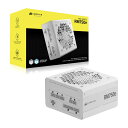
CORSAIR|コルセア RM750e White -2025- ATX 3.1準拠 PCIe 5.1対応 電源ユニット 750W (ホワイト) CP-9020292-JP
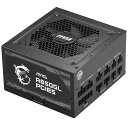
MSI MAG A850GL PCIE5 80PLUS GOLD認証取得 ATX 3.0対応 フルモジュラー電源ユニット 850W
よくある質問
電源ユニットが壊れると、どうなりますか。
電源ボタンを押しても何も反応しない、ファンが回らない、といった形で現れることがあります。ただし同じ症状は、コンセントやスイッチ、コネクタの抜けでも起きるので、上の3つを先に確かめてください。
電源ユニットは修理できますか。
修理を受け付けるかは、メーカーや購入元に確認してください。保証期間内ならまずメーカーや購入元に相談し、保証が切れていれば交換を検討してください。
前の電源ユニットのケーブルを、新しい電源ユニットに使えますか。
使わないでください。CORSAIRは、電源ユニット側のピンの並びがメーカーごとに違うため、別のメーカーのケーブルは使わないよう注意しています。コンセントからつなぐ電源コードは、定格を満たしていれば使い回せます。
交換は自分でできますか。
ケースを開けてケーブルをつなぎ直す作業です。不安なら、パソコン店や購入元の交換サービスに相談する方法もあります。BTO・メーカー製PCで保証期間が残っている場合は、開ける前に購入元に確認してください。
BTO・メーカー製PCをお使いの場合、ケースを開ける、あるいは部品を交換すると製造元の保証が受けられなくなることがあります。規定はメーカーや販売店ごとに違うため、作業の前に購入元の保証規定を確認してください。保証期間が残っていて困りごとが起きているなら、自分で替える前に購入元へ相談するほうが早く済むことがあります。
出典と確認方法
このページの互換情報は、以下の公開仕様に基づいています。同じ手順でご自身でも確認できます。
- ASUS サポートFAQ「[マザーボード] トラブルシューティング – 電源が入らない/起動しない/表示されない」:電源が入らないときの最初の確認(電源ケーブルとコンセント・電源タップ、電源ユニットの電源スイッチ、24ピンと8ピン/4ピンの電源コネクタ)、電源ユニットを他の正常な電源ユニットに交換して確かめること、CPU・CPUクーラー・メモリ1枚の最小構成で切り分ける手順(2026-09-29 取得)
- CORSAIR「Are PSU(電源ユニットの英語の略) Cables Universal?」:パーツ側のコネクタは規格で共通だが電源ユニット側のピン配置はメーカーが自由に決めるため、別メーカーの電源ユニットのモジュラーケーブルを使ってはいけないこと、同じメーカーでもシリーズや年式でケーブルの種類が違えば使えないこと、コンセントからの電源コード(IEC C13 など)は定格を満たせば使い回せること(2026-09-29 取得)
- 電源ユニット本体のラベル(容量と型番):電源ユニットの側面か上面に貼られたラベルを見ます。合計出力は「+12V」の行ではなく、「Total Power」「Max Output」などと書かれた値です。ケースを開けずに調べたい場合は、購入時の構成表・注文履歴・BTOメーカーの製品ページで型番から引けます。
- ASUS サポートFAQ「[デスクトップ PC] グラフィックスカードの増設および交換に関して」:交換前の確認(製品ページの「推奨PSU」、ケースに収まるか、補助電源コネクタの有無)、PCIE X16スロット(部品を挿す差し込み口)へ垂直に挿す、シャットダウンして電源コードを外す(2026-09-12 取得)
この記事の互換情報は、各メーカーが公開している仕様をもとにしています。誤りが残る可能性もあるため、購入前にメーカーの公式仕様もあわせてご確認ください。
判定の根拠は判定の方法にまとめています。