
本記事にはアフィリエイト広告を含みます。掲載している互換情報は各メーカーの公開仕様に基づいており、広告の有無によって内容を変えることはありません。
結論:複製→入れ替え→起動順の3段階で、難しいのは買う前の容量と接続の確認です
いまのWindowsが入ったドライブを、新しいSSDに丸ごと複製して入れ替える手順です。複製はSSDメーカーが配布する移行ソフトで行い、複製のあとに起動するドライブを新しいSSDに切り替えます。
結論に合う候補を見る(ページ内の製品カードへ移動します)
すでに複製や起動でつまずいている方は、複製や起動がうまくいかないときの表をご覧ください。
買わなくてよい場合
- いまのドライブがSSDで、困っているのが遅さではなく容量なら、換装ではなく1台足す増設で済みます。手順はSSD増設のやり方にあります。
買う前に確かめる3つ
失敗の多くは複製の途中ではなく、買う前の容量と接続で決まります。次の3つを確かめてから買ってください。
| 確かめること | なぜ | どこで分かるか |
|---|---|---|
| 新しいSSDの容量 | 複製先には、いまのドライブの使用量より大きい容量が必要です。使用量ぎりぎりだと空きに悩むので、いまのドライブと同じ容量以上を選ぶと迷いません。 | エクスプローラーでいまのドライブを右クリック→「プロパティ」の使用領域で分かります。 |
| 新しいSSDをどこにつなぐか | 複製の間は、いまのドライブと新しいSSDを同時につなぎます。空きのM.2スロットかSATAポートが無ければ、USB接続の外付けケースに新しいSSDを入れてつなぎます。 | マザーボードのマニュアル(M.2スロットとSATAポートの項)で分かります。BTO・メーカー製PCは、購入元の製品ページの仕様欄(M.2スロット数・SATAポート数)でも確かめられます。仕様欄に無ければ、購入元のサポートに問い合わせるか、電源を切ってケースを開けて目視で確かめます。M.2にはNVMeとSATAの2種類があり、ケースはその方式に合うものが要ります(違いはM.2 SSDが挿さるのに認識しない理由にあります)。 |
| 移行ソフトがあるか | SSDメーカーが複製用のソフトを配布しています。Samsungは Magician に Data Migration の機能が統合されています。Western Digital/SanDisk の Acronis True Image for Western Digital は、WD製ドライブでのみサポートされると案内されているので、買うSSDがWD/SanDisk製の場合に使う前提で確かめてください。 | 買うSSDの製品ページのサポート欄で、移行ソフトの有無を確かめます。 |
メーカー製・BTOのPCは、ケースを開けると保証の扱いが変わることがあるので、先に購入元の条件を確かめてください。USB接続のケースで複製する場合は、複製のあいだはケースを開けずに済み、入れ替えのときだけ開けます。
換装の手順
- PCの電源を切り、電源ケーブルをコンセントから抜いてから、新しいSSDを取り付けます(空きスロットが無い場合は、USB接続の外付けケースに入れてつなぎます)。
- Windowsを起動し、SSDメーカーの移行ソフトで「ディスクのクローン」を実行します。複製元はいまのドライブ、複製先は新しいSSDです。2つは画面に出る容量とドライブ名(型番)で見分けます。取り違えると、いまのドライブの中身が消えます。大事なデータは、複製の前に別の場所へ控えを取っておいてください。複製の実行中もPCは使えますが、複製元のファイルを増やしたり減らしたりしないでください。複製した時点の内容が新しいSSDに入ります。
- 複製が終わったらPCの電源を切り、電源ケーブルをコンセントから抜いてから、新しいSSDをいまのドライブの位置に付け替えるか、古いドライブを外します。古いドライブをつないだままにする場合は、BIOS(起動時に開くPCの設定画面)の起動順で新しいSSDを先頭にします(項目名はマザーボードのメーカーごとに違うので、マニュアルの起動順の項で確かめます。BTO・メーカー製PCで基板の型番が分からない場合は、PC本体の型番でメーカーのサポートページのマニュアルを探します)。
- 新しいSSDからWindowsが起動することを確かめます。古いドライブは、しばらく残して戻せるようにしておき、不要になったら「ディスクの管理」で初期化してデータ用に使います。
手順の順番を入れ替えないでください。複製の前に入れ替えると、新しいSSDにはWindowsが入っていないので起動しません。
複製や起動がうまくいかないとき
| 起きること | 対処 |
|---|---|
| 複製先の容量が足りないと出る | いまのドライブの使用量が複製先より大きい状態です。不要なファイルを消して使用量を減らすか、大きい容量のSSDにします。 |
| 複製したのに古いドライブから起動する | まず、BIOSの起動順で新しいSSDが先頭かを確かめます。直しても起動しなければ、古いドライブを外した状態で起動を試します。それでも起動しない場合は、移行ソフトの「ディスクのクローン」でディスク全体を選び直して、複製をやり直します。 |
| 新しいSSDが移行ソフトに出てこない | つないだSSDがWindowsに認識されていません。SSD増設のやり方の「エクスプローラーに出ないとき」の手順で初期化してから、移行ソフトを開き直します。 |
買うと決めたら、次は候補です。価格は日々変わるため、この記事には載せていません。当日の価格は、下の商品カードのリンク先でご確認ください。
換装先のSSDと、複製のときにつなぐケースの候補
下記は、換装先のSSD(M.2 NVMeと2.5インチSATA)と、空きスロットが無い場合に新しいSSDを入れてつなぐUSB接続のケースを1つずつ並べたものです。ケースは新しいSSDの接続方式(NVMe/SATA)に合うものを選んでください。対応を確認しやすいメーカーの製品から1つずつ選んで並べたもので、当サイトが実際に使用して比較したものではありません。購入前には、必ずメーカーの仕様欄で対応状況をご確認ください。

Western Digital ウエスタンデジタル 内蔵SSD 1TB WD Blue SN5000 (読取り最大 5,150MB/秒) M.2-2280 NVMe WDS100T4B0E-EC 【国内正規代理店品】
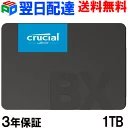
Crucial クルーシャル SSD 1TB(1000GB) 【3年保証・翌日配達送料無料】内蔵 2.5インチ 7mm SATA 6.0Gb/s CT1000BX500SSD1 グローバル パッケージ

UGREEN M.2 SSD 外付けケース M.2 SSDケース 【USB 3.2 Gen 2 10Gbps転送速度】 NVME/PCIe専用 8TB大容量 2230/2242/2260/2280 M key/B+M key nvme SSD対応 アルミ制 Mac OS/Android/Windows等適用
よくある質問
HDDからSSDへの換装も同じ手順ですか。
同じです。HDDは容量が大きいことが多いので、使用量が新しいSSDの容量に収まるかを先に確かめてください。
Windowsのライセンスは引き継げますか。
ドライブを替えるだけの場合と、マザーボードを替える場合で扱いが違います。マザーボードを替えたらWindowsのライセンスはどうなる?に、Microsoftの説明に基づく整理があります。
BTO・メーカー製PCをお使いの場合、ケースを開ける、あるいは部品を交換すると製造元の保証が受けられなくなることがあります。規定はメーカーや販売店ごとに違うため、作業の前に購入元の保証規定を確認してください。保証期間が残っていて困りごとが起きているなら、自分で替える前に購入元へ相談するほうが早く済むことがあります。
出典と確認方法
このページの互換情報は、以下の公開仕様に基づいています。同じ手順でご自身でも確認できます。
- Western Digital サポート「Acronis True を使用してクローンを作成する方法」:Acronis True Image for Western Digital の「ディスクのクローン」の手順(複製元・複製先の選択、複製先のフォーマット警告、実行中もシステムを使える点)と、WD製ドライブのみのサポート
- Samsung「SSD向けソフトウェア」(Samsung Magician に Data Migration を統合):Samsung Magician Software への Samsung Data Migration Software(データ移行)の統合と、Windows/macOS版の提供
- Microsoft Learn「新しいディスクの初期化」(ディスクの管理):新しいディスクはエクスプローラーにすぐ出ない(初期化が要る)、既定のパーティションスタイルはGPT、新しいシンプルボリュームの作成とNTFSでのフォーマットの手順
この記事の互換情報は、各メーカーが公開している仕様をもとにしています。誤りが残る可能性もあるため、購入前にメーカーの公式仕様もあわせてご確認ください。
判定の根拠は判定の方法にまとめています。