
本記事にはアフィリエイト広告を含みます。掲載している互換情報は各メーカーの公開仕様に基づいており、広告の有無によって内容を変えることはありません。
結論:条件付きでYES。いまのCPUがCore Ultraの200番台なら、マザーボードを替えずに使えます
- CPUがCore Ultraの200番台(285Kなど)なら使えます
- Core i7-12700など、それより前のCPUではそのままでは使えません
- どちらかは、いまのパソコンのCPUの名前で確かめます
265Kと、一緒に替えるマザーボード・メモリーの候補
下記は、Core Ultra 7 265K、LGA1851のマザーボード、DDR5(新しい世代のメモリーの規格)のメモリー(16GB×2枚)です。いまのマザーボードがLGA1851なら、CPUサポートリスト(マザーボードメーカーのサイトにある、対応するCPUと、必要なBIOS(基本の設定ソフト)のバージョンの一覧)を確かめて265Kだけを選びます。メモリーは、いまDDR4を使っている人だけが選びます。CPUにクーラーは付きません。新しく買うマザーボードは、CPUを付けずにBIOSを更新できる機能があるか、出荷時のBIOSのバージョンを、製品ページか販売店で確かめます。対応を確認しやすいメーカーの製品から1つずつ選んで並べたもので、当サイトが実際に使用して比較したものではありません。購入前には、必ずメーカーの仕様欄で対応状況をご確認ください。
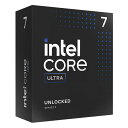
Intel Core Ultra 7 265K BOX

MSI|エムエスアイ MSI B860 GAMING PLUS WIFI マザーボード Intel Core Ultra 200S(LGA1851)対応 B860 GAMING PLUS WIFI

シリコンパワー DDR5 32GB(16GB×2) デスクトップ用 PCメモリ DDR5-5600 ゲーミング 5600MHz(PC5-44800)288ピン CL40 1.1V UDIMM Non-ECC RAM コンピューター メモリ SP032GBLVU560F22
価格は日々変わるため、この記事には載せていません。当日の価格は、上の商品カードのリンク先でご確認ください。
使えるかに関係するCore Ultra 7 265Kの仕様(インテルの製品仕様の値)
265Kのソケット(CPUを取り付ける場所)はLGA1851(Core Ultra 200S用のCPUの差し込み口)で、メモリーはDDR5に対応しています。LGA1851のマザーボード(CPUやメモリ、グラボを挿す、パソコンの土台の基板)はDDR5(新しい世代のメモリーの規格)のメモリーを使うので、DDR4(ひとつ前の世代のメモリーの規格)を使っているパソコンからはメモリーも替えます。LGA1700とは取付穴の寸法が同じなので、CPUクーラーは使い回せることが多いです。下の値はすべてインテルの製品仕様のページにあるものです。使えるかには関係しない参考の値として、コア数は20コア(Pコア8・Eコア12)です。
| 項目 | インテルの仕様 |
|---|---|
| CPUソケット(挿す部分の規格) | FCLGA1851(LGA1851) |
| メモリー | DDR5(最大 DDR5-6400、最大256GB) |
| プロセッサーのベースパワー(電力の目安) | 125W(最大ターボパワー 250W) |
| 発売日 | 2024年第4四半期(Q4’24) |
いまのパソコンから替えるときに、一緒に替えるもの
いまのマザーボードの種類(ソケット)ごとに、替えるものが違います。ソケットは、いまのCPUの型番からも分かります。インテルの第12〜14世代のCoreはLGA1700、第10・11世代はLGA1200、Core Ultra 200SはLGA1851です。自分のマザーボードの型番とソケットの調べ方は、表の下の手順にあります。
| いまのマザーボード | マザーボード | メモリー | CPUクーラー | 確かめること |
|---|---|---|---|---|
| LGA1851(Z890・B860・H810。マザーボードの種類の名前) | 替えない | 替えない(DDR5のまま) | 替えない | CPUサポートリストで265Kがあるかを確かめる |
| LGA1700(Z790・B760・H610など) | LGA1851のものに替える | DDR4ならDDR5に替える(DDR5ならそのまま使える) | 取付穴は同じ。メーカーの資料でLGA1851への対応を確かめる | マザーボードの製品ページで265Kへの対応を確かめる |
| それより古いインテル(LGA1200など) | LGA1851のものに替える | DDR5に替える(DDR4は挿さらない) | 取付穴が違う。製品ページでLGA1851への対応を確かめる | マザーボードの製品ページで265Kへの対応を確かめる |
| AMD(AM4・AM5) | LGA1851のものに替える | DDR4ならDDR5に替える | インテル用の金具に付け替える | クーラーの製品ページの対応ソケットにLGA1851があるかを確かめる |
Z890・B860・H810のマザーボードは、265Kと同じCore Ultra 200Sと同時に出たマザーボードです。使えるかは、マザーボードのCPUサポートリストに型番があるかで確かめます。
自分のマザーボードで265Kが使えるかを調べる
- Windowsで「システム情報」(msinfo32)を開き、「ベースボード製品」に出るマザーボードの型番と、「BIOS(パソコンの起動直後に出る設定画面)バージョン/日付」を控えます。
- マザーボードメーカーのサイトで型番を検索し、「CPUサポートリスト」でCore Ultra 7 265Kと、必要なBIOSのバージョンを見ます。
- いまのBIOSが必要なバージョンより古ければ、いまのCPUを付けたまま先にBIOSを更新します。新しいCPUで起動しないマザーボードは、もとのCPUを付けないと更新できない場合があるためです。順番はCPUを交換するとBIOS更新は必要?にあります。
BTO(注文時に構成を選べる完成品のパソコン)で「ベースボード製品」にメーカー独自の名前しか出ない場合は、購入元に、265Kに替えられるかを問い合わせます。
LGA1700のクーラーは使い回せることが多い
LGA1851は、LGA1700と取付穴の寸法が同じです。CORSAIRはLGA1700対応のCPUクーラーと互換があると案内していて、NoctuaもLGA1700対応の製品はそのまま付くとしています。付くかは、クーラーの製品ページの対応ソケットやメーカーの資料で、型番ごとに確かめます。最大ターボパワーは250Wなので、クーラーの製品ページに対応TDP(冷やせる発熱の目安)が書かれていれば、250W以上かを見ます。LGA1200とそれより古いインテルのソケット(LGA115x)とは取付穴が違い、AMDのソケット用のクーラーはインテル用の金具に付け替えるか、メーカーの取付キットが要ります。
よくある質問
Core Ultra 7 265KにLGA1700のマザーボードは使えますか。
使えません。LGA1700とLGA1851はクーラーの取付穴が同じでも、CPUを挿す部分は別の規格です。LGA1851のマザーボード(Z890・B860・H810)が必要です。LGA1700のまま替えられるCPUは第12〜14世代のCoreで、対応はCPUの世代とマザーボードの対応にあります。
Core Ultra 7 270K Plusとの違いは何ですか。
270K Plusは、同じLGA1851のあとから出たCPUです。インテルの製品仕様では、コア数は270K Plusが24コア、265Kが20コアで、メモリーの最大の速さはDDR5-7200とDDR5-6400です。270K Plusは2026年第1四半期の発売で、800シリーズのマザーボードではBIOSの更新が必要なことがあります。ソケット(LGA1851)は同じです。
DDR4のメモリーのままで使えますか。
使えません。DDR4のメモリーは、LGA1851のマザーボードに挿さりません。
BIOSはどうやって更新しますか。
いまのCPUを付けたまま、マザーボードメーカーのサイトから新しいBIOSを入れます。順番はCPUを交換するとBIOS更新は必要?にあります。新しく買うマザーボードは、上のカードの前の文を見ます。
ノートパソコンでも使えますか。
使えません。デスクトップのマザーボードに挿すCPUです。
LGA1700のCPUクーラーは使えますか。
取付穴の寸法が同じなので、使い回せることが多いです。付くかはクーラーの製品ページの対応ソケットや、メーカーの資料で確かめます。
いまのメモリーがDDR4かDDR5かは、どこで分かりますか。
タスクマネージャーの「パフォーマンス」→「メモリ」に「DDR4」「DDR5」と出ます。機種によっては出ないことがあり、その場合はマザーボードの型番で調べます。タスクマネージャーのメモリの画面の見方はメモリは本当に足りない?増設前にタスクマネージャーで確かめるにあります。
Windows 11に対応していますか。
対応しています。Microsoftの対応CPUのリストに、Core Ultra プロセッサーがシリーズ1からシリーズ3まで載っています。TPM 2.0(セキュリティ用の部品の規格)とセキュアブート(起動時の改ざんを防ぐ設定)は、CPUとは別の条件です。
出典と確認方法
このページの互換情報は、以下の公開仕様に基づいています。同じ手順でご自身でも確認できます。
- インテル「インテル Core Ultra 7 プロセッサー 265K」製品仕様:対応ソケット FCLGA1851、メモリーの種類 DDR5 6400 MT/s まで、最大メモリーサイズ 256GB、コア数 20(Pコア8・Eコア12)、プロセッサーのベースパワー 125W・最大ターボパワー 250W、発売日 Q4’24(2026-10-11 確認)
- CORSAIR「LGA 1851 vs LGA 1700:その違いは?」:LGA1851はLGA1700と寸法と取付穴の中心間距離が同じでLGA1700対応のCPUクーラーと互換があること、Core Ultra 200S(Arrow Lake-S)向けのソケットでメモリはDDR5のみであること
- Noctua「Intel LGA1851 cooling – all you need to know」:LGA1851の取付はLGA1700と同一で、LGA1700対応のNoctua製品はそのまま付くこと、旧製品は申請フォームで無料の取付キット(購入証明が要る)、Amazonの有料版もあること
- CPUクーラーの製品ページ(対応ソケット):メーカーサイトで製品の仕様欄を開き、対応ソケットの一覧を確認します。記載がないソケットには、変換ブラケットが配布されていない限り取り付けられません。
- Windowsの「システム情報」(msinfo32):Windowsキー+R を押して「msinfo32」と入力し、「システムの要約」を開きます。ベースボード製品とBIOSバージョン/日付は、この画面に表示されます。
- マザーボードの製品ページ(対応CPU一覧):メーカーサイトで型番を検索し、「対応CPU」「CPU Support List」の欄を開きます。世代をまたぐCPUでは必要BIOSバージョンが併記されているので、そこも確認してください。
- Microsoft Learn「Windows 11 バージョン 24H2 でサポートされている Intel プロセッサ」:Windows 11 が対応するIntelプロセッサが世代・シリーズ単位で一覧になっています
BTO・メーカー製PCをお使いの場合、マザーボードの型番は、Windowsの「システム情報」の「ベースボード製品」、または CPU-Z の Mainboard タブで確認できます(別のソフトを入れられない環境では、システム情報だけで足ります)。そこに出た型番でメーカーサイトが見つからないときは、マザーボードのメーカーではなくPCを買った店の製品ページ(構成表)と、その機種のサポートページを見てください。それでも分からない項目は、購入元に問い合わせるのが確実です。
この記事の互換情報は、各メーカーが公開している仕様をもとにしています。誤りが残る可能性もあるため、購入前にメーカーの公式仕様もあわせてご確認ください。
判定の根拠は判定の方法にまとめています。