
本記事にはアフィリエイト広告を含みます。掲載している互換情報は各メーカーの公開仕様に基づいており、広告の有無によって内容を変えることはありません。
結論:条件付きでYES。モニター・グラボ・ケーブルがそろえば出ます
- モニター・グラボ(映像を出す部品)・ケーブルが144Hz対応なら出ます
- グラボのHDMI 1.4bは1920×1080で120Hzまでです
- 届かないなら、両方にあるDisplayPortでつなぎます
結論に合う候補を見る(ページ内の製品カードへ移動します)
買わなくてよい場合
- Windowsの設定が60Hzのままなら、選び直すだけで済みます。Microsoftは、選べるリフレッシュレートはディスプレイの対応で決まると案内しています。
- Windows 11の「動的リフレッシュ レート」が有効だと、ゲームによっては最大のレートが制限されます。Microsoftは、その場合はオフにするよう案内しています。
- モニターに上限の高い別のHDMI端子があれば、つなぎ替えるだけで済みます。
144Hzが出るかを決める3つ
3つのうち、いちばん低いものが上限になります。3つとも、型番やパッケージから確かめられます。
| 確かめること | なぜ | どこで分かるか |
|---|---|---|
| モニターのHDMI端子の最大リフレッシュレート | 同じモニターでも端子ごとに上限が違うことがあります。I-O DATAのEX-GDU271JADは、4K表示のときHDMI1とDisplayPortが160Hz、HDMI2が120Hzです。 | モニターの型番で仕様表を開き、「最大リフレッシュレート」「垂直走査周波数」「代表的な信号タイミング」の端子ごとの欄を見ます |
| グラフィックボードのHDMI端子のバージョン | HDMI 1.4bの公表の対応は、1920×1080で120Hzまでです。 | グラフィックボードのメーカーの仕様表(出力端子の欄にHDMIのバージョンが載っています) |
| ケーブルの種類 | HDMIのケーブルは認証の種類で対応する帯域が分かれます。Premium High Speed HDMI Cableは18Gbps(4K・60Hz向け)、Ultra High Speed HDMI CableはHDMI 2.1向けの最大48Gbpsです。 | ケーブルのパッケージの認証ラベル |
「フルHDならHDMI 1.4で144Hz」という説明について
フルHDならHDMI 1.4で144Hzが出る、という説明をよく見かけます。HDMIの規格を管理するHDMI Licensing Administratorが公表しているHDMI 1.4bの対応は、1920×1080で120Hzまでです。1.4の端子で144Hzが出るかは、そのモニターの仕様表の信号タイミングの表に載っているかで確かめます。
端子の上限が足りないときは、DisplayPortにつなぎ替える
同じモニターでも、DisplayPortのほうが上限が高いことがあります。I-O DATAのEX-GDU271JADは、4K表示のときDisplayPortが160Hz、HDMI2が120Hzです。このモニターはG-SYNC CompatibleもDisplayPortだけの対応です。つなぎ替える前に、グラフィックボードにもDisplayPort端子があるかを確かめてください。
144Hzにする手順
- Windowsの[スタート]→[設定]→[システム]→[ディスプレイ]→[詳細表示]で、いまのリフレッシュレートを確かめます。
- [リフレッシュ レートの選択]に144Hzがあれば、選ぶだけで終わりです。
- 144Hzが無ければ、モニターの型番で仕様表を開き、いまつないでいるHDMI端子(HDMI1・HDMI2など)の最大リフレッシュレートを見ます。
- 端子の上限が144Hz以上なら、ケーブルを認証ラベルの付いたものに替えるか、上限の高い別のHDMI端子につなぎ替えます。
- 端子の上限が144Hz未満なら、モニターとグラフィックボードの両方にDisplayPort端子があるかを見て、DisplayPortケーブルでつなぎ替えます。
設定を変えて映らなくなったときは、パソコンとモニターの電源を入れ直し、元のリフレッシュレートに戻します。
間違えるとどうなるか
モニターのHDMI端子の上限が120Hzなら、HDMIケーブルを高いものに替えても144Hzにはなりません。ケーブルを買う前に、仕様表の端子ごとの欄を見れば避けられます。
買うものは、DisplayPortケーブルか、認証ラベルの付いたHDMIケーブルのどちらか1本です。価格は日々変わるため、この記事には載せていません。当日の価格は、下の商品カードのリンク先でご確認ください。
つなぎ替える・ケーブルを替える場合
上の3つで、HDMI端子の上限が足りなければDisplayPortケーブル、端子は足りていてケーブルが原因ならUltra High SpeedのHDMIケーブルです。対応を確認しやすいメーカーの製品から1つずつ選んで並べたもので、当サイトが実際に使用して比較したものではありません。購入前には、必ずメーカーの仕様欄で対応状況をご確認ください。

UGREEN 8K Displayport ケーブル 1M 2M 3M DP1.4 ケーブル VESA認証 8K 60Hz 4K 240Hz HDR GSync対応 32.4Gbps高速 ゲーミング ディスプレイポートケーブル 1M 2M 3M
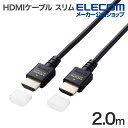
エレコム HDMIケーブル イーサネット対応 ウルトラハイスピード HDMI2.1 スリム 2.0m ブラック ELECOM ECDH-HD21ES20BK
よくある質問
HDMIケーブルを替えれば144Hzになりますか。
モニターのHDMI端子の上限が144Hz以上なら、ケーブルが原因のことがあります。上限が144Hz未満なら、ケーブルを替えても変わりません。
DisplayPortとHDMIのどちらでつなげばいいですか。
モニターの仕様表で、最大リフレッシュレートが高いほうの端子です。グラフィックボードにもその端子があるかを確かめます。
4Kで144Hzを出すには、何が要りますか。
モニターの仕様表で、4K・144HzがそのHDMI端子に載っているかを見ます。載っていれば、ケーブルはHDMI 2.1向けのUltra High Speed HDMI Cable(最大48Gbps)を使います。
設定を変えたら画面が映らなくなりました。
Microsoftは、現在の解像度で出せないリフレッシュレートには一覧でアスタリスク(*)が付き、選ぶと解像度が変わると案内しています。映らないときは、パソコンとモニターの電源を入れ直し、元のリフレッシュレートに戻します。
出典と確認方法
このページの互換情報は、以下の公開仕様に基づいています。同じ手順でご自身でも確認できます。
- I-O DATA「EX-GDU271JAD」仕様:同じモニターでも端子ごとに最大リフレッシュレートが違う例(4K時 HDMI1 と DisplayPort は160Hz、HDMI2 は120Hz)、端子ごとの垂直走査周波数と代表的な信号タイミングの表、G-SYNC Compatible は DisplayPort のみ対応(2026-10-01 取得)
- HDMI Licensing Administrator「HDMI Specification 1.4b」:HDMI 1.4b の対応解像度(4096×2160 は24Hz、3840×2160 は24・25・30Hz、1920×1080 は120Hz まで)と、すべて High Speed HDMI Cable で対応すること(2026-10-01 取得)
- HDMI Licensing Administrator「Premium HDMI Cable」:Premium High Speed HDMI Cable は 18Gbps の帯域を試験した認証ケーブルで、4K@60Hz などの4K製品向けであること、偽造防止の認証ラベル(2026-10-01 取得)
- HDMI Licensing Administrator「Ultra HDMI Cables」:Ultra High Speed HDMI Cable は HDMI 2.1 で導入された最大48Gbps向けの認証ケーブル、Ultra96 HDMI Cable は HDMI 2.2 の最大96Gbps向け、パッケージの認証ラベルで見分けること(2026-10-01 取得)
- Microsoft サポート「Windows でモニターのリフレッシュ レートを変更する」:[設定]→[システム]→[ディスプレイ]→[詳細表示]でのリフレッシュレートの確認と選択、選べるレートはディスプレイの対応で決まること、動的リフレッシュ レート(DRR)で最大レートが制限される場合があること(2026-10-01 取得)
この記事の互換情報は、各メーカーが公開している仕様をもとにしています。誤りが残る可能性もあるため、購入前にメーカーの公式仕様もあわせてご確認ください。
判定の根拠は判定の方法にまとめています。