
本記事にはアフィリエイト広告を含みます。掲載している手順と説明は各メーカーの案内に基づいており、広告の有無によって内容を変えることはありません。
結論:差し込み方か、パソコンのSDカードの口が読める容量か、カードの故障が原因です
- 向きを確かめて奥まで挿し直すと、読めることがあります
- 古いパソコンのSDカードの口は、32GBより大きいカードを読めないことがあります
- 別のパソコンやカメラで読めれば、カードではなくパソコン側が原因です
1. 症状で分ける
この記事の読み取り口は、パソコンのSDカードを挿す口のことです。本体にSDカードを挿す口が無いパソコンは、USBのカードリーダー(SDカードを読む機器)を使います。カードリーダーを買うのは、カードがほかの機器では読めて、このパソコンだけ読めないときです。バッファローの案内は、認識しない原因として、カードの故障や、USBのカードリーダーが認識されないことなどを挙げています。
| 見えること | 疑う場所 | 次に見る所 |
|---|---|---|
| 「フォーマットする必要があります」と出る | カードの中のデータの記録が壊れている(フォーマットすると中のデータが消える) | 手順3・FAQ |
| どのパソコンでも、カメラでも読めない | SDカード自体の故障 | 手順1・5 |
| カメラやスマホでは読めるのに、このパソコンだけ読めない | パソコン側(SDカードの口・ドライブ文字) | 手順2〜5、3. の節 |
| 32GBより大きいカードだけ読めない | 読み取り口が SDXC(32GBより大きいカードの規格)に対応していない | 3. の節 |
2. 認識しないときの手順
手順はバッファローの案内とバッファローのFAQによるものです。上から順に試し、読めたらそこで終わりです。
- カードに、欠け・割れ・曲がりが無いかを見ます。カードは薄いので、落としたり踏んだりすると割れることがあります。
- カードを正しい向きで、奥までしっかり差し込みます。一度抜いて、挿し直します。
- エクスプローラー(フォルダのマークのアプリ)を開き、「PC」の中にSDカードが出ているかを見ます。「フォーマットする必要があります」と出たら、データが大事なら[キャンセル]を押します。フォーマットすると、中のデータが消えます。
- スタートで「デバイス マネージャー」(パソコンにつながった機器の一覧を見る画面)を開き、カードの読み取り口やカードリーダーが出ているかを見ます。出ていても「PC」にカードが出ないときは、ドライブ文字(D: や E: のような、ドライブの名前)が付いていないことがあります。ドライブ文字の付け直し方はバッファローのFAQにあります。
- ほかのパソコンやカードリーダー、カメラにカードを挿します。ほかの機器で読めれば、カードではなくこのパソコン側が原因です。カードリーダーを足すなら下のカードリーダーの候補を見ます。どの機器でも読めなければ、カードの故障です。
3. 32GBより大きいカードだけ読めないとき
SDカードには、容量で分かれた規格があります。SD Association の容量の表では、SDHCは2GBより大きく32GBまで、SDXCは32GBより大きく2TBまで、SDUCは2TBより大きく128TBまでです。SD規格の団体(SD Association)の案内では、SDXCのカードは、SDXC(かSDUC)に対応した機器でしか使えません。古いパソコンの読み取り口がSDHCまでの対応なら、32GBより大きいカードは読めません。読み取り口の対応は、パソコンの仕様書のSDカードの欄で見ます。対応していなければ、SDXCに対応したUSBのカードリーダーを足します。
当日の価格は、下の商品カードのリンク先でご確認ください。
パソコンの読み取り口が原因と分かったときの候補
下記は、SDとmicroSDの両方を読めるUSBのカードリーダー2つ(バッファロー BSCR27U3BK と エレコム MR3C-D20BK)です。カードがほかの機器では読めて、このパソコンだけ読めない人のためのものです。どの機器でも読めない人は、カードの故障なので買う必要はありません。価格は日々変わります。当サイトが実際に使用して比較したものではありません。販売元とレビューの件数は楽天市場のものです。どちらもSDXCとmicroSDXCに対応しています(Amazonの商品ページの表記)。対応OSと読める容量の上限は、購入前にメーカーの仕様でご確認ください。
パソコンにUSB-A(平たい長方形)の差し込み口が空いている人が選びます。
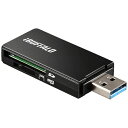
BUFFALO|バッファロー BSCR27U3BK microSD/SDカード専用カードリーダー BSCR27U3シリーズ ブラック [USB3.0/2.0]
パソコンの差し込み口がUSB-C(細長い楕円)だけの人が選びます(Amazonでは MR3C-D20EBK の出品で、SDXC対応の表記があります)。

エレコム USB-C カードリーダー MR3C-D20BK(SD・microSD)
よくある質問
「フォーマットする必要があります」と出ます。
データが大事なら[キャンセル]を押し、フォーマットしません。フォーマットすると中のデータが消えます。データを取り出したいときは、データの復旧を受け付けている会社に相談します。
スマホやカメラでも読めません。
どの機器でも読めないなら、カード自体の故障です。データが大事なら、フォーマットせずに、データの復旧を受け付けている会社に相談します。
カメラでは読めるのに、パソコンでは読めません。
カードではなくパソコン側が原因です。差し込みの向きと深さ、デバイスマネージャーとドライブ文字を見て、それでも読めなければ、SDXCの対応か読み取り口の故障を疑い、USBのカードリーダーで試します。
microSDカードはどう読みますか。
バッファローの案内では、microSDカード(スマホなどに使う小さなSDカード)は、変換アダプタ(SDカードの大きさにする入れ物)に入れて読み込めます。microSDの差し込み口があるカードリーダーなら、そのまま挿せます。
USBのカードリーダーごと出てきません。
バッファローのFAQは、カードを挿した状態で見る、エクスプローラー、対応OS、デバイスマネージャー、ドライブ文字、常駐ソフト(ウイルス対策など、いつも起動しているソフト)、USBの差し込み口(ハブを通さず直接)、ほかのパソコンの順に確かめるよう案内しています。
ほかのカードリーダーを持っていません。
家族のパソコンや、カメラ・スマホで読めるかを試します。読めれば、カードではなくパソコン側が原因です。
出典と確認方法
このページの手順と説明は、以下のメーカーの案内に基づいています。同じ手順でご自身でも確認できます。
- バッファロー「SDカードがパソコンで認識しない?そんな時の対処法」:原因はカードの故障・USBカードリーダーが認識されない・物理的な問題が無いのに認識しない、傷や欠けを見る、正しい向きで奥まで差し込む、抜き差し、接点の汚れ、ほかのパソコンやカードリーダーで読んで切り分け、エクスプローラーで見る、microSD は変換アダプタ
- SD Association「SD, SDHC, SDXC and SDUC Card Capacity Choices」:SDXC カードは SDXC と SDUC の機器で使える、SDHC カードは SDHC・SDXC・SDUC の機器で使える
- SD Association「容量(SD/SDHC/SDXC/SDUC)」:SD は最大 2GB、SDHC は 2GB 超〜最大 32GB、SDXC は 32GB 超〜最大 2TB、SDUC は 2TB 超〜最大 128TB
- バッファロー FAQ「USBカードリーダー・ライターが認識されません(Windows)」:カードを挿して確認、エクスプローラー、対応 OS、デバイスマネージャー、ドライブ文字、常駐ソフト、USB ポート、他のパソコン
画面や手順は機種や Windows のバージョンで違うことがあるので、上の案内もあわせてご確認ください。