
本記事にはアフィリエイト広告を含みます。掲載している手順と説明は各メーカーの案内に基づいており、広告の有無によって内容を変えることはありません。
結論:カメラのスイッチか使う許可の設定、ほかのアプリが原因で、最後に故障を疑います
- ノートは、カメラのふたや、カメラのキー・スイッチがオフのことがあります
- 設定の[プライバシー]の[カメラ]で、使う許可がオフだと映りません
- それでもカメラが機器の一覧(デバイスマネージャー)に出なければ、故障を疑います
1. 症状で分ける
カメラを買い替えるのは、手順をすべて試しても映らず、機器の一覧にカメラが出てこないときです。マイクロソフトの案内では、カメラが映らない原因として、更新のあとにドライバー(Windows がその機器を扱うためのソフト)が見つからない、ウイルス対策ソフトが止めている、プライバシーの設定が制限している、使っているアプリの問題が挙げられています。
| 見えること | 疑う場所 | 次に見る所 |
|---|---|---|
| 画面が真っ黒、または斜線の入ったカメラの絵が出る | カメラのふた(シャッター)、カメラのスイッチ・キー | 手順1 |
| 「カメラが見つかりません」と出る | カメラを使う許可の設定、ドライバー(Windows がその機器を扱うためのソフト) | 手順2・7 |
| 会議のアプリだけ映らない | そのアプリのカメラの設定、ほかのアプリがカメラを使っていないか、ブラウザのサイトの許可 | 手順3 |
| 外付けのUSBのカメラが映らない | 差し込み、差し込み口、カメラ本体 | 手順4 |
2. 映らないときの手順
手順はマイクロソフトの案内の順によるものです。上から順に試し、映ったらそこで終わりです。
- ノートパソコンは、カメラのふた(レンズの前を覆う小さなシャッター)が閉じていないかを見ます。Fnキー(キーボードの左下にある、ほかのキーと一緒に押すキー)と一緒に押すカメラのキー、専用のカメラのボタン、本体の側面のスライドスイッチがオフになっていないかも見ます。
- [スタート]→[設定]→[プライバシーとセキュリティ]→[カメラ](Windows 10は[設定]→[プライバシー]→[カメラ])で、カメラを使う許可(アクセス)をオンにします。「カメラへのアクセス」と「アプリがカメラにアクセスできるようにする」をオンにし、会議のアプリなど、ストア以外で入れたアプリのために「デスクトップ アプリからカメラにアクセスする」もオンにします。灰色でオンにできないときは、会社や学校のパソコンなので管理者に相談します。
- ZoomやTeamsなど、カメラを使うほかのアプリを閉じてから、Windowsの「カメラ」のアプリを開き、映るかを見ます。カメラのアプリで映って、会議のアプリで映らないなら、会議のアプリの設定の問題です。ブラウザで会議に出るときは、ブラウザのサイトごとのカメラの許可も見ます。
- 外付けのUSBのカメラは、別のUSBの差し込み口に挿し直します。別のパソコンにつないでも映らなければ、カメラ本体の故障です。買い替えるなら下のカメラの候補を見ます。
- パソコンを再起動し、[設定]→[Windows Update]で更新を入れます。
- ウイルス対策ソフトを入れているなら、その設定でカメラを止める項目がオンになっていないかを見ます(マイクロソフトの案内)。
- スタートで「デバイス マネージャー」と入力して開き、「カメラ」「イメージング デバイス」「サウンド、ビデオ、およびゲーム コントローラー」の中にカメラがあるかを見ます。カメラは、この3つのどれかの中に出ます。無ければ、[操作]→[ハードウェア変更のスキャン]を選びます。それでもカメラが出てこなければ、内蔵のカメラの故障を疑い、USBの外付けカメラを足します。
3. 更新のあとに映らなくなったとき
Windowsの更新のあとに映らなくなったなら、ドライバーを前の状態に戻します。デバイスマネージャーでカメラを右クリックして[プロパティ]→[ドライバー]→[ドライバーを元に戻す]を選び、再起動します。戻せないときは、同じ画面で[デバイスのアンインストール]を選び、[ハードウェア変更のスキャン]で入れ直します(マイクロソフトの案内)。
4. 内蔵のカメラが壊れたとき
ノートパソコンの内蔵のカメラが壊れていても、USBの外付けカメラを挿せば、会議に出られます。修理に出すかは、メーカーの保証と修理の窓口で確かめます。外付けのカメラは、USBの差し込み口に挿して使います。
当日の価格は、下の商品カードのリンク先でご確認ください。
カメラが壊れたと分かったときの候補
下記は、ロジクールのUSBの外付けカメラ(C270n と C920n)です。手順をすべて試しても映らず、機器の一覧にカメラが出てこない人、外付けのカメラが別のパソコンでも映らない人のためのものです。設定やスイッチで映った人は、買う必要はありません。各カードの上に、どんな人が選ぶかを書いています。価格は日々変わります。当サイトが実際に使用して比較したものではありません。販売元とレビューの件数は楽天市場のものです。購入前には、パソコンにUSB-A(平たい長方形)の差し込み口が空いているかをご確認ください。
机の前に座って顔の位置が変わらない人が選ぶ、ピントが固定のカメラです(ロジクールの仕様は固定フォーカス)。
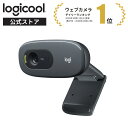
ロジクール ウェブカメラ C270n(HD 720P)
動いても顔にピントを合わせたい人が選ぶ、ピントを自動で合わせる(オートフォーカス)カメラです。

ロジクール ウェブカメラ C920n(フルHD 1080P・オートフォーカス)
よくある質問
会議のアプリだけ映りません。
Windowsの「カメラ」のアプリで映るなら、会議のアプリの設定の問題です。ほかのアプリがカメラを使っていると映らないことがあるので、ほかのアプリを閉じ、会議のアプリの設定で使うカメラが選ばれているかを見ます。
画面が真っ暗に映ります。
ノートパソコンは、カメラのふたが閉じていないかを先に見ます。外付けのカメラは、レンズのふたやシールが付いたままになっていないかを見ます。
暗い、ぼやけて映ります。
カメラのレンズの汚れを拭き、部屋を明るくします。外付けのカメラは、ピントを自動で合わせる機能(オートフォーカス)がある物なら、顔の位置が変わってもピントが合います。
壊れたかどうか、ほかのカメラを借りて確かめられますか。
USBの外付けカメラを借りて挿し、Windowsの「カメラ」のアプリで映れば、パソコン側は使えていて、元のカメラの故障です。
カメラへのアクセスの設定が灰色でオンにできません。
マイクロソフトの案内では、灰色のときは、パソコンの管理者でないとオンにできません。会社や学校のパソコンは、管理者に相談します。
外付けのカメラを挿したら、内蔵のカメラが映ります。
会議のアプリの設定で、使うカメラを外付けのカメラに切り替えます。
マイクも使えません。
音の入り口の設定は、パソコンの音が出ない記事の設定の画面と同じ[サウンド]の「入力」で見ます。
出典と確認方法
このページの手順と説明は、以下のメーカーの案内に基づいています。同じ手順でご自身でも確認できます。
- マイクロソフト「Windows でカメラが機能しない」:外付けは USB にしっかり接続し別のデバイスで試す、ノートのカメラのスイッチ(Fn キー・専用ボタン・側面のスライド・シャッター)、設定のプライバシーとセキュリティのカメラでアクセスを許可(灰色なら管理者)、デスクトップ アプリのアクセス、カメラ アプリで切り分け、Windows Update、ウイルス対策ソフト、別の USB ポート、デバイス マネージャーでのハードウェア変更のスキャン、ドライバーを元に戻す・アンインストール
画面や手順は機種や Windows のバージョンで違うことがあるので、上の案内もあわせてご確認ください。