
本記事にはアフィリエイト広告を含みます。掲載している手順と説明は各メーカーの案内に基づいており、広告の有無によって内容を変えることはありません。
結論:全部のキーならキーボードかパソコン側、一部のキーなら設定かゴミか故障が原因です
- 全部のキーなら、キーボードの故障かパソコン側です。ほかのキーボードで分かります
- 無線なら、電池か受信機(USBに挿す部品)の場所か、Bluetoothが原因です
- 一部のキーだけなら、数字入力の切り替えなどの設定か、ゴミか故障が原因です
1. 症状で分ける
キーボードを買い替えるのは、別のパソコンにつないでもこのキーボードだけ反応しないときです。ほかのキーボードでも反応しないなら、キーボードを買い替えても直らないので、パソコン側を見ます。受信機(レシーバー)は、無線のキーボードに付いてくる、USBの差し込み口に挿す小さな部品です。Bluetooth(無線でつなぐ規格)のキーボードには受信機が無く、パソコンと直接つながります。Num Lock(ナムロック)は数字の入力に切り替えるキー、フィルターキーは短く押したキーを無視するWindowsの機能、Fnロックは F1〜F12 のキーを音量などの機能に切り替える仕組みです。
| 見えること | 疑う場所 | 次に見る所 |
|---|---|---|
| 全部のキーで文字が出ない(有線接続のキーボード) | USBの差し込み、差し込み口、USBハブ、キーボード本体、Windowsの設定 | 下の「全部のキーが反応しないとき」 |
| 無線接続(USBの受信機)のキーボードで、反応しない・途切れる | 電池、電源スイッチ、受信機の挿し場所、距離と金属の机 | 下の「無線接続(USBの受信機)のキーボード」 |
| Bluetooth接続のキーボードが、一覧に出ない・入力されない | Bluetoothのオン・オフ、機内モード、電池、ペアリング(機器どうしの登録) | 下の「Bluetooth接続のキーボード」 |
| 昨日まで使えていたのに、急に反応しない | 一時的な不具合(再起動・放電で直ることがある)、スリープのあとの省電力の設定 | 下の「昨日まで使えていたのに、急に反応しないとき」 |
| 一部のキーだけ出ない、長く押さないと入らない、文字のキーで数字が出る | フィルターキー、Num Lock、Fnロック | 下の「一部のキーだけ反応しないとき」 |
| Windowsでは使えるのに、起動直後の画面やログイン画面だけ使えない | Bluetoothのキーボード、受信機の挿し場所、ログイン画面の設定 | 下の「起動直後の画面やログイン画面だけ反応しないとき」 |
| ノートパソコンの本体のキーボードが反応しない | 内蔵のキーボードの故障、Fnロック、Num Lock | 下の「ノートパソコンの内蔵キーボードのとき」 |
2. 全部のキーが反応しないとき
上から順に見ます。マウスだけで進められる手順にしてあります。無線のキーボードは、先に3. の手順で電池と受信機・Bluetoothを見てから、この手順に戻ります。
- Caps Lockキーを押して、キーボードのランプが点いたり消えたりするかを見ます。ランプが変わらなければ、パソコンが固まっていることがあります(NECの案内)。
- USBの線を抜き、少し待ってから挿し直します。別の差し込み口にも挿します。USBハブ(1つの差し込み口を増やす機器)を使っているなら外し、パソコンに直接挿します(マイクロソフトの案内)。
- パソコンを再起動します。
- ほかのキーボードをつなぐか、このキーボードを別のパソコンにつなぎます。このキーボードだけ反応しないなら、キーボードの故障の可能性が高いです。マイクロソフトの案内でも、別のパソコンでも反応しなければ、交換が必要な可能性があるとされています。買い替えるなら下のキーボードの候補を見ます。ほかのキーボードでも反応しないなら、次の手順に進みます。
- デバイスマネージャー(パソコンにつながった機器の一覧を見る画面)でキーボードを削除し、再起動します。スタートボタンを右クリックして「デバイス マネージャー」を開き、「キーボード」の中の項目を右クリックして「デバイスのアンインストール」を選びます。再起動すると、Windowsがドライバー(Windows がその機器を扱うためのソフト)を入れ直します(マイクロソフトの案内)。
手順5でも直らず、ほかのキーボードでも反応しないなら、パソコン側の不具合です。有線接続のキーボードなら、起動直後の画面(電源を入れた直後、Windowsより前に出るBIOSの画面)でCaps Lockのランプが切り替わるかを見ます。切り替われば、キーボードとUSBの差し込み口は使えていて、Windowsの側です(Dellの案内)。Windowsの側と分かったら、Windowsを最新に更新し、それでも症状が直らなければパソコンのメーカーのサポートに相談します。切り替わらなければ、パソコンのメーカーの診断や修理に出します。
ほかのキーボードを持っていないときは、画面に出るキーボード(スクリーンキーボード)で文字を入れられます。[設定]→[アクセシビリティ]→[キーボード]で「スクリーン キーボード」をオンにします(マイクロソフトの案内)。
昨日まで使えていたのに、急に反応しないとき
再起動で症状が直らなければ、放電(パソコンの中に溜まった電気を抜く作業)を試します。富士通やNECは、無線のキーボードが動かないときの手順に放電を入れています。放電の順番はパソコンの電源が入らない記事にあります。
スリープのあとに反応しないとき
スリープのあとに反応しなくなるなら、Windowsが使っていないUSBの機器の電気を止める省電力の設定(USBのセレクティブ サスペンド)を無効にします(バッファローの案内)。
ノートパソコンの内蔵キーボードのとき
外付けのキーボードをつなぎます。外付けで入力できれば、本体のキーボードの故障の可能性が高く、外付けでも入力できなければWindowsの側です(Lenovoの案内)。本体のキーボードの故障なら、メーカーの診断や修理に出します。修理を待つあいだは、外付けのキーボードで入力できます。
3. 無線のキーボードが反応しないとき
無線接続のキーボードには、USBの受信機でつなぐものと、Bluetoothでつなぐものがあります。下の原因を1つずつ見ます。
電池と電源を見る
無線接続のキーボードは電池で動くので、電池が減っていたり、キーボードの電源スイッチが切れていたりすると、文字が入りません。
- キーボードの電源スイッチを切って入れ直します。
- 電池を新しくします。富士通はマンガン電池を使わず、アルカリ電池か充電式のニッケル水素電池を使うよう案内しています(富士通の案内)。
受信機をパソコンに直接挿す(USBの受信機でつなぐキーボード)
USBハブ(1つの差し込み口を増やす機器)やモニターの差し込み口を通すと、受信機がうまく働かないことがあります(バッファローの案内)。下の図は、受信機を挿す口の目安です。
- 受信機を抜いて、パソコンの差し込み口に直接挿し直します。
受信機をUSB 3.0の機器から離す(USBの受信機でつなぐキーボード)
USB 3.0(速く読み書きできるUSBの種類で、差し込み口の中が青いことが多い)の差し込み口や、外付けのSSD・HDDの近くは、無線の妨げになります(ロジクールの案内、英語)。
- 中が青い差し込み口や、外付けのSSD・HDDの隣を避け、キーボードに近い差し込み口に受信機を挿します。スチールの机の上では、届く距離が短くなります。
受信機とつなぎ直す(USBの受信機でつなぐキーボード)
キーボードと受信機の組み合わせが合っていないと、つながりません。ロジクールの受信機には Logi Bolt と Unifying(どちらも受信機の種類の名前)があり、互いにつながりません(ロジクールの案内、英語)。
- キーボードの説明書の手順で、受信機とつなぎ直します。
Bluetoothがオンかを見る(Bluetooth接続のキーボード)
パソコンのBluetoothがオフか、機内モード(無線の通信をまとめて止める設定)がオンだと、Bluetooth接続のキーボードはつながりません(マイクロソフトの案内)。
- [設定]→[Bluetooth とデバイス]で、Bluetoothがオンかを見ます。機内モードがオンならオフにします。
登録し直す(Bluetooth接続のキーボード)
マイクロソフトの案内では、Bluetoothの登録を一度消してやり直し、つながるかを確かめます(マイクロソフトの案内)。
- キーボードをパソコンの近くに置きます。
- 一覧からキーボードを削除し、ペアリングをやり直します。画面に数字が出たら、キーボードでその数字を打ってEnterキーを押します。
パソコンにBluetoothがあるかの確かめ方は、パソコンでBluetoothイヤホンが使えない記事にあります。
このキーボードだけ反応しないかを確かめる
キーボードとパソコンのどちらに原因があるかを分けるために、ほかのキーボードで試します。
- ほかのキーボードで反応するかを見ます。このキーボードだけ反応しないなら、キーボードの故障です。買い替えるなら下のキーボードの候補を見ます。
4. 一部のキーだけ反応しないとき
キーを長く押さないと入らないとき
フィルターキーがオンになっています。[設定]→[アクセシビリティ]→[キーボード]で「フィルター キー機能」をオフにします(富士通の案内)。マイクロソフトの案内では、右のShiftキーを8秒押し続けると、フィルターキーがオンになります(マイクロソフトの案内、Windows 10のページ)。
文字のキーで数字が出るとき
テンキー(数字だけが並んだ右側のキー)が無いキーボードで、Num Lockがオンになっています。富士通の案内では、このときU・I・O・J・K・L・Mのキーで数字が入ります。消し方は、キーの刻印で違い、FnキーとNum Lkキーを一緒に押す機種があります(富士通の案内)。
F1〜F12のキーで音量などが変わるとき
F1〜F12のキーで音量や画面の明るさが変わるなら、Fnロック(F1〜F12を音量などの機能に切り替える仕組み)がオンです。HPの機種はFnキーとShiftキーで切り替えます(HPの案内)。ほかのメーカーは、マニュアルで切り替えのキーを見ます。
記号のキーで、刻印と違う文字が出るとき
Windowsのキーボードの種類(日本語か英語か)の設定が違うと、記号のキーで刻印と違う文字が出ます。その設定を見ます(バッファローの案内)。
ゲーミングキーボードで、決まったキーだけ入らないとき
付属ソフトでキーの割り当てを変えていると、決まったキーが別の働きになります。ソフトを止めて試します(Dellの案内)。
どのアプリでも、決まったキーだけ入らないとき
メモ帳など別のアプリで同じキーを押し、どのアプリでもそのキーの文字が入らなければ、キーの下のゴミか、キーボードの故障です(Dellの案内)。
5. 起動直後の画面やログイン画面だけ反応しないとき
起動直後の画面(BIOS)で反応しないとき
HPの案内では、BIOSはBluetoothのキーボードの操作に対応していません。受信機付きの無線のキーボードでも使えないことがあり、有線接続のUSBのキーボードを使います(HPの案内)。ロジクールの受信機は、USBハブを通さずUSB 2.0の差し込み口に直接挿せば、起動直後の画面でも使えると案内されています(ロジクールの案内、英語)。
ログイン画面で入力できないとき
ログイン画面の右下の[アクセシビリティ]から、スクリーンキーボードを出して入力します。フィルターキーがオンならオフにします。数字だけのPINは、文字のキーでは入りません(富士通の案内)。
キーボードが壊れたと分かったときの候補
下記は、ロジクールの有線接続のキーボード(K120)と、無線接続のキーボード(K295GP)です。受信機や電池で困った人と、起動直後の画面でも使いたい人は、有線接続のK120を選びます。机の上の線を減らしたい人は、K295GPを選びます。K295GPは付属の受信機でつなぎ、Bluetoothではつながりません。このキーボードだけ反応しない、または別のパソコンでも反応しないと分かった人のためのものです。ほかのキーボードでも反応しない人、一部のキーだけ・長く押すと入る人(設定で直ります)、キーボードがメーカーの保証期間内の人は、買う必要はありません。無線のものは、パソコンに空いているUSBの差し込み口(USB-A、平たい長方形の口)が1つ必要です。価格は日々変わります。当サイトが実際に使用して比較したものではありません。販売元とレビューの件数は楽天市場のものです。購入前には、自分のパソコンの差し込み口に合うかをご確認ください。
受信機や電池で困った人、起動直後の画面でも使いたい人が選ぶ、有線接続のキーボードです。
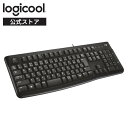
ロジクール Keyboard K120(有線接続・日本語配列・テンキーあり)
机の上の線を減らしたい人が選ぶ、付属の無線接続のキーボードです(Bluetoothではつながりません)。
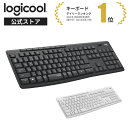
ロジクール K295GP(無線・Unifyingの受信機・静音)
よくある質問
ほかのキーボードを持っていません。
このキーボードを別のパソコンにつないで試します。マイクロソフトの案内では、別のパソコンでも反応しなければ、交換が必要な可能性があります。家族や知人から有線接続のUSBのキーボードを借りられれば、挿すだけで試せます。Bluetoothのキーボードを借りたら、返す前に[Bluetooth とデバイス]の一覧から削除します。
ノートパソコンの本体のキーボードが反応しません。修理に出すべきですか。
外付けのキーボードをつないで、入力できるかを見ます。外付けで入力できれば本体のキーボードの故障の可能性が高いので、メーカーの診断や修理に出します。修理を待つあいだは、外付けのキーボードで入力できます。
一部のキーだけ反応しません。
長く押すと入るならフィルターキー、文字のキーで数字が出るならNum Lockを見ます。決まったキーだけ入らないなら、別のアプリでも入らないかを見て、キーの下のゴミか故障かを分けます(上の4.)。
ログイン画面だけ入力できません。
ログイン画面の右下の[アクセシビリティ]からスクリーンキーボードを出して入力します。数字だけのPINは、文字のキーでは入りません(富士通の案内)。
Bluetoothのキーボードが一覧に出ません。
キーボードの電源を入れ、ペアリングの待ち受けにします(方法はキーボードの説明書)。それでも文字が出なければ、パソコンにBluetoothがあるか、機内モードがオフかを見ます(上の3.)。
新しいパソコンに、前のキーボードをつないだら反応しません。
別の差し込み口に挿し、マウスなどほかのUSBの機器がその差し込み口で使えるかを見ます。Bluetoothのキーボードは、新しいパソコンでペアリングし直します。
スリープから戻ったとき、最初のキーが入りません。
富士通の案内では、無線のキーボードはスリープのあとの最初のキー入力が無視されることがあり、故障ではありません。もう一度押します。
キーを押していないのに文字が勝手に入力されます。
キーボードの上に物が乗っていないかを見ます。飲み物をこぼしたなら、メーカーの修理を申し込みます。
Macで使っているキーボードが反応しません。
Appleの案内(英語)では、キーボードのスイッチを切って入れ直し、Bluetoothがオンかを見て、それでもつながらなければケーブルでMacにつないで少し待ってから外します。
会社や学校のパソコンで、買ったキーボードが使えません。
会社や学校のパソコンは、先に管理者に相談します。
出典と確認方法
このページの手順と説明は、以下のメーカーの案内に基づいています。同じ手順でご自身でも確認できます。
- マイクロソフト「Windows でのマウス、キーボードの問題」:USB の線を外し、待ってから挿し直す、別の USB ポート、USB ハブは電源を確かめて外して直接、電池、別の PC でも動作しなければ交換が必要な可能性
- Microsoft「Windows の Bluetooth の問題を解決する」:一部のデバイスには Bluetooth が無いこと、ノートの物理スイッチ、機内モード、オンとオフ、デバイスの削除と追加し直し、検出の[詳細設定]、USB 3.0 の機器が近いと接続を妨げる場合があること、ドライバーの更新
- マイクロソフト アクセシビリティ「Windows のフィルター キー機能」:右 Shift キーを8秒長押しするとフィルター キー機能が有効になる(Windows 10 のページ)
- マイクロソフト「Windows のデバイス マネージャーを使用してドライバーを更新する」:スタートを右クリック、デバイス マネージャー、デバイスを右クリックしてアンインストール、再起動で Windows が入れ直す
- マイクロソフト「スクリーン キーボード (OSK) を使用して入力する」:設定のアクセシビリティのキーボードでスクリーン キーボードをオン、サインイン画面では右下のアクセシビリティから
- ロジクール「Logitech wireless keyboard functionality during startup」(英語):受信機に直接つないだキーボードは起動時も使える、条件は USB 1.x・2.x の口、ハブ・ドック・延長を通さない、F キーは Fn と一緒に、古いマザーボード(CPUやメモリ、グラボを挿す、パソコンの土台の基板)は Legacy USB Support を有効に
- ロジクール「USB 3.0 機器と一緒に使うときの無線の不具合」(英語):USB 3.0 の機器と一緒に使うと入力の遅れや届く距離が短くなることがある、USB 3.0 の口は青いことが多い、反対側の口やキーボードに近い口に挿す
- ロジクール「Logi Bolt と Unifying の互換性」(英語):Logi Bolt の製品は Unifying の受信機とペアリングできず、逆も同じ
- バッファロー FAQ「無線キーボード・マウスが認識されません/正常動作しません」:受信機の挿し方、距離、電池、ID 設定、USB 機器の自動停止をオフ、USB 3.0 機器はハブ経由で受信機は直接、ハブや切替器を外す
- バッファロー FAQ「USBのセレクティブサスペンド設定方法」:電源オプションの詳細な電源設定で USB のセレクティブ サスペンドの設定を無効にする、項目名は OS で違うことがある
- 富士通 FMV Q&A「アルファベットキーを押すと数字が入力されます」:テンキーのないキーボードで Num Lock を有効にするとテンキーモードになり、U・I・O・J・K・L・M で数字が入る、消し方は刻印で違う
- 富士通 FMV Q&A「ワイヤレスキーボード / ワイヤレスマウスの動作がおかしくなりました」:電源スイッチ、電池(マンガン電池は使わない)、スチールの机など周りの環境、機内モード、ペアリングのし直し、スリープのあとの最初のキー入力は無視されることがある
- 富士通 FMV Q&A「サインイン画面でPINやパスワードの入力欄に文字を入力できません」:サインイン画面のアクセシビリティからスクリーンキーボード、固定キー・フィルターキーをオフ、数字だけの PIN は英字のキーでは入らない
- 富士通 FMV Q&A「[Windows 11] フィルターキーを有効 / 無効にする方法」:設定のアクセシビリティのキーボードでフィルター キー機能をオフにする
- NEC LAVIE「キーボードの反応が悪い・反応しない原因とは?」:Caps Lock キーでランプが切り替わるかを見る、変わらなければ固まっている可能性
- HP「Bluetooth キーボード使用時に BIOS が起動できない」:BIOS は Bluetooth キーボードでの操作に対応していない、受信機付きのワイヤレスキーボードでも BIOS を起動できないことがある、有線の USB キーボードを使う
- HP「ファンクションキーを押すと、音量など刻印されたアイコンの機能が動作してしまう」:Fn Lock が有効だと F1〜F12 で刻印の機能が動作する、HP は Fn と Shift で切り替え
- Dell「キーボードのトラブルシューティングと使用方法」:動作確認済みの外付けキーボードで試す、ワイヤレスは別のキーボードと受信機で試す、診断で検出されれば OS かソフトの側
- Lenovo「キーボードが反応しない」:外付けキーボードで正常に動作すれば本体の故障の可能性が高い、外付けでも入力できなければシステム側
- Apple「Magic Keyboard、Magic Mouse、Magic Trackpad を Mac に接続できない場合」(英語):スイッチを切って入れ直す、Bluetooth がオンか、ケーブルで Mac につないで待ってから外す
- バッファロー FAQ「USB接続のキーボードで入力できないキーがある」:別の USB ポート、ハブを使わず直接、別のパソコンにつなぐ、常駐ソフトの一時停止、キーボードのレイアウトの設定
画面や手順は機種や Windows のバージョンで違うことがあるので、上の案内もあわせてご確認ください。