
本記事にはアフィリエイト広告を含みます。掲載している手順と説明は各メーカーの案内に基づいており、広告の有無によって内容を変えることはありません。
結論:使っていない時間の再起動なら Windows Update の再起動で、使う時間帯を避けさせられます
- 使っていない時間なら、更新のアクティブ時間(使う時間帯)を決めます
- 青い画面が出るなら、[自動的に再起動する]のチェックを外して画面の文字を読みます
- 重い作業中だけなら、電源ユニット(パソコン全体に電気を送る部品)を確かめます
再起動したときに何をしていたかで分ける
Windows は、更新の仕上げに再起動が必要なとき、パソコンが使われていない時間に再起動しようとします(Microsoft の案内)。夜中や離席中に再起動していたなら、多くはこの再起動です。作業中に突然再起動するときは、別の原因を考えます。
| 起きたとき | 考えられる原因 | すること |
|---|---|---|
| 使っていない時間(夜中・離席中)に再起動していた | Windows Update の更新のための再起動 | アクティブ時間を設定し、使う時間帯に再起動しないようにする |
| 青い画面が一瞬出てから再起動した | Windows のシステム エラー | [自動的に再起動する]のチェックを外して、画面に出るエラーを書き留める |
| シャットダウンしたのに、また電源が入る | 高速スタートアップ(電源を切っても次の起動を速くする機能) | 高速スタートアップを無効にする |
| ゲームなど重い作業をしているときだけ再起動する | 電源の出力不足や故障、部品の熱 | ゲーム中に電源が落ちるときの記事の手順で、電源ユニット(パソコン全体に電気を送る部品)を確かめる |
Windows Update の再起動の時間を決める手順
Windows 11 の画面での手順です。アクティブ時間(いつもパソコンを使う時間帯)を決めると、その時間帯には更新のための再起動をしなくなります(Microsoft の案内)。
- [スタート]→[設定]→[Windows Update]→[詳細オプション]を開きます。
- [アクティブ時間]を選び、「アクティブ時間の調整」で[手動]を選んで、いつも使う時間帯を入れます。[自動]を選ぶと、使い方に合わせて Windows が決めます。
- すぐに再起動されたくない日は、[Windows Update]の画面の[再起動のスケジュール]で、都合のよい日時を選べます。
青い画面のエラーを読めるようにする手順
青い画面が一瞬出て再起動するときは、Windows がシステム エラーのあとに自動で再起動しています。[自動的に再起動する]のチェックを外すと、システム エラーのときに自動で再起動しなくなるので、青い画面の文字を読めます。Dell の案内では、この設定を、再起動の繰り返しを防ぐ手順として挙げています。エラーの原因は、この設定では直りません。
- Windows キー(窓のマークのキー)を押したまま R キーを押し、「sysdm.cpl」(システムのプロパティの画面を開く命令)と入れて Enter キーを押します。
- [詳細設定]のタブを開き、[起動と回復]の[設定]を押します。
- [システム エラー]の[自動的に再起動する]のチェックを外し、[OK]を押します。
- 次に青い画面が出たら、画面の文字(停止コード)を書き留めて、パソコンのメーカーのサポートに伝えます。
重い作業中だけ再起動するとき
ゲームや動画の書き出しのような重い作業のときだけ再起動するなら、設定ではなく部品の側を確かめます。電源ユニットの出力が不足するときや、部品が熱くなりすぎたときに起きることがあります。確かめる順番はゲーム中に電源が落ちるときの記事にまとめています。電源ユニットが壊れているかは電源ユニットの故障を確かめる記事で確かめます。
重い作業中だけ再起動し、電源ユニットを替えると決めたときの候補
下記は、ATX規格(デスクトップの電源ユニットの大きさと形の決まり)の750Wと850Wの電源ユニットの候補です。電源ユニットを替えるのは、ゲーム中に電源が落ちるときの記事と電源ユニットの故障を確かめる記事の手順で、電源ユニットが原因と分かったときです。いまの電源ユニットの側面のラベルにあるW数と、グラフィックボードの製品ページにある推奨の電源容量のうち、大きいほう以上を選びます。当サイトが実際に使用して比較したものではありません。購入前には、自分のパソコンに合うかをご確認ください。
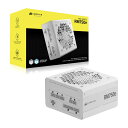
CORSAIR|コルセア RM750e White -2025- ATX 3.1準拠 PCIe 5.1対応 電源ユニット 750W (ホワイト) CP-9020292-JP
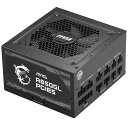
MSI MAG A850GL PCIE5 80PLUS GOLD認証取得 ATX 3.0対応 フルモジュラー電源ユニット 850W
よくある質問
再起動を何度も繰り返して、Windows が立ち上がりません。
電源ボタンを数秒押し続けて電源を切り、電源プラグを抜いて5〜10分待ってから入れ直します(Dell の案内)。青い画面が出ているなら、上の[自動的に再起動する]の設定も試します。それでも繰り返すなら、パソコンのメーカーのサポートに相談します。
シャットダウンしたのに、また電源が入ります。
高速スタートアップを無効にします。コントロール パネルの[ハードウェアとサウンド]→[電源オプション]→[電源ボタンの動作を選択する]→[現在利用可能ではない設定を変更します]で、[高速スタートアップを有効にする(推奨)]のチェックを外します(Dell の案内)。
ウイルスが原因のこともありますか。
あります。[スタート]で「Windows セキュリティ」を開き、[ウイルスと脅威の防止]の[クイック スキャン]で調べます(Dell の案内)。
ノートパソコンでも同じですか。
ノートパソコンでも、アクティブ時間と[自動的に再起動する]の設定の手順は同じです。重い作業中だけ再起動するなら、熱のことが多いので、通気口のほこりを取り、パソコンのメーカーのサポートに相談します。
Mac も同じですか。
この記事は Windows のパソコンの話です。Mac は Apple の案内で確かめます。
更新の再起動を止めたままにできますか。
できません。更新は一時停止できますが、一時停止の最大日数に達したら、いったん出ている更新を入れる必要があります(Microsoft の案内)。止めるより、アクティブ時間で再起動の時間帯を決めます。
出典と確認方法
このページの手順と説明は、以下のメーカーの案内に基づいています。同じ手順でご自身でも確認できます。
- Microsoft「アクティブ時間で PC を最新の状態に保つ」:更新の完了に再起動が必要な場合があること、[スタート]→設定→[Windows Update]→詳細オプション→アクティブ時間の自動・手動の設定
- Microsoft「Windows Update: よくあるご質問」:Windows はデバイスが使用されていないときに再起動を行おうとすること、[再起動のスケジュール]、更新の一時停止の最大日数
- Dell「Windowsがランダムに再起動または自動再起動される」:sysdm.cpl の[起動と回復]で[自動的に再起動する]を外す手順、高速スタートアップの無効化、電源ボタンの長押しと電源プラグを5〜10分抜くこと、Windows セキュリティのスキャン
画面や手順は機種や Windows のバージョンで違うことがあるので、上の案内もあわせてご確認ください。
判定の根拠は判定の方法にまとめています。