
本記事にはアフィリエイト広告を含みます。掲載している手順と説明は各メーカーの案内に基づいており、広告の有無によって内容を変えることはありません。
結論:まず掃除と置き場所を見て、ぶつかる音が続くならファンを替えます
- 何もしていないときもうるさいなら、エアダスター(缶の空気)で掃除します
- 前と後ろと横を空け、通気口をふさがない場所に置きます
- 羽根にぶつかる音が続くなら、ファンを替えます
ファンがうるさくなるわけ
パソコンのファンは、中の部品(CPU やグラフィックボード)が熱くなるほど速く回り、そのぶん音が大きくなります。CPU やグラフィックボードを長く使う重い作業、ほこりで風の通りが悪くなること、通気口がふさがれることが、音が大きくなる原因です(Dell の案内)。音の出かたで、どれが原因かの見当がつきます。
| 音の出かた | 考えられる原因 | すること |
|---|---|---|
| ゲームや動画の書き出しのあいだだけうるさい | 重い作業で熱くなり、冷やすために速く回っている | 様子を見る。何もしていないときもうるさいなら、次の行へ |
| 何もしていないのに、ずっとうるさい | ほこり、通気口がふさがれている、裏で重い処理が動いている | 掃除と置き場所、タスクマネージャーで重い処理を見る |
| カラカラ・カタカタと何かがぶつかる音 | 羽根にケーブルなどが触れている、ファンの故障 | ケースを開けられるなら、電源を切って羽根のまわりを見る。ぶつかる音が続くなら、ファンを替える(開けられないならメーカーか修理の窓口へ) |
ほこりを飛ばす手順
- パソコンの電源を切り、電源ケーブルをコンセントから抜きます(Dell の案内)。
- 掃除機は使いません。静電気で中の部品を傷めるおそれがあるためです(Dell の案内)。
- 前と後ろの通気口のほこりを、エアダスター(缶に入った空気)で吹き飛ばします。BTO(注文時に構成を選べる完成品のパソコン)・メーカー製のパソコンはケースを開けると保証の扱いが変わる場合があるので、販売店の保証規定を確かめてから、ケースの横の板を外してファンのまわりも吹きます。
- ケースを開けたなら、ファンの羽根にケーブルなどが触れていないかを目で確かめます。
- 元に戻して電源を入れ、音が変わったかを確かめます。
置き場所と、裏で動いている処理を見る
デスクトップは平らで硬い面に置き、前と後ろと横に空間をとります(Dell の案内)。壁や机の奥にぴったり付けていると、熱い空気が抜けません。何もしていないのにうるさいときは、タスクマネージャー(Ctrl+Shift+Esc で開く画面)で、CPU を多く使っているソフトが無いかを見ます。Windows の更新の途中なども、ファンが速く回ります。
ファンを替えるとき
掃除をしても、羽根に何かがぶつかるような音が続く、または音がだんだん大きくなるなら、ファンを替えます。異音が大きくなる場合は、メーカーのサポートへの問い合わせが勧められています(Dell の案内)。メーカー製のパソコンは、まず保証と修理の窓口に問い合わせます。どのファンを替えるかは、音が出ている場所で見分けます。
| 音が出ている場所 | ファン | 替え方 |
|---|---|---|
| ケースの前・後ろ・上の網の裏 | ケースファン(ケースの前や後ろに付いている、空気を出し入れするファン) | 自分で替えられる(この記事のカード) |
| CPU の上の、金属のひだの付いた大きな塊 | CPU クーラー | CPUクーラーの交換の記事へ |
| 横向きに差さった板(画面の線がつながる部品) | グラフィックボードのファン | 自分では替えず、メーカーか修理の窓口へ |
| ケースの後ろの下のほうの箱(電源ケーブルが挿さる部品) | 電源ユニット(パソコン全体に電気を送る部品)のファン | 自分では開けず、メーカーか修理の窓口へ |
自分で替えられるのはケースファンの場合です。いま付いているファンの一辺を定規で測り、同じ大きさ(120mm か 140mm が多い)のものを選びます。手順はケースファンの増設と交換にあります。
掃除に使うエアダスターと、替える場合のケースファン
下記は、ほこりを飛ばすエアダスターと、120mm のケースファンです。ケースファンを替えるのは、音の出ている場所がケースの前・後ろ・上のファンだった場合です。いま付いているファンの一辺を定規で測り、同じ大きさのものを選びます。価格は日々変わるので、その日の価格はカードのリンク先で確かめてください。当サイトが実際に使用して比較したものではありません。購入前には、メーカーの仕様欄で大きさと形をご確認ください。

【正規代理店】 エレコム AD-ECOMT ダストブロワー ノンフロン エアダスター 強力噴射 350ml 3本セット ELECOM エアーダスター クリーナー用品 環境配慮 パソコン 掃除 フロンガス不使用 ほこり ノズル付き クリーニング 逆さ使用可能 送料無料
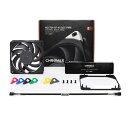
Noctua NF-A12x25 PWM chromax.black.swap NF-A12X25-PWM-CH-BK-S NF-A12x25シリーズ 120mmケースファン PWMモデル ブラック
よくある質問
ゲーム中だけファンがうるさいのは故障ですか。
故障とは限りません。重い作業のあいだは、CPU やグラフィックボードを冷やすためにファンが速く回り、音が大きくなります。
掃除機でほこりを吸ってもよいですか。
掃除機は使いません。静電気で中の部品を傷めるおそれがあるので、圧縮空気(エアダスター)を使います(Dell の案内)。
ファンの回転を設定で下げれば静かになりますか。
静かにはなります。ただし、回転を下げるとそのぶん部品が冷えにくくなるので、先に掃除と置き場所を直します。
ノートパソコンも同じですか。
原因は同じで、熱くなるとファンが速く回ります。平らで硬い場所に置き、布団やクッションの上では使いません(Dell の案内)。掃除は電源を切って、外の通気口からエアダスターで吹くだけにし、分解はしません。ぶつかる音が続くなら、メーカーの修理の窓口に問い合わせます。
Mac も同じですか。
熱くなるとファンが速く回るのは同じです。この記事の掃除とファンの交換は Windows のデスクトップの話なので、Mac は Apple の修理の窓口に問い合わせます。
グラフィックボードや電源のファンがうるさいときは。
グラフィックボードと電源ユニットのファンは、自分では替えず、メーカーか修理の窓口に問い合わせます。どのファンかの見分け方は「ファンを替えるとき」の表にあります。
BTO・メーカー製PCをお使いの場合、ケースを開ける、あるいは部品を交換すると製造元の保証が受けられなくなることがあります。規定はメーカーや販売店ごとに違うため、作業の前に購入元の保証規定を確認してください。保証期間が残っていて困りごとが起きているなら、自分で替える前に購入元へ相談するほうが早く済むことがあります。
出典と確認方法
このページの手順と説明は、以下のメーカーの案内に基づいています。同じ手順でご自身でも確認できます。
- Dell「コンピューターで異音が発生する場合:ファンやハードドライブからのノイズのトラブルシューティング」:高温になるとファンの回転が速くなり大きな音が出ること、CPU・GPU の使用率が高い状態が続くと音が目立つこと、ほこりで効率と送風が下がること、電源を切り電源ケーブルを抜いて圧縮空気でほこりを飛ばすこと、通気孔と羽根の障害物を確かめること、異音が大きくなる場合はサポートへの問い合わせを勧めること
- Dell「コンピュータファンの問題をトラブルシューティングして解決する方法」:ファンや通気口がふさがれる・損傷が原因になること、デスクトップは平らで硬い面に置き前後と横に空間をとること、掃除機は静電気で部品を傷めるおそれがあるので使わず圧縮空気を使うこと、タスクマネージャーのスタートアップで不要なプログラムを止めること、診断中にファンが全速になるのは正常であること
画面や手順は機種や Windows のバージョンで違うことがあるので、上の案内もあわせてご確認ください。
判定の根拠は判定の方法にまとめています。