
本記事にはアフィリエイト広告を含みます。掲載している互換情報は各メーカーの公開仕様に基づいており、広告の有無によって内容を変えることはありません。
結論:取付穴は共通です。製品によっては専用の部品が要ります
AM4用のCPUクーラーはAM5でも使えます。どちらも取付穴のピッチが90×54mmで共通のためです。ただし製品によっては、ソケットごとの専用部品(スペーサーやワッシャー)が要ります。お使いのクーラーの製品ページで、対応ソケットの一覧にAM5が入っているかをご確認ください。
結論に合う候補を見る(ページ内の製品カードへ移動します)
取付穴の寸法を比べる
CPUクーラーが取り付けられるかどうかは、マザーボード側の取付穴のピッチが一致するかで決まります。ソケット名が違っていても、このピッチが同じなら同じブラケットが使えます。
| ソケット | 取付穴のピッチ | 対応メモリ | 対応CPU世代 |
|---|---|---|---|
| AM4 | 90×54mm | DDR4 | Ryzen 1000/Ryzen 2000/Ryzen 3000/Ryzen 4000G/Ryzen 5000 |
| AM5 | 90×54mm | DDR5 | Ryzen 7000/Ryzen 8000G/Ryzen 9000 |
判断の根拠
AMDはAM2以降この寸法を維持しており、AM5でも変更しませんでした。ただしAMD純正のバックプレートを利用する方式のクーラーは、買い替えた先のマザーボード側のバックプレート形状を確認してください。
間違えるとどうなるか
取付穴が合っていても、クーラーの高さがケースに収まらない・メモリのヒートシンクと干渉する、という失敗は起こります。ケースの「CPUクーラー高」と、クーラーのメモリ側のクリアランスを先に確認してください。
買い替えなくてよい場合
- CPUを交換しただけで、クーラーまで買い替える必要はありません。取付穴のピッチが同じなら、いま使っているクーラーをそのまま使えます。
- 対応ソケットに記載がなくても、メーカーが変換ブラケット(メーカーをまたぐ場合は同梱の金具)を用意していれば、それで済みます。付け直すときは、CPUとクーラーの間のグリスを拭き取って塗り直します(CPUグリスの塗り方)。
- 温度が上がってきただけであれば、グリスの塗り直しとファンの清掃で戻ることがあります。作業は電源を切り、コンセントを抜いてから行ってください。クーラーの買い替えはそのあとで判断できます。
AM5へ交換する場合に買うもの
上のとおり、クーラーは流用できます。AM5ではCPUとマザーボードのほかに、DDR5のメモリも新しく買います(AM5でDDR4は使える?)。3つを1つずつ並べています。対応を確認しやすいメーカーの製品から1つずつ選んで並べたもので、当サイトが実際に使用して比較したものではありません。購入前には、必ずメーカーの仕様欄で対応状況をご確認ください。
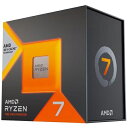
【新品】AMD Ryzen 7 7800X3D BOX CPU

ASUS AMD Ryzen 9000 & 8000 & 7000 シリーズ AM5 対応 ATX マザーボード TUF GAMING B650E-PLUS WIFI 国内正規代理店品

シリコンパワー DDR5 32GB(16GB×2) デスクトップ用 PCメモリ DDR5-5600 ゲーミング 5600MHz(PC5-44800)288ピン CL40 1.1V UDIMM Non-ECC RAM コンピューター メモリ SP032GBLVU560F22
よくある質問
AM4用のクーラーをAM5に付けるとき、追加の部品は必要ですか。
取付穴のピッチが同じであれば、付属のブラケットをそのまま使えます。ただしAMD純正のバックプレートを利用する方式のクーラーは、マザーボード側のバックプレート形状を確認してください。
グリスは塗り直す必要がありますか。
クーラーを一度外した場合は、古いグリスを拭き取って塗り直してください。接触面に隙間が残ると冷却性能が落ちます。作業の前に、PCの電源を切り、電源ケーブルをコンセントから抜いてください。体に溜まった静電気は、金属部分に触れて逃がしてから始めます。自分で作業したくない場合は、購入元や修理を受け付けている店に依頼することもできます。
AM5に対応しているクーラーかどうかを確認する方法はありますか。
製品の仕様欄にある対応ソケットの一覧にAM5が含まれているかを見てください。記載がない場合はメーカーのサポートに確認するのが確実です。
BTO・メーカー製PCをお使いの場合、ケースを開ける、あるいは部品を交換すると製造元の保証が受けられなくなることがあります。規定はメーカーや販売店ごとに違うため、作業の前に購入元の保証規定を確認してください。保証期間が残っていて困りごとが起きているなら、自分で替える前に購入元へ相談するほうが早く済むことがあります。
出典と確認方法
このページの互換情報は、以下の公開仕様に基づいています。同じ手順でご自身でも確認できます。
- AMD Processor Specifications:Ryzenがどのソケットに対応し、どの世代に属するか
- マザーボードの製品ページ(対応CPU一覧):メーカーサイトで型番を検索し、「対応CPU」「CPU Support List」の欄を開きます。世代をまたぐCPUでは必要BIOSバージョンが併記されているので、そこも確認してください。
- Noctua Compatibility Database:CPUクーラーの対応ソケットと、マザーボード・ケースとの組み合わせ
- CPUクーラーの製品ページ(対応ソケット):メーカーサイトで製品の仕様欄を開き、対応ソケットの一覧を確認します。記載がないソケットには、変換ブラケットが配布されていない限り取り付けられません。
BTO・メーカー製PCをお使いの場合、マザーボードの型番は、Windowsの「システム情報」の「ベースボード製品」、または CPU-Z の Mainboard タブで確認できます(別のソフトを入れられない環境では、システム情報だけで足ります)。そこに出た型番でメーカーサイトが見つからないときは、マザーボードのメーカーではなくPCを買った店の製品ページ(構成表)と、その機種のサポートページを見てください。それでも分からない項目は、購入元に問い合わせるのが確実です。
この記事の互換情報は、各メーカーが公開している仕様をもとにしています。誤りが残る可能性もあるため、購入前にメーカーの公式仕様もあわせてご確認ください。
判定の根拠は判定の方法にまとめています。