
本記事にはアフィリエイト広告を含みます。掲載している互換情報は各メーカーの公開仕様に基づいており、広告の有無によって内容を変えることはありません。
結論:条件付きでNO。年数では替えず、症状が出たら切り分けます
条件付きでNOです。マザーボード(CPUやメモリを挿す基板)は、年数で寿命が来て買い替える部品ではありません。メーカーが示す年数は保証期間(GIGABYTEは3年、MSIは2年で登録すると3年)だけです。症状が出たら、先にボタン電池とほかの部品を確かめます。
下の表と順番で確かめても直らず、保証も切れていた場合の候補
この欄は、この下の「症状ごとに、先に確かめる部品」の表と「マザーボードを疑う前に確かめる順番」を試したあとに見る候補です。いまはまだ買わず、先に表と順番へ進んでください。それでも直らず、保証も切れていたら、候補はいまのCPUと同じ差し込み口(ソケット)のマザーボードです。下記は、第12〜14世代のCore(LGA1700)向けと、Ryzen 5000シリーズまで(AM4)向けのマザーボードです。LGA1700の基板にはDDR4用とDDR5用(メモリの世代の違いで、互いの差し込み口には挿さりません)があるので、いまのメモリと同じ世代かを商品名と製品ページで確かめてください。いまのメモリの世代は、Windowsのタスクマネージャーの「パフォーマンス」→「メモリ」で分かります。いまのCPUの型番は、Windowsの「設定」→「システム」→「バージョン情報」のプロセッサの欄で分かります。型番とソケットの対応は、ページ下の関連記事「CPUの世代と対応マザーボード一覧」で確かめられます。電池の交換や部品の挿し直しで直るなら、買う必要はありません。対応を確認しやすいメーカーの製品から1つずつ選んで並べたもので、当サイトが実際に使用して比較したものではありません。購入前には、必ずメーカーの仕様欄で対応状況をご確認ください。
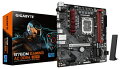
GIGABYTE|ギガバイト マザーボード(LGA1700) B760M GAMING AC DDR4 GEN5 B760M G AC D4 GEN5 [MicroATX]
![MSI|エムエスアイ マザーボード(Socket AM4) B550M PRO-VDH [MicroATX]](https://thumbnail.image.rakuten.co.jp/@0_mall/biccamera/cabinet/product/10065/00000012756772_a01.jpg?_ex=128x128)
MSI|エムエスアイ マザーボード(Socket AM4) B550M PRO-VDH [MicroATX]
結論の「条件付きでNO」の条件は、症状が出ていないことです。症状が出ているなら、マザーボードを疑う前に、下の表で先に確かめる部品を見ます。電源がまったく入らない場合は電源ユニットの故障か確かめる、起動したあとゲーム中などに落ちる場合はゲーム中にパソコンが落ちる場合から確かめます。
症状ごとに、先に確かめる部品
| 症状 | 先に確かめるもの | 根拠 |
|---|---|---|
| 起動時に「CMOS checksum error」と出る | ボタン電池(CR2032) | ASUSのFAQは、電池の故障か残量切れの可能性としています |
| マザーボードの CPU・DRAM・VGA・BOOT のランプが点いて止まる | ランプが示す部品(CPU・メモリ・グラボ・起動用のSSDやHDD) | ASUSのQ-LEDのFAQ |
| 電源が入らない | 電源ケーブルと電源ユニット | ASUSの電源が入らないときのFAQ |
| USB機器を全部外しても「USB Device over current status Detected」と出る | マザーボード | ASUSのFAQは、マザーボードの故障が考えられるとしています |
ランプ(ASUSの呼び名はQ-LED)は、起動のときに主な部品が動いているかを知らせる小さなランプです。ASUSのマザーボードでは、多くが24ピンの電源の差し込み口の近くにあります。ランプがあるかとその意味は、お使いのマザーボードのマニュアルで確かめます。
メーカーが出しているのは保証期間
マザーボードの寿命を何年と書いているメーカーは見当たりません。書かれているのは保証期間です。GIGABYTEは2026年3月、国内の正規代理店が売るマザーボードの保証を、2025年5月1日以降に買ったものから購入後3年に延ばしました。中古品・並行輸入品・BTOパソコンに組み込まれたものなどは対象外です。
MSIの標準の保証は2年です。Z790・B760・H610・B650・B550・A520を載せたマザーボードは、2026年12月31日までにMSIのサイトで製品を登録して申し込むと3年になります(購入から2年以内のものが対象)。保証の期間内なら、買い替えずに購入店か代理店へ修理や交換を頼めます。BTOパソコンやメーカー製のパソコンは、パソコンの購入元の保証を先に確かめます。
マザーボードを疑う前に確かめる順番
- BTOのパソコンやメーカー製のパソコンは、ケースを開けると保証の対象外になることがあるので、先に購入元の保証規定を確かめます。
- 症状を記録するときだけ電源を入れ、起動したときに画面に出るエラーの文と、点いたまま止まるランプを書き留めます。書き留めたら電源を切り、電源ケーブルをコンセントから抜きます。
- 「CMOS checksum error」と出るなら、電源を切ったまま、ボタン電池を新しいものに替えます。ASUSのFAQの手順では、電池ホルダーのツメを引くと電池が浮き上がって外せます。電池は CR2032(3V)です。
- ランプが点いて止まるなら、電源を切ったまま、その部品を挿し直します。メモリは差し込み口に垂直に奥まで挿し、2枚以上あるときは1枚だけで起動するかを見ます。
- 直らなければ、電源を切り電源ケーブルを抜いた状態で、ASUSのFAQの案内どおり、CMOSクリア(BIOS=マザーボードの基本設定を、買ったときの状態に戻す操作)を試します。やり方はマザーボードのマニュアルにあります。
- それでも直らない、またはUSB機器を全部外しても過電流のエラーが出るなら、保証の期間内か確かめ、購入店か代理店に相談します。
電池の交換・部品の挿し直し・CMOSクリアは、PCの電源を切り、電源ケーブルをコンセントから抜いてから行います。CPUの差し込み口のピンは曲がりやすいので、触らないようにします。体に溜まった静電気は、金属部分に触れて逃がしてから始めます。自分で作業したくない場合は、購入元や修理を受け付けている店に依頼することもできます。
買わなくてよい場合
- 電池を替えて直るなら、マザーボードを買う理由はありません。
- ほかの部品の挿し直しで直るなら、マザーボードは壊れていません。
- 保証の期間内なら、買わずに修理や交換を頼めます。
替えると決まったら、いまのCPUと同じ差し込み口の基板を選ぶ
マザーボードだけを替えるなら、いまのCPUとメモリをそのまま挿せる基板を選びます。CPUの差し込み口(ソケット)と、メモリの世代(DDR4かDDR5か)が同じでない基板を選ぶと、CPUやメモリも買い直しになります。選び方と付け替えの手順はマザーボードの交換にあります。
間違えるとどうなるか
症状だけでマザーボードを替えると、原因が電池やメモリ、電源だった場合に直りません。マザーボードはCPU・メモリ・グラボ・SSDのすべてがつながる部品なので、替えるとすべてを付け直す手間がかかります。
よくある質問
マザーボードは何年くらいもちますか。
年数をメーカーは公表していません。出しているのは保証期間で、GIGABYTEは購入後3年(2025年5月1日以降に国内の正規代理店の販売品を買った場合)、MSIは2年(対象の型番は登録すると3年)です。年数ではなく、症状が出たときに上の順番で確かめます。
マザーボードの電池が切れると、どうなりますか。
ASUSのFAQは、起動時の「CMOS checksum error」の原因に、電池の故障か残量切れを挙げています。電池は CR2032(3V)のボタン電池で、電源を切ってからホルダーのツメを引いて替えられます。
マザーボードが壊れると、ほかの部品も壊れますか。
それを書いたメーカーの資料は、当サイトでは確認できていません。原因が分からないときは、上の順番で1つずつ確かめます。
BTO・メーカー製PCをお使いの場合、ケースを開ける、あるいは部品を交換すると製造元の保証が受けられなくなることがあります。規定はメーカーや販売店ごとに違うため、作業の前に購入元の保証規定を確認してください。保証期間が残っていて困りごとが起きているなら、自分で替える前に購入元へ相談するほうが早く済むことがあります。
出典と確認方法
このページの互換情報は、以下の公開仕様に基づいています。同じ手順でご自身でも確認できます。
- エルミタージュ秋葉原「GIGABYTE、創業40周年でマザーボード保証を3年に延長、対象製品を拡大」(2026-03-27 のリリース配信):GIGABYTE が国内正規代理店を通じて販売するマザーボードの保証期間を購入後2年から3年に延ばしたこと、対象は2025年5月1日以降に購入した製品で現行モデルのほぼすべて(AMD TRX50/B840/B650E/B650/B550/A520/A620、Intel B760/H810/H610 を追加)、アウトレット品・中古品(リファービッシュ品)・並行輸入品・展示品・BTO PC などの組み込みモデルは対象外であること(2026-10-10 実ブラウザで確認)
- ASCII.jp「MSI対象のマザーボード、従来の2年製品保証から3年保証へ延長「マザーボード延長保証メンバーズプログラム」を開始」(エムエスアイコンピュータージャパンのリリース、2026-05-01):MSI の対象マザーボードの通常の保証は2年で、登録すると1年延びて合計3年になること、対象は国内正規代理店が販売する Intel Z790/B760/H610・AMD B650/B550/A520 搭載製品で購入日から2年以内、登録期間は2026-05-01〜2026-12-31、MSI メンバーセンターで製品と購入証明を登録して申し込むこと、AMD 800シリーズから3年を標準にしたこと、中古品・オークション品・並行輸入品は対象外であること(2026-10-10 実ブラウザで確認)
- ASUS サポートFAQ「[マザーボード] Q-LEDインジケーターでマザーボードのトラブルシューティングを実施する方法」:Q-LED は起動時に主要な部品(CPU・メモリー・グラフィックス・HDD/SSD)が動いているかを示すこと、CPU(赤)・DRAM(黄)・VGA(白)・BOOT(緑)の意味と、それぞれ部品の再装着・メモリーは垂直に奥まで・2枚以上なら1枚で確かめる手順、Q-LED は通常24ピン電源コネクターの近くにあること、解決しないときは CMOS クリアを試すこと(2026-10-10 実ブラウザで確認)
- ASUS サポートFAQ「[マザーボード] システム起動時にエラーが表示され<F1>を押さないとOSが起動しない」:CMOS checksum error は CMOS バッテリー(コイン形電池)の故障か残量切れの可能性があること、USB Device over current status Detected がすべての USB デバイスを外しても出る場合はマザーボードの故障が考えられ購入店か正規販売代理店に問い合わせること(2026-10-10 実ブラウザで確認)
- ASUS サポートFAQ「[マザーボード] ボタン型電池 (CMOS電池) が切れたときの交換方法」:電池ホルダーのノッチを引くと電池が浮き上がって外せること、電池は CR2032・3V のコイン型リチウム電池を使うこと(2026-10-10 実ブラウザで確認)
- ASUS サポートFAQ「[マザーボード] トラブルシューティング – 電源が入らない/起動しない/表示されない」:電源が入らないときの最初の確認(電源ケーブルとコンセント・電源タップ、電源ユニットの電源スイッチ、24ピンと8ピン/4ピンの電源コネクタ)、電源ユニットを他の正常な電源ユニットに交換して確かめること、CPU・CPUクーラー・メモリ1枚の最小構成で切り分ける手順(2026-09-29 取得)
この記事の互換情報は、各メーカーが公開している仕様をもとにしています。誤りが残る可能性もあるため、購入前にメーカーの公式仕様もあわせてご確認ください。
判定の根拠は判定の方法にまとめています。