
本記事にはアフィリエイト広告を含みます。掲載している互換情報は各メーカーの公開仕様に基づいており、広告の有無によって内容を変えることはありません。
作業の前に、PCの電源を切り、電源ケーブルをコンセントから抜いてください。体に溜まった静電気は、金属部分に触れて逃がしてから始めます。自分で作業したくない場合は、購入元や修理を受け付けている店に依頼することもできます。
結論:空きスロットの幅とグラボの厚みが合えば、挿してネジで留めるだけです
サウンドカードやキャプチャーボードは、マザーボードの空いているPCI Expressスロットに挿し、ブラケットをケースにネジで留めます。買う前に、カードが求めるスロットの幅(x1・x4など)と、空いているスロットの幅、グラフィックボードでふさがっていないかを確かめます。
結論に合う候補を見る(ページ内の製品カードへ移動します)
買わなくてよい場合
- 空いているスロットが無いPCや、ケースを開けたくない保証期間中のPCでは、USBでつなぐ外付けの製品という方法もあります。サウンドもキャプチャーも、外付けの製品があります。
- マザーボードの音声出力とモニターの内蔵スピーカーで足りているなら、サウンドカードを足す前に、いまの出力の設定と配線を確かめてください。
買う前に確かめる3つ
「挿さらない」「グラボの下に入らない」という失敗は、作業ではなく買う前に起きています。次の3つを確かめてから買ってください。マザーボードの型番はシステム情報で分かり、メーカーサイトからマニュアルを開けます。BTO・メーカー製PCで型番が見つからないときは、購入時の構成表(注文履歴の仕様欄)か購入元のサポートで確かめます。ケースを開けて空きを見る場合は、開ける前に購入元の保証の規定を確かめてください。
| 確かめること | なぜ | どこで分かるか |
|---|---|---|
| カードが求めるスロットの幅 | 製品ごとに決まっています。CreativeのSound Blaster AE-7はPCI Express x1、AVerMediaのLive Gamer 4K 2.1(GC575)はPCI Express x4(Gen3)です。 | カードの製品ページの仕様(システム要件・インターフェース) |
| 空いているスロットの幅 | 幅の狭いカードは、幅の広いスロットにも挿せます(x1のカードはx4・x16のスロットでも使え、速度はx1のまま)。反対に、幅の広いカードは狭いスロットには挿せません(x16のカードはx4のスロットに入りません)。 | マザーボードのマニュアルの拡張スロットの項と、ケースを開けたときの空き |
| グラフィックボードでふさがる位置 | グラフィックボードには2スロット分以上の厚みの製品があり、すぐ下のスロットにはカードを挿せないことがあります。 | グラフィックボードの製品ページ(厚さ・スロット占有数) |
x1のカードをx16のスロットに挿しても、速度はx1のままです。オウルテックのFAQは、PCI Expressのスロットは下位互換があり、x1のカードはx4やx16のスロットでも使えるが、速度はx1の速度になると答えています。
拡張カードの取り付け手順
- PCの電源を切り、電源ユニットのスイッチをオフにして、電源ケーブルを抜きます。BTO・メーカー製PCは、ケースを開ける前に保証の規定を確認してください。
- 使うスロットの位置にある、ケース背面の拡張スロットのカバー(金属の板)を外します。
- カードの端子をスロットに合わせ、奥まで真っすぐ挿します。
- カードのブラケットを、ケースの背面にネジで留めます。補助電源のあるカードは、電源ユニットのケーブルもつなぎます。
- 電源を戻して起動し、カードのメーカーが配っているドライバと専用ソフトを入れます。
補助電源の要るカードもあります。Creativeの案内では、Sound Blaster AE-9は500W以上・80PLUS BRONZE以上で、6ピンのPCI Express電源コネクタを2本以上持つ電源ユニットが要ります。補助電源の要るカードかどうかは、カードの製品ページのシステム要件で確かめてください。
間違えるとどうなるか
x4のカードを買っても、空いているのがx1のスロットだけなら挿せません。グラフィックボードのすぐ下のスロットしか空いていないPCでは、厚みでふさがって挿せないことがあります。どちらも、カードの製品ページとマザーボードのマニュアル、グラフィックボードの厚さを先に見れば避けられます。
価格は日々変わるため、この記事には載せていません。当日の価格は、下の商品カードのリンク先でご確認ください。
空きスロットを確かめた場合の候補
下記は、PCI Express x1のサウンドカードと、PCI Express x4のキャプチャーボードです。x4のカードは、x4以上の空きスロットがあるときだけ選んでください。対応を確認しやすいメーカーの製品から1つずつ選んで並べたもので、当サイトが実際に使用して比較したものではありません。購入前には、必ずメーカーの仕様欄で対応状況をご確認ください。
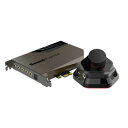
CREATIVE(クリエイティブ) CREATIVE Sound Blaster AE-7 PCI Express x1接続内蔵サウンドボード [SB-AE-7A] SBAE7A [振込不可] [代引不可]

AVerMedia LIVE GAMER 4K 2.1 GC575 内蔵型 キャプチャーボード DV0922
よくある質問
サウンドカードはどのスロットに挿せばいいですか。
カードが求める幅以上の、空いているPCI Expressスロットです。x1のカードなら、x1・x4・x16のどのスロットでも使えます。グラフィックボードのすぐ下は厚みでふさがることがあるので、離れた位置が空いていればそちらを使ってください。
キャプチャーボードはx1のスロットに挿せますか。
カードが求める幅によります。AVerMediaのLive Gamer 4K 2.1(GC575)はPCI Express x4なので、x1のスロットには挿せません。x4以上のスロットが要ります。
BTOのパソコンにも取り付けられますか。
空いているスロットがあれば、手順は同じです。ケースを開けると保証の扱いが変わることがあるので、先に購入元の規定を確かめてください。
グラフィックボードの厚さはどこで分かりますか。
グラフィックボードの製品ページの寸法の欄です。厚さか、何スロット分を使うか(スロット占有数)が書かれています。
BTO・メーカー製PCをお使いの場合、ケースを開ける、あるいは部品を交換すると製造元の保証が受けられなくなることがあります。規定はメーカーや販売店ごとに違うため、作業の前に購入元の保証規定を確認してください。保証期間が残っていて困りごとが起きているなら、自分で替える前に購入元へ相談するほうが早く済むことがあります。
出典と確認方法
このページの互換情報は、以下の公開仕様に基づいています。同じ手順でご自身でも確認できます。
- Creative「Sound Blaster AE-7」製品ページ(システム要件):スロットの種類が PCI Express x1、対応OS(Windows 11・10・8.1/8.0)、メインカードとオーディオコントロールモジュールの入出力端子(2026-10-03 取得)
- Creative「Sound Blaster AE-9」製品ページ(システム要件):使用可能なPCI-Eスロット、最低500W以上で2つ以上の6ピン PCI Express電源コネクターを備えた80PLUS BRONZE以上の電源ユニット(2026-10-03 取得)
- AVerMedia「Live Gamer 4K 2.1(GC575)」製品ページ:インターフェースが PCIe x4 Gen3、HDMI 2.1 の入力とパススルー出力、動作環境(Windows 11/10 64bit・Core i5-6xxx/Ryzen 3XXX 以上・GTX1060/RX 5700 相当・8GBデュアルチャネル)(2026-10-03 取得)
- オウルテック FAQ(PCI-Express x1 のカードを x1 以外のスロットで使えるか):PCI-Expressスロットは下位互換があり、x1のカードはx4やx16スロットでも使えるが、速度はx1の速度になること(2026-10-03 取得)
- バッファロー「PCI Express x4」(用語の解説):x4スロットには x4・x1 のボードがつながり、x16 のボードはつながらないこと、x16スロットには x16・x4・x1 のボードがつながること、ボードはスロットに挿してブラケットをケースに固定すること(2026-10-03 取得)
- グラフィックボードの製品ページ(寸法・補助電源):メーカーサイトで型番の仕様欄を開き、寸法と Power Connectors の項を確認します。同じGPUでもメーカーやモデルによって全長は大きく変わるため、GPU名ではなく製品型番で確認してください。
この記事の互換情報は、各メーカーが公開している仕様をもとにしています。誤りが残る可能性もあるため、購入前にメーカーの公式仕様もあわせてご確認ください。
判定の根拠は判定の方法にまとめています。