
本記事にはアフィリエイト広告を含みます。掲載している互換情報は各メーカーの公開仕様に基づいており、広告の有無によって内容を変えることはありません。
結論:前と下で吸い、後ろと上で吐くように付け、サイズと端子を先に確かめます
ケースファンは、前面と底面を吸気、背面と上面を排気にして、ケースの取り付け位置にネジで固定し、マザーボードのファン用の端子につなぎます。買う前に、取り付け位置に合うサイズと、つなぐ端子の空きを確かめます。
結論に合う候補を見る(ページ内の製品カードへ移動します)
買わなくてよい場合
- 通気口やフィルターのホコリが、冷えにくさに関係していることがあります。足す前に、掃除で変わるかを試してください。メーカーの掃除の目安はPCの掃除の頻度にあります。
- 前面2〜3個・背面1個がすでに付いているミドルタワーなら、ドスパラの解説にある目安の数(合計3〜4個)に届いています。足すより先に、前から吸って後ろと上から吐く流れになっているかを、ファンの矢印で確かめてください。
買う前に確かめる3つ
作業の前に、PCの電源を切り、電源ケーブルをコンセントから抜いてください。体に溜まった静電気は、金属部分に触れて逃がしてから始めます。自分で作業したくない場合は、購入元や修理を受け付けている店に依頼することもできます。
「サイズが合わない」「つなぐ端子が無い」という失敗は、作業ではなく買う前に起きています。次の3つを確かめてから買ってください。マザーボードの型番はシステム情報で分かり、メーカーサイトからマニュアルを開けます。BTO・メーカー製PCで、マザーボードやケースの型番がメーカーサイトで見つからないときは、購入時の構成表(注文履歴の仕様欄)か購入元のサポートで確かめます。ケースを開けて空きを見る場合は、開ける前に購入元の保証の規定を確かめてください。
| 確かめること | なぜ | どこで分かるか |
|---|---|---|
| 取り付け位置とサイズ | 前面・上面・背面・底面ごとに、付けられるファンのサイズ(120mm・140mmなど)と個数が決まっています。 | ケースの製品ページの仕様欄(ファンの取り付け位置とサイズ)と、ケースを開けたときの空き |
| つなぐ端子の空きと種類 | ファンはマザーボードのファン用の端子につなぎます。3ピン(電圧で回転数を変える)と4ピン(PWMの信号で変える)があり、4ピンの端子に3ピンのファンをつなげるかは、マザーボードがその制御に対応しているかで決まります。 | マザーボードのマニュアルの端子の項(ファン用の端子の数と、3ピン・4ピンの対応) |
| 端子の許容電流 | 分岐ケーブルで1つの端子に複数のファンをつなぐときは、ファンの最大消費電流の合計が端子の許容電流を超えないようにします。 | ファンの製品ページ(最大消費電流)と、マザーボードのマニュアル(端子の許容電流) |
電流は足し算で確かめます。ドスパラの解説の例では、最大消費電流0.20Aのファンを4台つなぐと0.80Aで、許容電流1.00Aの端子に収まります。5台なら1.00Aで上限に達します。
吸気と排気の配置
前面から吸って、背面と上面から吐くのが基本です。底面は吸気に使います。吸気が排気より多い(正圧)とホコリが入りにくく、排気が多い(負圧)とホコリを吸い込みやすくなります。同じ位置に付けられるなら、140mmのファンは120mmより低い回転数で使えるので音を抑えやすくなります。
ケースファンの増設手順
- PCの電源を切り、電源ユニットのスイッチをオフにして、電源ケーブルを抜きます。BTO・メーカー製PCは、ケースを開ける前に保証の規定を確認してください。
- ファンの側面の矢印で、風の向きを確かめます。前面・底面に付けるなら風がケースの内側へ、背面・上面に付けるなら外側へ向くようにします。
- ケースの取り付け位置に、ファンに付属のネジで固定します。
- ファンのケーブルを、マザーボードのファン用の端子につなぎます。端子が足りなければ、分岐ケーブルかファンハブを使います(下の表)。
- 電源を戻して起動し、ファンが回っているか、BIOSでファンの回転数が出ているかを確認します。
ドスパラの解説では、ファンの矢印は風の向きと羽根の回る向きの2つで、フレームの枠が薄く見える面が排気側の目安です。分岐ケーブルでつなぐと、回転数の表示が1台分だけになる場合があります。
端子が足りないときの3つのつなぎ方
| 方法 | 何をするか | 向いている場面と確かめること |
|---|---|---|
| 分岐ケーブル | 1つの端子を複数に分けます。 | 少しだけ足すとき。合計の電流が端子の許容電流以内であること |
| ファンハブ | 複数のファンをまとめてつなぎます。電源ユニットのSATA電源から電気を取る製品は、マザーボードの端子だけに頼らずに済みます。 | たくさん足すとき。製品ごとの最大接続台数と出力の上限を確かめる |
| デイジーチェーン | 対応するファン同士をつないで、1本のケーブルにまとめます。 | 配線を減らしたいとき。つなげる台数は製品ごとに決まっています |
光るファン(ARGB)は、ファンの電源とは別に光の配線の上限も確かめます。+5VのARGBと+12VのRGBは互換性がありません。マザーボードのマニュアルで、光の端子がどちらかを見てください。
間違えるとどうなるか
向きを逆に付けると、前から吸って後ろと上から吐く流れになりません。1つの端子に許容電流を超える数のファンをつなぐのも避けてください。どちらも、ファンの矢印とマニュアルの端子の項を先に見れば避けられます。
価格は日々変わるため、この記事には載せていません。当日の価格は、下の商品カードのリンク先でご確認ください。
サイズと端子を確かめた場合の候補
下記は、4ピン(PWM)の120mmケースファンです。端子が足りない場合は、分岐ケーブルかファンハブを合わせて選んでください。付ける位置が140mmの場合は、同じ条件の140mmを選んでください。対応を確認しやすいメーカーの製品から1つずつ選んで並べたもので、当サイトが実際に使用して比較したものではありません。購入前には、必ずメーカーの仕様欄で対応状況をご確認ください。
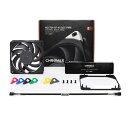
Noctua NF-A12x25 PWM chromax.black.swap NF-A12X25-PWM-CH-BK-S NF-A12x25シリーズ 120mmケースファン PWMモデル ブラック
よくある質問
ケースファンは何個付ければいいですか。
ドスパラの解説では、ミドルタワーで前面2〜3個と背面1個(合計3〜4個)が目安です。数より、前から吸って後ろと上から吐く流れになっているかを先に確かめてください。
4ピンの端子に3ピンのファンはつなげますか。
つなげる場合もありますが、マザーボードがその端子で電圧による制御に対応しているかを、マニュアルで確かめてください。
120mmと140mmのどちらを買えばいいですか。
付ける位置が対応しているサイズで決まります。両方付けられるなら、140mmは低い回転数で使えるので音を抑えやすくなります。
BTOのパソコンにも増設できますか。
ケースに空いている取り付け位置があれば、手順は同じです。ケースを開けると保証の扱いが変わることがあるので、先に購入元の規定を確かめてください。
BTO・メーカー製PCをお使いの場合、ケースを開ける、あるいは部品を交換すると製造元の保証が受けられなくなることがあります。規定はメーカーや販売店ごとに違うため、作業の前に購入元の保証規定を確認してください。保証期間が残っていて困りごとが起きているなら、自分で替える前に購入元へ相談するほうが早く済むことがあります。
出典と確認方法
このページの互換情報は、以下の公開仕様に基づいています。同じ手順でご自身でも確認できます。
- PCケースの製品ページ(対応規格):仕様欄の「対応マザーボード」「対応電源」「ラジエーター」「ドライブベイ」「フロントI/O」を確認します。電源の欄に長さ(奥行き)の上限が書かれているケースもあります。
- ドスパラ「ケースファンの分岐・増設は何台まで?ファンハブ・デイジーチェーンの選び方」:つなぐファンの合計電流をファン用の端子の許容電流以内にすること(例: 0.20A×4台=0.80Aで上限1.00A以内、5台で上限)、3ピン(DC制御)と4ピン(PWM制御)、4ピンの端子に3ピンのファンをつなげるかはマザーボードのDC制御の対応による、分岐ケーブル・ファンハブ・デイジーチェーンの使い分け、SATA電源給電のファンハブ、+5V ARGB と +12V RGB は互換性が無いこと、分岐では回転数の表示が1台分だけの場合があること(2026-09-11更新、2026-10-03 取得)
- ドスパラ「PCケースのエアフローの基本|吸排気バランスとファン配置を解説」:ファンの側面の矢印(風の向きと羽根の回る向き)とフレームの枠が薄く見える面が排気側の目安、前面から吸気し背面・上面から排気する基本、底面は吸気、正圧(ホコリが入りにくい)と負圧、ミドルタワーの目安(前面2〜3個+背面1個)、140mmは低回転で使え静音に有利、ケースの位置ごとのファンのサイズと個数の確認(2026-08-12更新、2026-10-03 取得)
この記事の互換情報は、各メーカーが公開している仕様をもとにしています。誤りが残る可能性もあるため、購入前にメーカーの公式仕様もあわせてご確認ください。
判定の根拠は判定の方法にまとめています。