
本記事にはアフィリエイト広告を含みます。掲載している互換情報は各メーカーの公開仕様に基づいており、広告の有無によって内容を変えることはありません。
結論:買う前に付くかを3点で確かめ、外すときはひねって固着を緩めます
交換でつまずくのは、付かないクーラーを買うことと、外すときにCPUごと持ち上げることの2つです。買う前に対応ソケット・ケースに入る高さ・対応TDPの3点を確かめ、外すときは少しひねって固着を緩めてから持ち上げます。
結論に合う候補を見る(ページ内の製品カードへ移動します)
買わなくてよい場合
- 冷えないのが理由なら、原因がクーラー本体とは限りません。グリスの劣化やケース内のほこりでも温度は上がります。切り分けはCPUグリスの塗り替え時期にあります。
- いまのクーラーが簡易水冷なら、先にポンプが回っているかを確かめてください(簡易水冷の寿命)。
- CPUも同時に替えてソケットが変わる場合は、いまのクーラーがそのまま付くことがあります。ソケットの組み合わせごとの判定は、互換チェッカーとCPUクーラーの変換ブラケットにあります。
買う前に、付くかを3点で確かめる
1つ目は対応ソケットです。製品ページの対応ソケットの欄に、いまのCPUのソケット(LGA1700、AM5など)が入っているものを選びます。ソケットは、CPUの型番から互換チェッカーの「CPUの型番から」で分かります。
2つ目はケースに入る高さです。空冷はクーラーの全高(クーラーの製品ページ)と、ケースの対応クーラー高(ケースの製品ページ)を比べます。簡易水冷はラジエーターの寸法(240mmなど)が、ケースの対応ラジエーターの欄にあるかを見ます。
3つ目は冷やす力の余裕です。クーラーの製品ページにある対応TDPと、いまのCPUの公表TDP(Intel は Processor Base Power)を比べ、対応TDPがCPUの値を上回るものを選びます。当サイトは冷却性能を測っていないので、公表値の比較だけで決めます。
交換の手順
- PCの電源を切り、電源ケーブルをコンセントから抜きます。体に溜まった静電気は、ケースの塗装されていない金属部分に触れて逃がしてから始めます。BTO・メーカー製PCは、ケースを開ける前に購入元の保証の規定を確認してください。
- クーラーのファンの電源ケーブルを、マザーボードの端子から抜きます。
- クーラーの固定を外します。外し方はクーラーごとに違うので、いま付いているクーラーのマニュアルに従います。
- 真上に引かず、少しひねって固着を緩めてから持ち上げます。乾いたグリスでCPUがクーラーの底面に貼りつき、CPUごと持ち上がってピンを曲げることがあるためです。
- CPUの表面とクーラーの底面に残った古いグリスを拭き取ります。Noctuaの説明では、乾いたペーパータオルかティッシュで拭き取り、次に水を数滴含ませたペーパータオルで拭きます。
- 新しいクーラーを、そのクーラーのマニュアルどおりに取り付けます(バックプレートや金具はソケットに合うものを使います)。グリスの置き方はCPUグリスの塗り方にあります。
- ファンの電源ケーブルを、マザーボードの CPU_FAN 端子に挿します。端子の位置はマザーボードのマニュアルに書かれています。
- 電源を入れ、高負荷のときのCPU温度を確かめます。測り方はCPUグリスの塗り替え時期にあります。
手順の順番を入れ替えないでください。古いグリスを拭き取らずに新しいクーラーを載せると、グリスの量が多くなりすぎます。
間違えるとどうなるか
対応ソケットやケースの高さを確かめずに買うと、届いてから付かないと分かります。外すときに真上に引くと、CPUごと持ち上がってピンを曲げることがあります。ファンの電源ケーブルを CPU_FAN 端子に挿し忘れると、ファンが回りません。どれも、上の3点と手順どおりに進めれば避けられます。
価格は日々変わるため、この記事には載せていません。当日の価格は、下の商品カードのリンク先でご確認ください。
付くかを確かめた場合の候補
下記は、LGA1700用とAM5用の空冷クーラーと、交換で使うグリスの候補です。いまのCPUのソケットと、ケースに入る高さを確かめてから選んでください。対応を確認しやすいメーカーの製品から1つずつ選んで並べたもので、当サイトが実際に使用して比較したものではありません。購入前には、必ずメーカーの仕様欄で対応状況をご確認ください。
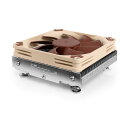
NOCTUA NOCTUA 92mmトップフロー型 LGA1700専用CPUクーラー NHL9i17xx NH-L9I-17XX

DEEPCOOL CPUクーラー 120mmファン [LGA1851/1700/1200/1151/1150/1155・AM5/AM4] AK400 R-AK400-BKNNMN-G-1

ARCTIC MX-4 4g アークティック MX4 グリス グリース 熱伝導グリス サーマルコンパウンド ペースト シリコングリス カーボンベース ヒートシンクペースト CPU 冷却グリス 冷却 冷却グリース
よくある質問
CPUの温度は何度からが危ないですか。
上限はCPUの型番ごとに違うため、一律の数字では判定できません。IntelもAMDも、型番ごとの最大動作温度を公開しています。測るのは何もしていないときではなく、高負荷のときです。
一番冷えるCPUクーラーはどれですか。
当サイトは冷却性能を測っていないので、順位は付けていません。選ぶときは、製品ページの対応TDPがいまのCPUの公表TDPを上回るか、ケースに入る高さかの公表値で比べてください。
自分で替えるのが不安です。
パソコン店や購入元が、クーラーの交換を代行していることがあります。BTO・メーカー製PCで保証期間が残っているなら、開ける前に購入元に相談してください。
グリスは新しいクーラーに付いていますか。
あらかじめ塗られている製品と、グリスが同梱されている製品があります。製品ページで確かめ、無ければ別に用意します。
BTO・メーカー製PCをお使いの場合、ケースを開ける、あるいは部品を交換すると製造元の保証が受けられなくなることがあります。規定はメーカーや販売店ごとに違うため、作業の前に購入元の保証規定を確認してください。保証期間が残っていて困りごとが起きているなら、自分で替える前に購入元へ相談するほうが早く済むことがあります。
出典と確認方法
このページの互換情報は、以下の公開仕様に基づいています。同じ手順でご自身でも確認できます。
- ASUS サポートFAQ「[マザーボード] AMD CPUファンクーラーとCPUの取り外し方」:ファンの電源ケーブルを外す、カムレバーでロック解除、保持クリップを外す、クーラーを時計回り・反時計回りに軽くひねってグリスの固着を緩めてから持ち上げる(CPUはソケットに残す)、CPUはレバーを90°まで上げてから外す(2026-09-15 取得)
- Noctua「NT-H1 3.5g 取扱説明書(Usage Instructions)」:CPUの大きさごとの点の数と直径(小: 3〜4mmを1点、中: 約2mmを四隅に4点+中央に3〜4mmを1点、大: 約2mmを9点+3〜4mmを4点)、伸ばす必要が無いこと、塗りすぎると温度が上がる注意、拭き取り方(乾いた紙→水で湿らせた紙、アルコールは必須ではない)(2026-09-14 取得)
- CPUクーラーの製品ページ(対応ソケット):メーカーサイトで製品の仕様欄を開き、対応ソケットの一覧を確認します。記載がないソケットには、変換ブラケットが配布されていない限り取り付けられません。
- Noctua Compatibility Database:CPUクーラーの対応ソケットと、マザーボード・ケースとの組み合わせ
- マザーボードのマニュアル(ファン/ポンプのヘッダ):メーカーサイトのサポート欄からマニュアルPDFを開き、基板上のコネクタ一覧を確認します。ポンプ用のヘッダは「AIO_PUMP」「W_PUMP」「PUMP_FAN」など名前が基板ごとに違い、CPUファン用のヘッダとは別です。どのヘッダに挿さっているかを取り違えると、回っているポンプを止まっていると読みます。
- CPUの最大動作温度(メーカーの製品仕様):Intelは製品仕様データベース(ARK)で型番を検索し、「Tjunction」または「最大動作温度」の欄を見ます。2026-08-25に Core i7-12700 で確認したところ、どちらも100°Cでした。AMDは製品ページの Specifications にある 「Max Operating Temperature」を見ます。
BTO・メーカー製PCをお使いの場合、マザーボードの型番は、Windowsの「システム情報」の「ベースボード製品」、または CPU-Z の Mainboard タブで確認できます(別のソフトを入れられない環境では、システム情報だけで足ります)。そこに出た型番でメーカーサイトが見つからないときは、マザーボードのメーカーではなくPCを買った店の製品ページ(構成表)と、その機種のサポートページを見てください。それでも分からない項目は、購入元に問い合わせるのが確実です。
この記事の互換情報は、各メーカーが公開している仕様をもとにしています。誤りが残る可能性もあるため、購入前にメーカーの公式仕様もあわせてご確認ください。
判定の根拠は判定の方法にまとめています。