
本記事にはアフィリエイト広告を含みます。掲載している手順と説明は各メーカーの案内に基づいており、広告の有無によって内容を変えることはありません。
結論:一時ファイル(作業中にできて、あとで消してよいファイル)などを消し、空きが少ないままなら外付けに移します
- SSD(データを保存する部品)を替えられるなら、大きいものに替える方法もあります
1. 空きの量を見る
エクスプローラー(ファイルを見る画面)を開き、左の[この PC]を選ぶと、[デバイスとドライブ]にCドライブの空きが出ます。(マイクロソフトの案内)マイクロソフトの案内では、空きが少ないと、Windowsの更新が遅くなったり、入らなかったりします。
2. Windowsの設定で一時ファイルなどを消す
下の手順は、マイクロソフトの案内にあるものです。(マイクロソフトの案内)1つ終わるごとに空きを見て、空いたら次に進まずに止めます。一時ファイルは、作業中に一時的にできて、あとで消してよいファイルです。
- [設定]→[システム]→[ストレージ]→[クリーンアップの推奨事項]を開き、「一時ファイル」「大きなファイルまたは未使用のファイル」「使用されていないアプリ」から消す物を選び、[クリーンアップ]を押します。消す前に、一覧の中に残したいファイルが無いかを見ます。
- エクスプローラーで[ビデオ][ミュージック][画像][ダウンロード]を開き、[表示]→[詳細]にして大きさの順に並べ、使わないファイルを消します。消したら、ごみ箱を空にします。ごみ箱を空にするまでは空きが増えません。
消してはいけない物があります。Windowsを大きく更新してから10日たたないうちは、クリーンアップの候補に「以前のバージョンの Windows」が出ることがあり、消すと前のWindowsに戻せなくなります(マイクロソフトの案内)。消すのは、設定の画面に出る物(以前のバージョンの Windows を除く)と、自分で作った使わないファイルだけにします。WindowsやProgram Files(アプリが入っている場所)など、Windowsのフォルダーの中の物を手で消しません。
空いたら、これからのためにストレージ センサー(一時ファイルやごみ箱の中身を自動で消す機能)をオンにします。[設定]→[システム]→[ストレージ]でオンにすると、これから空きが少なくなったときに自動で消してくれます。既定では、ごみ箱の中身は一定の期間がたつと消えます。「ダウンロード」とOneDriveの中身は、設定で選ばない限り消えません(マイクロソフトの案内)。
3. OneDriveを使っている人
OneDrive(マイクロソフトのインターネット上の保存場所)のファイルは、右クリックして[空き領域を増やす]を選ぶと、パソコンの中だけが空き、インターネット上には残ります。(マイクロソフトの案内)いっぽう、OneDriveのフォルダーの中でファイルを消すと、すべてのパソコンのOneDriveから消えます。[クリーンアップの推奨事項]の「クラウドに同期されたファイル」も、消す前に、インターネット上にも残る操作かを確かめます。
4. 消しても空きが少ないままなら
写真や動画を外付けの記憶装置に移す
残しておきたい写真や動画は、外付けSSD(USBでつなぐ、データを保存する機器)などに移すと、Cドライブの空きが増えます。(マイクロソフトの案内)
- 外付けSSDをつなぎ、エクスプローラーで移したいファイルを選んで、外付けSSDにコピーします。
- 外付けSSDを開き、コピーしたファイルが開けるかを確かめます。
- 開けたら、Cドライブの側のファイルを消し、ごみ箱を空にします。OneDriveのフォルダーの中のファイルは、3.の[空き領域を増やす]を使います。
[設定]→[システム]→[ストレージ]→[詳細記憶域設定]→[新しいコンテンツが保存される場所]で、これから保存するファイルの行き先を、外付けやほかの保存場所にできます(マイクロソフトの案内)。Windows 10は、[ストレージの設定]を開き、[その他のストレージ設定]→[新しいコンテンツの保存先を変更する]で選びます(ASUSの案内)。
大きいSSDに替える
消したり移したりしても空きが少なく、アプリやゲームを入れる場所が必要なら、Cドライブを大きいSSD(データを保存する部品)に替えます。ノートパソコンは、SSDを替えられるか、いまのSSDの形が何かを先に確かめます。見分け方はノートパソコンにSSDは増設できる?にあります。SSDを替えられない機種は、上の外付けに移す方法で空けます。いまのSSDの中身をそのまま写して替える手順は、SSDのクローンの記事にあります。
当日の価格は、下の商品カードのリンク先でご確認ください。
ファイルを移す外付けSSDと、替える大きいSSDの候補
下記は、写真や動画を移すバッファローの外付けSSD(1TB)と、Cドライブを替えるときのM.2(基板に直接挿す薄い形)のSSD(1TB)です。消しても空きが少ないままの人のためのものです。消して空いた人は、買う必要はありません。価格は日々変わります。当サイトが実際に使用して比較したものではありません。販売元とレビューの件数は楽天市場のものです。M.2のSSDは、購入前にパソコンのマニュアルで、差し込み口があるか、長さと接続方式(NVMeかSATAかの、つなぎ方の種類)を確かめてください。
残しておきたい写真や動画を、Cドライブから外に移したい人が選びます。USBに挿すだけで使えます。
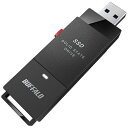
BUFFALO|バッファロー SSD-PUT1.0U3-BKC 外付けSSD USB-A接続 (PC・TV両対応、PS5対応) ブラック [1TB /ポータブル型]
消しても移しても空きが少なく、Cドライブそのものを大きくしたい人が選びます。パソコンにM.2の差し込み口があるかを先に確かめます。

Western Digital ウエスタンデジタル 内蔵SSD 1TB WD Blue SN5000 (読取り最大 5,150MB/秒) M.2-2280 NVMe WDS100T4B0E-EC 【国内正規代理店品】
よくある質問
Windowsの更新が、空きが少なくて入りません。
先に上の手順で空きを作ります。それでも入らないときは、マイクロソフトの案内のとおり、USBメモリなどの外付けの記憶装置をつなぎ、それを使って更新を入れられます。
ごみ箱に入れたのに、空きが増えません。
ごみ箱を空にするまで、ファイルはパソコンに残っています(マイクロソフトの案内)。
急にCドライブがいっぱいになりました。
マイクロソフトの案内では、ウイルスなどの悪いソフトがドライブの空きを大きく使うことがあります。Windows セキュリティでウイルスのスキャンをします。
Dドライブに空きがあります。
先に、自分のファイルを置ける保存場所かを確かめます。容量が数GBしかない回復用の場所や、DVDのドライブのこともあります。置ける場所なら、[新しいコンテンツが保存される場所](Windows 10は[その他のストレージ設定]→[新しいコンテンツの保存先を変更する])でこれから保存するファイルの行き先をDドライブにし、いまあるファイルはコピーして開けるのを確かめてから移します。
出典と確認方法
このページの手順と説明は、以下のメーカーの案内に基づいています。同じ手順でご自身でも確認できます。
- マイクロソフト「Windows でドライブの空き領域を増やす」:空きが少ないと Windows の更新が遅くなったり入らなかったりする、この PC で空きを見る、順番に試す、ストレージ センサー、クリーンアップの推奨事項、以前のバージョンの Windows は消すと戻せない、外部記憶装置で更新を入れる、個人用ファイルを外部記憶装置へ移しごみ箱を空にする、新しいコンテンツの保存先、OneDrive ファイル オンデマンド、ウイルス対策
- マイクロソフト「ストレージ センサーでドライブ領域を管理する」:一時ファイルやごみ箱の項目を自動で消す、既定ではごみ箱は一定期間で消え、ダウンロードと OneDrive は設定しない限り変わらない、システム ドライブ(C)だけで動く
- マイクロソフト「Windows 用 OneDrive ファイル オンデマンドでディスク領域を節約する」:[空き領域を増やす]でオンラインのみのファイルに戻る、[このデバイス上で常に保持する]、オンラインのみのファイルを消すとすべてのデバイスの OneDrive から消える、OneDrive のごみ箱から復元できる期間
- ASUS「[Windows 11/10] ストレージの空き領域が十分でない旨のメッセージが表示された場合」(1049096):新しいコンテンツの保存先の変更(Windows 11 は[ストレージの詳細設定]→[新しいコンテンツの保存先]、Windows 10 は[その他のストレージ設定]→[新しいコンテンツの保存先を変更する])
画面や手順は機種や Windows のバージョンで違うことがあるので、上の案内もあわせてご確認ください。