
本記事にはアフィリエイト広告を含みます。掲載している手順と説明は各メーカーの案内に基づいており、広告の有無によって内容を変えることはありません。
結論:電源を切って抜き、乾くまで電源を入れずにメーカーに相談します
- すぐ電源を切り、電源ケーブルと周辺機器を抜きます
- 表面を拭いて置き、乾くまで電源を入れません
- 電源を入れる前にメーカーに相談し、データが大事なら入れません
1. こぼした直後にすること
下の順番は、パソコンのメーカーの案内によるものです。(富士通の案内・NECの案内・Lenovoの案内)ノートパソコンにも、デスクトップの外付けのキーボードにも使えます。
- マウスでWindowsを終了して、電源を切ります。電源が切れないときは、電源ボタンを4秒から10秒以上押し続けて切ります(富士通の案内)。
- 電源ケーブル(ノートパソコンはACアダプター)をコンセントから抜きます。ぬれた手では触らず、手を乾かしてから抜きます(Lenovoの案内)。水がコンセントや電源タップ、ACアダプターまでかかったときは、ブレーカーを切ってから抜きます(JEITAの案内は、コンセントを抜くか、ブレーカーを切るとしています)。バッテリーが外せる機種は、バッテリーも外します。NECの案内では、いまの多くの機種はバッテリーが中にあって外せないので、その場合は電源を切って次に進みます。
- キーボードやUSBメモリなど、つないでいる機器をすべて外します。
- 乾いたタオルで、表面の水を拭き取ります。分解したことが無ければ、開けずに次に進みます。
- タオルなどやわらかい布を敷いた上に、キーボードの面を下に向けて置き、水気を吸い取ります。ノートパソコンは画面をたたまず、画面に水が飛んだり傷が付いたりしないようにします(富士通の案内)。中の水を出そうとして強く振ると、部品を傷めることがあります。
2. 乾かすあいだにしてはいけないこと
早く乾かそうとして次のことをすると、かえって壊れることがあります。下の表は、NECの案内とLenovoの案内によるものです。
| してはいけないこと | 理由 |
|---|---|
| すぐに電源を入れる(少しの水でも) | 中が乾いていないと、ショート(電気が本来通らない所に流れること)して壊れることがある(NEC・Lenovo) |
| ドライヤーの温風やストーブ、直射日光で乾かす | 熱で部品が変形したり傷んだりすることがある(NEC・Lenovo) |
| 冷蔵庫に入れて乾かす | 出したときに結露(冷えた物に水滴が付くこと)して、中にまた水が付く(NEC) |
3. 電源を入れる前に、メーカーに相談する
乾いたあとに電源を入れて確かめてよいかは、パソコンのメーカーで案内が分かれます。富士通は、使えても修理を申し込むよう案内し、NECは、24時間以上乾かしてから電源を入れる手順を出しています。自分のパソコンのメーカーのサポートのページで「水 こぼした」を探すか、サポートの窓口に相談してから電源を入れます。
| メーカー | こぼしたあとの案内 |
|---|---|
| 富士通 | 水分を除いたら、修理を申し込む。使えても相談を強く勧める(そのまま使うと発火や発煙のおそれ)。保証期間中でも有償の修理 |
| NEC | 24時間以上乾かしてから電源を入れる。動いたらすぐバックアップを取る。電源が入らなければ、メーカーに診断を頼む |
| Lenovo | 24〜48時間ほど自然に乾かす。数日たってから不具合が出ることがある |
データが大事なら、電源を入れて確かめずに、修理やデータ復旧の店に頼みます。Lenovoの案内では、データが何より大切なら、修理よりデータの復旧を先に考え、自分で無理に取り出そうとせず、水濡れの状況を伝えて専門の業者に頼むとしています。
水をこぼしたときの故障は、メーカーの標準の保証では直せないことが多いです。富士通は保証期間中でも有償の修理とし、NECは多くの場合標準の保証の対象外で、延長保証(追加で入る保証)に入っていれば対象になることがあるとしています。修理を頼む前に、保証書や購入時の契約で、入っている保証の内容を確かめます。自作のパソコンは、修理の専門の店に頼みます(NECの案内)。
4. 電源が入ったとき・水以外をこぼしたとき・水に浸かったとき
電源が入って、ふつうに動いたとき
動いたら、すぐに大切なデータのバックアップ(別の場所に写しを取ること)を取ります。NECの案内とLenovoの案内では、ふつうに動いても、時間がたってから故障することがあるとしています。写しを置く先は、外付けSSD(USBでつなぐ、データを保存する機器)やUSBメモリ、クラウドの保存先(インターネット上の保存場所)です。外付けのキーボードの一部のキーが反応しなくなったときの見分け方は、キーボードが反応しない記事にあります。
コーヒーやジュース、お茶をこぼしたとき
水と違い、乾いたあとも中に塩分や糖分が残り、部品が腐食する(さびる)ことがあります。(NECの案内)まだ電源を入れていなければ、入れずにメーカーに点検を頼みます。もう動いているなら、すぐに大切なデータの写しを取ります。NECは、あとから急に壊れてデータが消えることがあるので、買い替えも考えるよう案内しています。
大雨などで水に浸かったとき
水に浸かったパソコンは、乾かしても電源を入れずに、点検に出します。JEITAの案内では、濡れた・水没した電気製品は、電源を入れずにコンセントを抜くか、ブレーカーを切り、見た目に問題がなくても、中に水分や泥、塩分が残っていることがあるので、メーカーか販売店で点検・修理を受けるとしています。雷のときにパソコンを守る方法は、雷のときのコンセントの記事にあります。
当日の価格は、下の商品カードのリンク先でご確認ください。
動いたあとのバックアップと、こぼしたキーボードの買い替えの候補
下記は、バッファローの外付けSSD(SSD-PUT1.0U3-BKC、1TB)と、ロジクールの有線接続のキーボード(K120)です。外付けSSDは、乾かしたあと動いたパソコンから、大切なデータの写しを取る人のためのものです。K120は、外付けのキーボードが水で反応しなくなった人のためのもので、ロジクールの製品ページでは耐水設計(最大60mlの水の試験条件による結果、液体に浸さない)です。各カードの上に、どんな人が選ぶかを書いています。価格は日々変わります。当サイトが実際に使用して比較したものではありません。販売元とレビューの件数は楽天市場のものです。外付けSSDは、パソコンにUSB-A(平たい長方形の口)が空いているかを確かめてください。
乾かしたあとパソコンが動いて、すぐに大切なデータの写しを取りたい人が選びます。
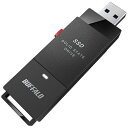
BUFFALO|バッファロー SSD-PUT1.0U3-BKC 外付けSSD USB-A接続 (PC・TV両対応、PS5対応) ブラック [1TB /ポータブル型]
外付けのキーボードに水をこぼして、反応しなくなった人が選びます。耐水設計ですが、液体に浸すことはできません。
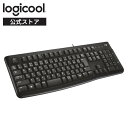
ロジクール 有線キーボード K120 耐水 USB接続 テンキーあり 有線 キーボード 薄型 windows 国内正規品 3年間無償保証
よくある質問
少しの水でも、乾かしてから電源を入れますか。
乾かしてから入れます。NECの案内では、少しの水でも、拭き取って乾くまで電源を入れないようにしています。富士通は、使えても修理の相談を強く勧めています。
何時間乾かせばよいですか。
NECの案内では少なくとも24時間、Lenovoの案内では24〜48時間ほどです。富士通は時間を示さず、水分を除いたら修理を申し込むよう案内しています。
ジュースやコーヒーをこぼしました。
乾いたあとも中に塩分や糖分が残り、部品が腐食することがあります(NECの案内)。まだ電源を入れていなければ入れずにメーカーに点検を頼み、もう動いているならすぐに大切なデータの写しを取ります。
データだけ取り出したいです。
電源を入れて確かめずに、データ復旧の専門の業者に水濡れの状況を伝えて頼みます。Lenovoの案内では、データが何より大切なら修理よりデータの復旧を先に考え、自分で無理に取り出そうとするのは危険としています。
電源が入って動きました。もう大丈夫ですか。
まだ安心はできません。時間がたってから故障することがあります(NEC・Lenovoの案内)。すぐに大切なデータのバックアップを取ります。富士通は、使えても相談を強く勧めています。
外付けのキーボードに水をこぼしました。
パソコンから抜き、拭いて、やわらかい布の上にキーの面を下にして乾かします。キーボードには耐水の設計の物もあります。ロジクールのK120は、製品ページの仕様で耐水設計(最大60mlの水の試験条件による結果)とされています。液体に浸すことはできません。
修理は保証で直せますか。費用はどのくらいですか。
富士通は保証期間中でも有償の修理としています。NECは、多くの場合メーカーの標準の保証の対象外で、延長保証に入っていれば対象になることがあるとしています。費用は壊れた部品で大きく変わるので、見積もりを取ります(NECの案内)。Lenovoは、購入から3年以内なら修理、5年以上たっているか修理費が新品の半額以上なら買い替えも考えるとしています。
自分のパソコンのメーカーの案内が見つかりません。
メーカーのサポートの窓口に、水をこぼしたことを伝えて相談します。分からないあいだは、電源を入れずに待ちます。
Macに水をこぼしました。電源の切り方は。
Appleの案内では、アップルメニューから「システム終了」を選びます。反応しないときは、電源が切れるまで電源ボタンを押したままにします。保存していない変更は失われることがあります。そのあとはWindowsのパソコンと同じく、電源を入れずにAppleのサポートに相談します。
こぼさないためにできることはありますか。
NECの案内では、ふた付きのコップを使う、飲み物をパソコンから離して置く、キーボードに防水のシートを付ける、雨の日に窓際に置かない、が挙げられています。
出典と確認方法
このページの手順と説明は、以下のメーカーの案内に基づいています。同じ手順でご自身でも確認できます。
- 富士通 FMV Q&A「キーボードや本体に水をこぼしたときの対処方法を教えてください。」(4704-4568):水分を除いたあと修理を申し込む、使えても相談を強く勧める、そのまま使うと故障や発火・発煙のおそれ、保証期間中でも有償修理、電源が切れなければ電源ボタンを4〜10秒以上押す、ACアダプタを外す、やわらかい布の上に逆さに置く
- NEC LAVIE「パソコンに水をこぼした!有効な対処法やNG行動、水濡れを防ぐ対策を解説」:電源を切り電源ケーブルを抜く、外せるならバッテリーを外す、周辺機器を外す、拭く、裏返して置く、24時間以上乾かしてから電源を入れる、起動したらすぐバックアップ、すぐ電源を入れない・ドライヤーやストーブ・エアダスター・冷蔵庫で乾かさない、コーヒーやジュースは塩分や糖分が残り腐食、標準の保証は多くの場合対象外で延長保証で対象になることがある、こぼさない対策
- Lenovo「パソコンに水こぼした!正しい対処法とデータ復旧・修理の流れを解説」:すぐ電源を切る、手を乾かしてから触る、キーボード側を下に向けて乾かす、温風のドライヤーは使わない、24〜48時間ほど自然乾燥、数日後に不具合が出ることがある、データが大切なら修理より復旧を先に専門の業者へ、自分で無理に復旧を試すのは危険、3年以内は修理・5年以上か修理費が新品の半額以上なら買い替えも、メーカーの保証は水濡れが対象外のことが多い
- JEITA「水害等で機器が濡れた場合」:濡れた・水没した製品は使わず、電源を入れずにコンセントを抜くかブレーカーを切る、製品内に水分や泥、塩分が残っている可能性、メーカー・販売店等で点検・修理を受ける
- Apple「Macをシステム終了する/再起動する」:アップルメニュー>「システム終了」、反応しないときは電源が切れるまで電源ボタンを押したまま、保存していない変更が失われることがある
- ロジクール「K120 USBスタンダード パソコン キーボード」製品ページ:耐水設計(最大60mlの液体〈水〉量の試験条件による結果、キーボードを液体に浸さない)、USB接続
画面や手順は機種や Windows のバージョンで違うことがあるので、上の案内もあわせてご確認ください。