
本記事にはアフィリエイト広告を含みます。掲載している手順と説明は各メーカーの案内に基づいており、広告の有無によって内容を変えることはありません。
結論:ケーブルと電源、設定、ドライバー(Windows が画面を扱うソフト)かアプリが原因です
- ケーブルの緩みや断線、電源が不安定なことが原因のことがあります
- 一部のアプリの画面だけちらつくなら、そのアプリが原因です
- 別のケーブルでも別のパソコンでも画面がちらつくなら、モニターの故障です
1. 症状で分ける
見えている症状で、疑う場所が変わります。I-O DATAの案内は、ちらつきの主な原因として、ケーブルの接触不良や断線、電源の不安定、グラフィックスのドライバー(Windows がその機器を扱うためのソフト)、解像度やリフレッシュレート(1秒間に画面を描き換える回数)の設定、モニターの故障を挙げています。
| 見えること | 疑う場所 | 次に見る所 |
|---|---|---|
| タスクマネージャー(Ctrl+Shift+Escで開く画面)も一緒にちらつく | グラフィックスのドライバー | 下の2.の「ドライバーをリセットする」「ドライバーを更新するか、前の状態に戻す」 |
| タスクマネージャーはちらつかず、ほかの所だけちらつく | 特定のアプリ | 下の2.の「アプリが原因かを確かめる」 |
| 急に点滅するようになった | モニターの設定(パソコンから設定を変える機能や、明るさを部分ごとに変える機能) | 3. の節 |
| ケーブルを触ると変わる、高い描き換えの回数(リフレッシュレート)で使っている | 映像のケーブル、差し込み口、解像度やリフレッシュレートの設定 | 下の2.の「映像のケーブルを見る」「解像度とリフレッシュレートを見る」「別のケーブルで試す」 |
2. ちらつくときの手順
手順はマイクロソフトの案内とI-O DATAの案内によるものです。上から順に試し、ちらつきが止まったらそこで終わりです。
ドライバーをリセットする
グラフィックスのドライバー(Windows が画面を扱うソフト)の一時的な不具合なら、リセットや再起動で直ることがあります。
- Windowsキー(窓のマークのキー)+Ctrl+Shift+Bを同時に押して、グラフィックスのドライバーをリセットします。ちらつきが直らなければ、パソコンを再起動します。
アプリが原因かを確かめる
ちらつくのが特定のアプリだけなら、ドライバーではなくそのアプリが原因です。
- Ctrl+Shift+Escでタスクマネージャーを開き、タスクマネージャーも一緒にちらつくかを見ます。一緒にちらつくならドライバー、タスクマネージャーだけちらつかないならアプリが原因です(マイクロソフトの案内)。アプリが原因なら、そのアプリを更新するか入れ直します。
映像のケーブルを見る
ケーブルの接触不良が、ちらつきの原因になります。
- 映像のケーブルが、奥まで挿さっているかを見ます。グラボ(映像を出す部品)を挿しているパソコンは、マザーボード(CPUやメモリ、グラボを挿す、パソコンの土台の基板)側ではなくグラボの口につないでいるかも見ます。
モニターの電源を見る
電源の不安定も、ちらつきの原因になります。
- モニターの電源ケーブルが、奥まで挿さっているかを見ます。電源タップを使っているなら、壁のコンセントに直接挿します。
解像度とリフレッシュレートを見る
解像度やリフレッシュレート(1秒間に画面を描き換える回数)が、モニターの仕様と合っていないと、ちらつくことがあります。
- [設定]→[システム]→[ディスプレイ]で解像度を、その画面の[ディスプレイの詳細設定]でリフレッシュレートを見て、モニターの仕様の値になっているかを見ます。
別のケーブルで試す
ケーブルが原因かを確かめるために、別のケーブルにつなぎます。
- 別の映像のケーブルか、パソコンの別の差し込み口につなぎます。別のケーブルでちらつきが止まれば、元のケーブルの不具合です。買い替えるなら下のケーブルの候補を見ます。
ドライバーを更新するか、前の状態に戻す
ドライバーが古いか、更新が合っていないと、ちらつくことがあります。
- グラフィックスのドライバーを、メーカーの新しいバージョンに更新します。更新のあとからちらつくなら、デバイスマネージャー(パソコンにつながった機器の一覧を見る画面)でドライバーを前の状態に戻します(マイクロソフトの案内)。
モニターの設定を出荷時に戻す
モニターの設定が原因かを確かめるために、設定を出荷時の状態に戻します。
- モニターのメニューで、設定を出荷時の状態に戻します(I-O DATAの案内)。
別のパソコンで試す
モニターとパソコンのどちらに原因があるかを分けるために、別のパソコンにつなぎます。
- 別のパソコンに、このモニターをつなぎます。別のパソコンでも画面がちらつき、ほかの手順でもちらつきが直らなければ、モニターの故障を疑います。I-O DATAは、すべて試してもちらつきが直らないときはモニターの修理の受付を案内しています。
3. モニターの設定で止まるとき
項目の場所はモニターのメーカーと機種で違うので、取扱説明書で見ます。
DDC/CIを切る
急に点滅するようになったときは、モニターのメニューで「DDC/CI」(パソコンからモニターの設定を変える機能)を「切」にします。(I-O DATAの案内)
ローカルディミングを切る
画面の明るさを部分ごとに変える「ローカルディミング」の機能があるモニターは、その項目も「切」にして試します(I-O DATAの案内)。
4. ケーブルを替えるとき
高いリフレッシュレート(144Hz=1秒間に144回描き換える、など)で使うなら、規格の認証を受けたケーブルを選びます。DisplayPort(パソコンとモニターをつなぐ映像の端子)はVESA(規格を決めている団体)の認証、HDMIは「Ultra High Speed HDMI Cable」(速い通信に合うと認められたHDMIのケーブル)の認証が付いた物です。HDMIの版と出せるリフレッシュレートはHDMIで144Hzは出る?にあります。
当日の価格は、下の商品カードのリンク先でご確認ください。
ケーブルが原因と分かったときの候補
下の2つのケーブルは、別のケーブルに替えたらちらつきが止まった人のためのものです。設定やドライバーで止まった人は、買う必要はありません。いまのケーブルの両端の口の形(DisplayPortかHDMIか)で選びます。パソコンとモニターで口の形が違う人には、下の2つは合いません。下記は、VESAの認証を受けたDisplayPortのケーブル(UGREEN、DP1.4で、1m・2m・3mから選ぶので長さを測ってから選びます)と、認証を受けたHDMIのケーブル(エレコム ECDH-HD21ES20BK、2m)です。価格は日々変わります。当サイトが実際に使用して比較したものではありません。販売元とレビューの件数は楽天市場のものです。購入前には、パソコンとモニターの差し込み口(DisplayPortかHDMIか)をご確認ください。
いまのケーブルの両端がDisplayPort(片側の角が欠けた形の口)の人が選びます。

UGREEN 8K Displayport ケーブル 1M 2M 3M DP1.4 ケーブル VESA認証 8K 60Hz 4K 240Hz HDR GSync対応 32.4Gbps高速 ゲーミング ディスプレイポートケーブル 1M 2M 3M
いまのケーブルの両端がHDMI(平たい台形の口)の人が選びます。
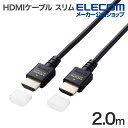
エレコム HDMIケーブル イーサネット対応 ウルトラハイスピード HDMI2.1 スリム 2.0m ブラック ELECOM ECDH-HD21ES20BK
よくある質問
グラボを挿していて、そもそも画面が映りません。
ちらつきではなく画面が映らないときは、グラボを挿したのに画面が映らない記事を見ます。
ゲームのときだけちらつきます。
高いリフレッシュレートで使っているなら、ケーブルが規格の認証品か、モニターの仕様の値に設定しているかを見ます(上の手順4・5)。
ノートパソコンの画面がちらつきます。
上の手順1・2(ドライバーのリセットとタスクマネージャーでの切り分け)は、ノートパソコンの画面でも同じです。ちらつきが直らなければ、メーカーのサポートに相談します。
買ったばかりのモニターがちらつきます。
ケーブルと設定(上の手順3〜5)を見て、それでもちらつくなら、保証の期間のうちに購入店かメーカーの修理の窓口に相談します。
別のケーブルを持っていません。
家のテレビやゲーム機につないでいる同じ形のケーブルを、一時的に借りて試します。
2台目のモニターだけちらつきます。
2台目のケーブルと差し込み口を替えて試します。つなぎ方はモニター2台をどうつなぐ?にあります。
モニターの設定を最初の状態に戻したいです。
I-O DATAは、モニターを出荷時の設定に戻す方法も案内しています。ほかのメーカーは、取扱説明書の「リセット」の項目を見ます。
出典と確認方法
このページの手順と説明は、以下のメーカーの案内に基づいています。同じ手順でご自身でも確認できます。
- I-O DATA Q&A「モニターがちらつく・チカチカする・点滅する場合」:主な原因(ケーブルの接触不良や断線・電源供給が不安定・グラフィックスドライバ・解像度やリフレッシュレート・モニターの故障)、DDC/CI とローカルディミングを切、電源タップでなく壁のコンセント、別のケーブルやポート、ドライバーの更新、他の PC で確認、出荷時設定に戻す、すべて試して直らなければ修理
- マイクロソフト「Windows での画面のちらつきのトラブルシューティング」:Windows ロゴ キー+Ctrl+Shift+B でグラフィック ドライバーをリセット、タスク マネージャーも一緒にちらつけばディスプレイ ドライバー、ちらつかなければ互換性のないアプリ
画面や手順は機種や Windows のバージョンで違うことがあるので、上の案内もあわせてご確認ください。