
本記事にはアフィリエイト広告を含みます。掲載している手順と説明は各メーカーの案内に基づいており、広告の有無によって内容を変えることはありません。
結論:電波を受ける部品が無いか、オフになっていることが原因のことが多いです
- 「Wi-Fi」の項目が無ければ、子機(USBに挿して電波を受ける部品)を足します
- 「Wi-Fi」があるなら、機内モード(電波を止める設定)をオフにします
どこが悪いかを分ける
Wi-Fiの受信部品は、無線LANアダプターとも呼ぶ部品で、USBに挿して足す物は子機と呼びます。
同じWi-Fiに、スマホ(画面の上に扇のマークが出る状態)がつながるかを先に見ます。Microsoftは、別のノートパソコンやスマホで同じネットワークにつながるなら、原因はつながらない機器の側にある可能性があると案内しています(Microsoftの案内)。スマホは携帯の電波でもネットが見られるので、Wi-Fiでつながっているかを確かめます。
| 起きていること | 見る場所 | 次にすること |
|---|---|---|
| スマホは同じWi-Fiにつながるのに、パソコンだけつながらない | パソコン | 下の「受信部品が入っているか」から見る |
| スマホも、家のどの機器もつながらない | ルーター・回線終端装置(回線の会社から借りている機器、モデム)・回線の会社 | 下の「よくある質問」の「スマホなど、家のどの機器もつながりません」 |
| 昨日まではつながっていた | パソコンの機内モードやドライバー(Wi-FiをWindowsで使うためのソフト)か、ルーター | 受信部品はあるので「Wi-Fiがあるのにつながらないとき」 |
| デスクトップで、最初からWi-Fiのマークが無い | 受信部品が無い見込み | 下の2つで確かめ、メーカー製なら型番の仕様も見てから、USBの子機を挿す |
Wi-Fiの受信部品が入っているかを確かめる
デスクトップのパソコンは、Wi-Fiの受信部品(無線LANアダプター、USBに挿す物は子機とも呼ぶ部品)が入っていないことが多いです(ドスパラの案内)。ノートパソコンは標準で入っている製品が多いと、同じ案内に書かれています。次の2つで確かめます。
- [スタート]→[設定]→[ネットワークとインターネット]を開き、一覧に「Wi-Fi」の行があるかを見ます。
- [スタート]を右クリックして「デバイス マネージャー」(パソコンにつながった機器の一覧)を開き、「ネットワーク アダプター」の下に Wi-Fi・Wireless・802.11・WLAN を含む名前があるかを見ます(ドスパラの案内)。
- 名前に下向きの矢印が付いていたら、右クリックして[デバイスを有効にする]を選びます。
どちらにも無ければ、受信部品が入っていない見込みです。メーカー製のパソコンは、BIOS(起動直後の設定の画面)で無効になっていることもあるので、型番でメーカーの仕様を確かめてから子機を買います。
Wi-Fiがあるのにつながらないとき
下の順番は、Microsoftの案内によるものです(Microsoftの案内)。
機内モードを見る
機内モード(Wi-FiやBluetoothの電波をまとめて止める設定)がオンだと、Wi-Fiにつながりません。
- [設定]→[ネットワークとインターネット]→[機内モード](Wi-FiやBluetoothの電波をまとめて止める設定)がオフかを見ます。ノートパソコンは、キーボードの電波や飛行機のマークのキー(Fn キーと一緒に押す機種もあります)で切れていないかも見ます。
Wi-Fiを登録し直す
登録したWi-Fiの情報が古いと、つながらないことがあります。
- [設定]→[ネットワークとインターネット]→[Wi-Fi]→[既知のネットワークの管理]で、つながらないWi-Fiを[削除]し、パスワードを入れてつなぎ直します。
電波の種類を替える
2.4GHzと5GHzの電波は届き方が違うので、もう一方でつながることがあります。
- 一覧にルーターの名前が2つ出ているなら、電波の種類(2.4GHzと5GHz)の違いです。2.4GHzは壁などの障害物に強く、5GHzは障害物に弱い傾向があるので(エレコムの案内)、ルーターから離れた部屋なら2.4GHzのほうを選んでつなぎます。
回線終端装置とルーターを入れ直す
ルーター側の一時的な不具合なら、入れ直しで直ることがあります。
- 回線終端装置とWi-Fiルーターを、下の「電源の入れ直し」の順に入れ直します。
Windowsを更新する
Windowsの更新で直ることがあります。
- パソコンを再起動し、[設定]→[Windows Update]で更新があれば入れます。
ドライバーを入れ直す
Wi-FiをWindowsで使うためのソフト(ドライバー)が壊れていると、つながらないことがあります。
- それでもつながらないときは、デバイス マネージャーで Wi-Fi の名前を右クリックし、ドライバー(Wi-Fiを Windows で使うためのソフト)をアンインストールして再起動します。
ネットワークの設定を初期の状態に戻す
ここまでで直らないときの最後の手です。
- 最後の手は、[ネットワークとインターネット]→[ネットワークの詳細設定]→[ネットワーク リセット]です。ネットワークの設定が初期の状態に戻ってパソコンが再起動し(Microsoftの案内)、保存してあったWi-Fiのパスワードも入れ直しになるので、パスワードを手元に用意してから行います。
電源の入れ直しの順番
- 回線終端装置とWi-Fiルーターの、両方の電源プラグ(ACアダプター)をコンセントから抜きます。
- 1分待ちます。
- 先に回線終端装置のプラグを挿し、ランプの点滅が落ち着くまで待ちます。
- 次にWi-Fiルーターのプラグを挿します。
- 数分待ってから、パソコンでもう一度Wi-Fiにつなぎます。
この順番は、バッファローの案内によります(バッファローの案内)。入れ直すあいだ、家のほかの機器も一時的にネットが切れます。
受信部品が無かったときに足す子機
受信部品が入っていないパソコンは、USBの差し込み口に挿すWi-Fiの子機で、Wi-Fiにつながるようになります(ドスパラの案内)。下記は、TP-Link の Archer TX20U です。Wi-Fi 6(Wi-Fiの規格の一つで、5GHzの電波も受けられる)の子機で、パソコンの USB の差し込み口(USB-A という長方形の形)に挿し、TP-Link の製品ページに Windows 11・10 で動くと書かれています。USB 3.0(速いほうのUSB)の差し込み口に挿すと、子機の速さを生かせます。差し込み口が USB-C(小さな楕円の形)しか無いパソコンは、USB-C を USB-A に変える変換アダプターも用意します。受信部品が入っているパソコンや、スマホもつながらない人、昨日まではつながっていた人には必要ありません。価格は日々変わるため、当日の価格は、下の商品カードのリンク先でご確認ください。当サイトが実際に使用して比較したものではありません。購入前には、パソコンのUSBの差し込み口の形(USB-AかUSB-Cか)をご確認ください。
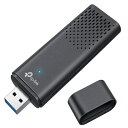
TP-Link|ティーピーリンク 無線LAN子機 USB-A接続 1201+574Mbps Archer TX20U(Windows11対応) [Wi-Fi 6(ax)]
よくある質問
「インターネットなし、セキュリティ保護あり」と出ます。
Wi-Fiにはつながっていて、その先のネットに出られていない状態です。スマホも同じWi-Fiでネットが見られないなら、下の「スマホなど、家のどの機器もつながりません」を見ます。
スマホなど、家のどの機器もつながりません。
パソコンではなく、ルーターから先を見ます。まず上の「電源の入れ直し」の順に入れ直します。バッファローは、ルーターのACアダプターが壁のコンセントに直接挿さっているか、ケーブルの抜けやゆるみが無いか、回線終端装置からのケーブルがルーターの「INTERNET」の差し込み口に挿さっているか、ランプが正常に点いているかも確かめるよう案内しています。それでもつながらないときは、回線の障害や工事の情報を、スマホの携帯の電波で見ます(フレッツ光ならNTT東日本の工事・故障情報かNTT西日本の工事・故障情報)。障害の情報が無く、回線終端装置のランプがいつもと違うときは、契約している回線の会社に問い合わせます。
スマホに出るWi-Fiの名前が、パソコンには出てきません。
ルーターの名前は2.4GHzと5GHzで別々に出ることがあり、名前の末尾に「-G」「-A」「2G」「5G」などが付いて見分けられることがあります。スマホが5GHzの名前でつながっていて、パソコンには2.4GHzの名前しか出ないなら、パソコンの受信部品が5GHzの電波を受けられないことがあります。2.4GHzの名前でつなげば使えます。5GHzでつなぎたいなら、5GHzを受けられるWi-Fi 6の子機に替えます(下の子機の節)。どちらの名前も出ないなら、受信部品と機内モードを見ます。
Windowsの更新のあとから、つながらなくなりました。
パソコンを再起動し、[Windows Update]で残りの更新を入れます。それでもつながらなければ、上の「ドライバーを入れ直す」の手順を試します(Microsoftの案内)。
直るまで、ネットを使う方法はありますか。
スマホのテザリング(スマホの回線をパソコンで使う機能)でしのげます。ルーターの近くなら、LANケーブルで有線につなぐ方法もあります。ケーブルはLANケーブルのカテゴリの違いの記事で選べます。
Macでもつながりません。
この記事は Windows のパソコンの話です。Mac は Appleの案内の順に、Wi-Fiの接続状況、再起動、日付と時刻、macOSのアップデート、ルーターを見ます。
回線の障害かどうかは、どこで分かりますか。
スマホの携帯の電波で、契約している回線の会社の障害・工事の情報を見ます。フレッツ光ならNTT東日本・NTT西日本の工事・故障情報のページです。
会社から借りているパソコンです。
会社の決まりに従い、子機を挿す前に会社の担当者に確かめます。
Wi-Fiのマークそのものが消えました。
デバイス マネージャーのネットワーク アダプターに、Wi-Fiの名前があるかを見ます。下向きの矢印が付いていれば、右クリックして有効にします。
出典と確認方法
このページの手順と説明は、以下のメーカーの案内に基づいています。同じ手順でご自身でも確認できます。
- Microsoft「Windows で Wi-Fi 接続の問題を修正する」:機内モード、既知のネットワークの管理で削除して再接続、モデムとルーターの再起動、別の周波数帯、別のデバイスで同じネットワークにつながれば原因はデバイスの可能性、ドライバーのアンインストールと再起動、Windows Update、ネットワーク リセットは最後
- ドスパラ「デスクトップパソコンをWi-Fi接続する方法」:デスクトップは Wi-Fi が標準搭載されていないことが多い、ノートは標準搭載が多い、システム情報とデバイスマネージャーで確かめる、USB 接続の子機
- バッファロー FAQ「[インターネット接続不可] 配線確認・電源入れ直し」(ID 15287):AC アダプターを壁のコンセントに直接、ケーブルの抜けとゆるみ、INTERNET ポート、ランプ、モデムと Wi-Fi ルーターの電源を切り1分待ってモデム→ルーターの順に入れる
- エレコム「Wi-Fi(無線LAN)の周波数帯の特徴とは?」:2.4GHz 帯は障害物に比較的強い、5GHz 帯は障害物に弱い傾向
- Apple「Mac が Wi-Fi 経由でインターネットに接続できない場合」:Wi-Fi 接続状況、Mac の再起動、日付と時刻、macOS のアップデート、VPN やセキュリティソフト、Wi-Fi ルーター、ワイヤレス診断、別のネットワークか ISP
- TP-Link「Archer TX20U」製品ページ:AX1800 デュアルバンド USB Wi-Fi 6 子機(5GHz 1201Mbps・2.4GHz 574Mbps)、USB 3.0、Windows 11/10
画面や手順は機種や Windows のバージョンで違うことがあるので、上の案内もあわせてご確認ください。
判定の根拠は判定の方法にまとめています。