
本記事にはアフィリエイト広告を含みます。掲載している互換情報は各メーカーの公開仕様に基づいており、広告の有無によって内容を変えることはありません。
結論:条件付きでYES。メモリが8GB以上なら、クリスタで描けます
- クリスタの公式は、メモリ8GB以上を勧めています
- 2GB以上で動きますが、絵が大きいほどメモリを使います
- 8GBより少なければ、メモリを足せるかを確かめます
1. クリスタの公式の動作環境(Windows)
下の表は、クリスタの公式の動作環境(Ver.5 for Windows)から、いまのノートパソコンで確かめる項目を抜き出したものです。
| 項目 | 公式の条件 |
|---|---|
| OS | Windows 10・Windows 11(64ビット) |
| メモリ | 2GB以上が必須、8GB以上を推奨 |
| CPU(計算をする部品) | Intel・AMD の CPU(いま売られている CPU なら対応しています) |
| 保存先の空き | 3GB以上 |
| GPU(映像を出す部品) | OpenGL 3.3 に対応したもの |
公式は、要るメモリとCPUの速さは、絵の大きさとレイヤー(絵を重ねる層)の数で変わると書いています。大きな絵やレイヤーの多い絵を描くほど、多くのメモリを使います。
2. いまのノートパソコンを調べる手順
調べるのは、Windows に入っている「システム情報」という画面だけで足ります。パソコンを開けたり、何かを入れたりする必要はありません。
システム情報でメモリとOSを見る
- キーボードの「Windows」キー(窓のマークのキー)を押したまま、「R」キーを押します。左下に「ファイル名を指定して実行」という小さな窓が出ます。
- 窓の入力欄に「msinfo32」と半角で入力し、「OK」を押します。「システム情報」の画面が開きます。
- 右側の一覧で「インストール済みの物理メモリ(RAM)」の行を探します。ここに出る数字(例: 8.00 GB)が、いまのメモリの量です。
- 同じ一覧の「OS 名」で Windows 10 か Windows 11 か、「システムの種類」で「x64-ベース PC」(64ビット)かを見ます。
- 同じ一覧の「プロセッサ」に、CPU の名前(Intel や AMD)が出ます。
保存先の空きは、エクスプローラー(フォルダのマークのアプリ)の「PC」で、ドライブの空き容量として出ます。GPU の名前は、同じ「システム情報」の左の「コンポーネント」→「ディスプレイ」の「名前」に出ます。OpenGL 3.3 に対応しているかは、その名前でメーカーの製品ページを見て確かめます。
3. 調べた結果で決める
手順で見た「インストール済みの物理メモリ」の数字で、下の表から決めます。
| いまのメモリ | クリスタは | 次にすること |
|---|---|---|
| 8GB以上 | そのまま使えます | 公式の推奨を満たしています |
| 2GB以上、8GB未満 | 動きますが、大きな絵では重くなることがあります | メモリを足せるかを確かめます(下の節) |
| 2GB未満 | 公式の条件に届きません | メモリを足すか、FAQの「条件を満たさないとき」へ |
OS が Windows 10・11 の64ビットでない場合は、公式の動作保証の対象外です。そのときは、FAQの「動作環境を満たさないときは、どうすればいいですか」を見てください。
4. メモリが足りないとき(ノートパソコンのメモリは足せる?)
ノートパソコンのメモリは、機種によって足せるもの・入れ替えられるものと、できないものがあります。NECの案内では、メモリが基板に直接付いている機種(オンボード)は増設できません。メモリを差す場所(スロット)に空きがあれば足せ、空きが無ければ、いまのメモリを容量の大きいものに入れ替えます(増えるのは差分だけです)。ノート用のメモリは SO-DIMM という小さい形で、DDR4 と DDR5 のどちらが使えるかは機種ごとに決まっています。
自分の機種で足せるか、どの形のメモリかの見分け方はノートパソコンのメモリは増設できる?にあります。DDR4 か DDR5 かは、タスクマネージャー(Ctrl+Shift+Esc で開く画面)の「パフォーマンス」→「メモリ」の右上に出ます。
価格は日々変わるため、この記事には載せていません。当日の価格は、下の商品カードのリンク先でご確認ください。
5. 条件を満たしていたら、クリスタを入れる
クリスタは、セルシスの公式サイトでダウンロード版を買えます。買い切りで使い続けられる「無期限版」と、12か月ごとに更新する「12か月ライセンス」、月額などの利用プランがあります。下のリンクから、PRO か EX のダウンロード版で、無期限版か12か月ライセンスを買うと、当サイトに紹介料が入ります(月額などの利用プランは対象外です)。

メモリを足せる機種の場合の候補
下記は、ノートパソコン用のメモリ(SO-DIMM、16GB)の DDR4 と DDR5 です。自分の機種でメモリを足せるかと、DDR4 か DDR5 かを上の手順で確かめてから、合うほうを選びます。対応を確認しやすいメーカーの製品から1つずつ選んで並べたもので、当サイトが実際に使用して比較したものではありません。購入前には、必ずメーカーの仕様欄で対応状況をご確認ください。

ノートパソコン用メモリ Transcend 16GB DDR4-3200 SO-DIMM JM3200HSE-16G
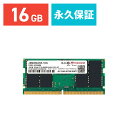
Transcend ノートPC用メモリ 16GB DDR5-4800 SO-DIMM JM4800ASE-16G
よくある質問
Mac(macOS)でもクリスタは使えますか。
公式の動作環境に macOS 用の条件があります。使えるかは、公式の動作環境のページの「macOS」のタブで確かめてください。
動作環境を満たさないときは、どうすればいいですか。
公式の動作環境には、iPad・iPhone・Galaxy・Android・Chromebook 用の条件もあります。手元のタブレットやスマホが条件を満たしていれば、そちらで描く方法があります。
クリスタが重いときは、何を確かめればいいですか。
まず、この記事の手順でメモリが8GB以上あるかを確かめます。足りていれば、描いている絵の大きさとレイヤーの数を見直します。
Snapdragon などのパソコン(ARM版のWindows)でも使えますか。
公式の動作環境では、ARM版のCPUでも動きます。ただし、ドライバ(機器を動かすためのソフト)が対応していないタブレットなどの機器は使えないと書かれています。
液タブをつなぎたいときは、何を確かめればいいですか。
パソコンにHDMI(テレビやモニターとつなぐ端子)か、映像を出せるUSB-C(小さな楕円の差し込み口)の端子があれば、つながります。確かめ方は液タブはいまのパソコンにつながる?にあります。
出典と確認方法
このページの互換情報は、以下の公開仕様に基づいています。同じ手順でご自身でも確認できます。
- CLIP STUDIO PAINT「動作環境」(Windows):Ver.5 for Windows の動作環境(Windows 10・11 の64bit、SSE2 対応の CPU と ARM 版 CPU、OpenGL 3.3 対応の GPU、メモリ2GB以上必須・8GB以上推奨、要るメモリと CPU 性能は画像サイズやレイヤー数に依存、ストレージ3GB以上、タブレットは Wacom・XPPen・HUION で動作を確認、ARM 版 Windows ではドライバが対応していないタブレットは使えない)
- Windowsの「システム情報」(msinfo32):Windowsキー+R を押して「msinfo32」と入力し、「システムの要約」の「インストール済みの物理メモリ」を見ます。
- NEC LAVIE「ノートパソコンのメモリ増設が必要?容量不足を確認する方法」:オンボードメモリーの機種は増設できないこと(その場合は使い方の見直しか買い替えの検討になること)、スロットに空きが無ければ既存のメモリーを差し替えて増えた分だけが増加になること、ノート用はSO-DIMMでデスクトップ用のDIMMと大きさが違うこと、DDR4とDDR5のどちらが使えるかは機種ごとに決まっていること、判断できないときはサポートを使うこと(2026-09-30 取得)
この記事の互換情報は、各メーカーが公開している仕様をもとにしています。誤りが残る可能性もあるため、購入前にメーカーの公式仕様もあわせてご確認ください。
判定の根拠は判定の方法にまとめています。