
本記事にはアフィリエイト広告を含みます。掲載している互換情報は各メーカーの公開仕様に基づいており、広告の有無によって内容を変えることはありません。
結論:条件付きでYES。ゲームがコントローラーに対応していれば、USBかBluetoothで使えます
- Windows 10・11 の PC につながります
- 振動の細かい表現まで使うなら、USB ケーブルを選びます
- Edge のプロファイル(ボタンの割り当て)も PC で作れます
1. PC でのつなぎ方と、できること
下の表は、ソニーの「PC/Mac/モバイル機器でDualSense Edge ワイヤレスコントローラーを使用する方法」によるものです。どちらのつなぎ方でも、ゲームの側がコントローラーに対応していることが条件です。Windows 10 は64ビット版が対象で、Windows の[設定]→[システム]→[バージョン情報]の「システムの種類」で確かめられます。Type-C は USB の端子の形の1つで、DualSense Edge の差し込み口はこの形です。
| つなぎ方 | PC で | 違い |
|---|---|---|
| USB ケーブル(コントローラー側は Type-C) | 使える | ヘッドセット端子は、有線でつないだときだけ使える |
| Bluetooth | 条件つき(使えない機能がある) | クリエイトボタン(タッチパッドの左上のボタン)・タッチパッド(中央の板)・ライトバー(タッチパッドの両側の光る部分)・モーションセンサー(傾きを読む部品)・ハプティック(振動の細かい表現)・スピーカーと内蔵マイク・ヘッドセット端子が使えない場合がある。ハプティックは、PC では USB 接続が必要な場合がある |
2. USB と Bluetooth のどちらでつなぐか
振動の細かい表現(ハプティック)や、コントローラーのヘッドセット端子を使うなら USB ケーブルでつなぎます。ソニーの案内では、ハプティックは PC では USB 接続が必要な場合があり、ヘッドセット端子は有線でつないだときだけ使えます。ケーブルを机に這わせたくない場合は Bluetooth でつなぎ、上の表の機能が使えなくてもよいかを、遊ぶゲームで確かめます。Bluetooth のない PC は、USB でつなぎます。
3. Bluetooth でつなぐ手順
ペアリングは、PC とコントローラーを無線でつなぐための登録です。手順はソニーの「PC/Mac/モバイル機器でDualSense Edge ワイヤレスコントローラーを使用する方法」によるものです。プレーヤーランプは、タッチパッドの下の小さな明かりです。
- コントローラーに USB ケーブルがつながっていれば外し、ライトバーとプレーヤーランプが消えていることを確かめます。点いていれば、消えるまで PS ボタンを長押しします。
- クリエイトボタンを押しながら、ライトバーが点滅するまで PS ボタンを押し続けます。
- PC で Bluetooth をオンにし、Bluetooth 機器の追加からコントローラーを選びます。
- ライトバーが点滅したあと、プレーヤーランプが点けばペアリングは完了です。
4. つながらないとき
PS5 で使ったあとは、PC でもう一度ペアリングします。ソニーの案内では、つなぐ機器を変えるたびにペアリングし直す必要があります。1つのコントローラーに登録できるペアリングは4つまでで、全部使っていると、いちばん長くつないでいない登録が置き換わります。それでも正しくつながらないときは、ソニーの案内どおり、コントローラーのリセットを試します。USB でつないでも反応しないときは、ゲームがコントローラーに対応しているかを、ゲームの販売ページや設定の画面で確かめます。
5. PC でプロファイルを作る手順(ソニーの設定アプリ PlayStation Accessories)
プロファイルは、ボタンの割り当てなどの設定をまとめて保存したものです。PlayStation Accessories は、ソニーの設定アプリです。ソニーの「DualSense Edge ワイヤレスコントローラーのプロファイルをPCで設定する方法」では、Windows の PC にこのアプリを入れると、コントローラーの中のソフト(ファームウェア)の更新とプロファイルの設定を PC から行えます。プロファイルはコントローラーに保存されるので、ほかの PC でも同じ設定で遊べます。下の表は、プロファイルに保存できる項目です。
| 設定できる項目 | 何が変わるか |
|---|---|
| ボタンの割り当て | ボタンごとに役割を入れ替える。押しても反応しないようにもできる |
| スティックの感度とデッドゾーン | スティックを倒したときの、キャラクターや視点の動く速さと、動き始めるまでの反応しない範囲 |
| トリガーのデッドゾーン | 引き金(L2・R2)を引いたとき、反応し始めるまでの範囲 |
| バイブレーション・トリガーエフェクトの強さ | 振動の強さと、引き金の重さの強さ |
- コントローラーを PC につなぎ、PlayStation Accessories を開きます。
- [プロファイルを作成]を選ぶか、一覧で[未割り当て]のプロファイルを選びます。
- プロファイルの名前を入れて[次へ]を選び、切り替えに使うショートカットを選んで[プロファイルを作成]を選びます。
- 画面の設定を変え、項目ごとに[適用]を選びます。[適用]を選ばずに前の画面に戻ると、変更は保存されません。
- 終わったら[完了]を選びます。
ゲーム中は、Fn ボタン(左右のスティックの下にあるボタン)を長押ししたまま △・○・×・□ のどれかを押すと、そのボタンに割り当てたプロファイルに切り替わります。既定のプロファイルのほかに、3つまで割り当てられます(ソニーの案内)。
DualSense Edge と、つなぐためのケーブル
下記は、ソニーの DualSense Edge ワイヤレスコントローラーと、PC につなぐ USB ケーブル(USB-A と Type-C)です。価格は日々変わるので、その日の価格はカードのリンク先で確かめてください。片方が Type-C で PC の端子に合うケーブルが手元にあれば、ケーブルは買う必要はありません。対応を確認しやすいメーカーの製品から1つずつ選んで並べたもので、当サイトが実際に使用して比較したものではありません。購入前には、必ずメーカーの仕様欄で対応状況をご確認ください。

ソニー・インタラクティブエンタテインメント 【PS5】DualSense Edge(TM) ワイヤレスコントローラー ミッドナイト ブラック [CFI-ZCP2J01 PS5 デュアルセンスエッジ ブラック]
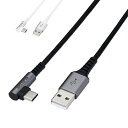
【代引不可】USB2.0ケーブル 1.2m USB-A to USB Type-C L型コネクタ 3A 急速充電 データ転送 スマホ タブレット エレコム MPA-ACL12N
よくある質問
背面ボタンも PC で使えますか。
PlayStation Accessories のボタンの割り当ての画面に、背面ボタンが出るかで確かめます。ソニーのプロファイルの案内には、背面ボタンを PC で割り当てる方法の記載が見当たりませんでした。
Steam のゲームで使えますか。
ソニーの案内では、市販のコントローラーに対応しているゲームで使えます。Steam のゲームも Steam 以外のゲームも同じで、ゲームごとの対応は販売ページのコントローラーの表示や、ゲームの設定の画面で確かめます。
Mac でも使えますか。
ソニーの案内では、macOS Ventura 13.3 以降の Mac に、USB か Bluetooth でつながります。ハプティック(振動の細かい表現)は Mac では使えず、ヘッドセット端子は有線でつないだときだけ使えます。プロファイルを PC で作る方法は、Windows の PC で案内されています。
普通の DualSense と、PC での使い方は違いますか。
つなぎ方(USB か Bluetooth)は同じです。DualSense Edge は、ボタンの割り当てなどをプロファイルとして保存し、ゲーム中に Fn ボタンで切り替えられます。普通の DualSense のつなぎ方はPS5のコントローラーはPCで使える?にあります。
PlayStation Accessories は何に使いますか。
ソニーの案内では、コントローラーのソフトウェアの更新と、プロファイルの設定を Windows の PC から行うアプリです。
出典と確認方法
このページの互換情報は、以下の公開仕様に基づいています。同じ手順でご自身でも確認できます。
- ソニー「PC/Mac/モバイル機器でDualSense Edge ワイヤレスコントローラーを使用する方法」:Windows 10(64ビット版)・Windows 11・macOS Ventura 13.3 で Bluetooth と USB に対応、ペアリングの手順、ハプティックは PC では USB 接続が必要な場合、ヘッドセット端子は有線のときだけ、Bluetooth 接続では使えない機能がある
- ソニー「DualSense Edge ワイヤレスコントローラーのプロファイルをPCで設定する方法」:PlayStation Accessories で Windows PC からファームウェアの更新と設定、プロファイルの作り方、Fn ボタンと △○×□ での切り替え、ボタンの割り当て・スティックの感度とデッドゾーン・トリガーのデッドゾーン・バイブレーションとトリガーエフェクトの強さ
この記事の互換情報は、各メーカーが公開している仕様をもとにしています。誤りが残る可能性もあるため、購入前にメーカーの公式仕様もあわせてご確認ください。
判定の根拠は判定の方法にまとめています。