
本記事にはアフィリエイト広告を含みます。掲載している手順と説明は各メーカーの案内に基づいており、広告の有無によって内容を変えることはありません。
結論:多くはスティックの部分の不具合で、パソコン側のこともあります
- Switchは補正(基準の取り直し)、PS5はリセットで直ることがあります
- 補正やリセットで症状が直らなければ、修理か買い替えです
1. Switch 2・Switchのコントローラー
この記事は、Switch 2・Switch、PS5、パソコンにつないだゲームパッドを扱います。Xbox本体につないだコントローラーは扱いません。
任天堂の案内では、スティックの部分に問題が起きていると考えられ、下の手順で直ることがあります。(任天堂の案内)先に、本体のシステムバージョンを最新にします。任天堂の製品ではないコントローラーは、そのコントローラーの発売元に問い合わせます。
- コントローラーのシンクロボタン(本体と登録し直すための小さなボタン)を、短く何度か押します。Joy-Con 2・Joy-Conは本体から外して押します。そのあとABXYボタンなどを押すと、つながり直します(任天堂の案内)。
- HOMEメニューの「設定」から、Switch 2は「コントローラーと周辺機器」、Switchは「コントローラーとセンサー」を選び、「スティックの補正」を選びます(任天堂の案内)。
- 補正したいスティックをどれかの方向に倒し、画面でスティックの反応を見ます。おかしければXボタンを押し、「補正する」を選んで画面の指示どおりに進めます。Joy-Conを横持ちで使っているときは補正できないので、本体に取り付けるか縦持ちにします。
- それでも症状が直らなければ、コントローラーを登録し直します。Joy-Con 2なら本体に取り付け、Proコントローラーなら線でつないで試します(任天堂の案内)。
補正してもスティックの反応が直らない、または補正が終わらないときは、スティックの故障が考えられます。任天堂サービスセンターに、症状の出ているコントローラーだけを送ります。本体は送らなくてかまいません(任天堂の案内)。
2. PS5のコントローラー(DualSense)
下の順番は、PlayStationの案内によるものです。
- PS5の電源を切り、コントローラーからUSBケーブルを外します。
- コントローラーの背面、ソニーのロゴの横の小さな穴の中にあるリセットボタンを、ピンなどの先が細い物で5秒以上押し続けます。
- 付属のUSBケーブルでコントローラーをPS5につなぎ、PSボタンを押します。
- PS5を操作できるなら、PS5のシステムソフトウェアを最新にします。
リセットしても症状が直らなければ、PlayStationのオンラインの故障診断(PlayStation Repairs)から修理を申し込みます。(PlayStationの案内)
3. パソコンにつないだゲームパッド
下の順番は、エレコムの案内によるものです。
- デバイスマネージャー(パソコンにつながった機器の一覧を見る画面)でゲームパッドを削除し、つなぎ直します。
- 別のUSBの差し込み口に、変換アダプター(USBの差し込みの形を変える小さな部品)を使わずに直接挿します。
- Windowsキーを押して「コントロール パネル」と入力して開き、「デバイスとプリンターの表示」を選びます。ゲームパッドのアイコンを右クリックして「ゲームコントローラーの設定」→「プロパティ」→「テスト」タブを開き、触っていないのにスティックが反応しているかを見ます。症状がゲームの画面だけで起きるのか、ここでも起きるのかが分かります。
テストのタブでもスティックが勝手に反応するなら、ゲームパッドとパソコンのどちらに原因があるかを分けるために、つなぐ先を替えて試します(エレコムの案内)。
このゲームパッドを別のパソコンにつないでも画面が勝手に動くなら、ゲームパッドの故障です。
別のゲームパッドをこのパソコンにつないでも画面が勝手に動くなら、パソコン側の問題です。パソコンのメーカーに相談します。
4. 症状が直らなければ修理か買い替え
保証期間内なら、買い替える前にメーカーの修理を申し込みます。買い替えるなら、PS5ではDualSense Edgeという選び方があります。スティックの部分(スティックモジュール)が正しく動かなくなったときに、別売りの新しいスティックモジュールに自分で交換でき、左右の区別もありません(PlayStationの案内)。
当日の価格は、下の商品カードのリンク先でご確認ください。
PS5のコントローラーを買い替えるときの候補
下記は、ソニーのDualSense Edgeと、その交換用のスティックモジュールです。DualSense Edgeは、スティックの部分を別売りのスティックモジュールに自分で交換できます。補正やリセットで直らず、保証が切れていて買い替える人のためのものです。Switchのコントローラーと、パソコンのゲームパッドには使えません。リセットで直った人は、買う必要はありません。各カードの上に、どんな人が選ぶかを書いています。価格は日々変わります。当サイトが実際に使用して比較したものではありません。販売元とレビューの件数は楽天市場のものです。スティックモジュールは DualSense Edge 専用です。
PS5のコントローラーを買い替える人が選びます。スティックが壊れても、スティックの部分を自分で交換できます。

ソニー DualSense Edge ワイヤレスコントローラー(ミッドナイト ブラック CFI-ZCP2J01)
DualSense Edgeを持っていて、スティックが勝手に動くようになった人が選びます。左右の区別はありません。
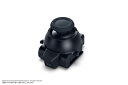
ソニー DualSense Edge 交換用スティックモジュール(CFI-ZSM1G)
よくある質問
任天堂やソニーの製品ではないコントローラーです。
そのコントローラーの発売元に問い合わせます(任天堂の案内)。パソコンでは、エレコムの案内の順番(上の3.)で、ゲームパッドとパソコンのどちらが原因かを分けられます。
Switchのスティックの補正を間違えました。
任天堂の案内では、スティックの反応を見る画面でYボタン(初期設定にもどす)を押してから、補正し直します。
DualSense Edgeのスティックモジュールは、どうやって替えますか。
PlayStationの案内では、PSボタンを長押ししてランプを消し、USBケーブルを外します。コントローラー背面のRELEASEラッチをスライドさせてフロントカバーを外し、リリースレバーを引き上げてモジュールを取り外します。新しいモジュールの形を合わせてカチッと音がするまで差し込み、リリースレバーを下げて、フロントカバーをカチッと音がするまで押し込みます。
分解して直せますか。
勧めません。任天堂の修理サービス規程では、任天堂によらない分解や改造、修理の痕跡があると、交換や修理を断ることがあります。DualSense Edgeのスティックモジュールの交換は、PlayStationが案内している手順です。
出典と確認方法
このページの手順と説明は、以下のメーカーの案内に基づいています。同じ手順でご自身でも確認できます。
- 任天堂「【Switch 2 / Switch】スティックを触っていないのに、勝手にキャラクターや画面が動いてしまいます」(33812):スティック部分の問題、システムバージョンを最新に、シンクロボタンを短く押す、スティックの補正・ジャイロの補正・再登録・本体に取り付ける・有線で接続、症状が直らなければコントローラーだけを任天堂サービスセンターへ(他社製は発売元へ)
- 任天堂「【Switch 2 / Switch】スティックの補正方法を知りたい」(35164):設定→コントローラーとセンサー(Switch 2 はコントローラーと周辺機器)→スティックの補正、横持ちの Joy-Con は補正できない、誤った補正は Y で初期設定にもどす、補正しても症状が直らなければスティックの故障
- PlayStation「DualSense ワイヤレスコントローラーに問題が発生した場合の解決方法」:リセット(PS5 の電源を切る、USB ケーブルを外す、背面のリセットボタンを5秒以上、付属の USB ケーブルでつないで PS ボタン)、システムソフトウェアの更新、PlayStation Repairs(故障診断)
- PlayStation「DualSense Edge ワイヤレスコントローラーのスティックモジュールを交換する方法」:スティックモジュールが正常に動作しないときは別売の新しいモジュールと交換できる、左右の区別は無い、交換の手順(フロントカバー、リリースレバー)
- エレコム「ゲームパッドが勝手に動く場合の解決方法」(製品Q&A 8989):デバイスマネージャーで削除して再接続、別の USB の差し込み口に変換アダプターを使わずに、ゲームコントローラーの設定のプロパティの「テスト」タブ、別のゲームパッド・別のパソコンで分ける、改善しなければ故障(2026-06-12 更新)
- 任天堂「修理サービス規程/保証規程」:当社によらない分解・改造・修理等の痕跡がある場合は交換または修理を断る、保証期間終了後の修理は有償
画面や手順は機種や Windows のバージョンで違うことがあるので、上の案内もあわせてご確認ください。