
本記事にはアフィリエイト広告を含みます。掲載している互換情報は各メーカーの公開仕様に基づいており、広告の有無によって内容を変えることはありません。
結論:YES。Xbox One以降のコントローラーなら使えます
- USBケーブルでつなげば、WindowsのPCで使えます
- ケーブルは、コントローラーの差し込み口の形に合わせます
- Bluetooth(線を使わないつなぎ方)は、見た目と設定画面で確かめます
Xboxのコントローラーと、つなぐためのケーブル
下記は、Xbox ワイヤレス コントローラーと、片方がUSB-A(平たい長方形の差し込み)、もう片方がUSB-C(細長い楕円の差し込み)のUSBケーブル(エレコム、約2m、データ転送に対応=充電だけでなく操作の信号も送れる)です。コントローラーをまだ持っていない人は、1つ目を選びます。Amazonの商品ページの比較表では、このコントローラーは単3形乾電池2本で動き、USB-Cのケーブルは別売りです。PCにBluetoothが無ければ、2つ目も一緒に選びます。2つ目は、無線でつながない人のためのケーブルです。コントローラーの上側の差し込み口がUSB-Cで、PCの差し込み口がUSB-Aの人が選びます。コントローラーの差し込み口がマイクロUSB(台形の小さな口)ならUSB-AとマイクロUSBのケーブルを、PCの差し込み口がUSB-Cだけなら両端がUSB-Cのケーブルを、データ転送に対応と書かれた物から選びます。価格は日々変わります。当サイトが実際に使用して比較したものではありません。販売元とレビューの件数は楽天市場のものです。ケーブルは、仕様欄で端子の形とデータ転送に対応しているかを確かめてください。
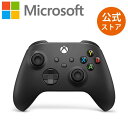
【Microsoft 公式ストア】Xbox ワイヤレス コントローラー カーボン ブラック / ロボット ホワイト EP2-29931 EP2-29921

エレコム USB-A to USB Type-Cケーブル なめらか 最大15W 2m しろちゃん MPA-ACECSS20WF
1. PCでのつなぎ方は3通り
下の表は、Xbox サポートの「XBOX コントローラーを PC に接続する方法は?」によるものです。マイクロUSBは、USB-Cより前の台形の小さな端子です。コントローラーの上側の差し込み口の形で、どちらのケーブルが合うかが分かります。データ転送に対応したケーブルは、充電だけでなく操作の信号も送れるケーブルです。商品に「充電専用」と書かれたケーブルは使えません。Windows用のXboxワイヤレスアダプターは、PCのUSB端子に挿すマイクロソフトの受信機で、3. の節のBluetoothのアダプターとは別の物です。
| つなぎ方 | 必要なもの | 違い |
|---|---|---|
| USBケーブル | Xbox Series X|S・Xbox Elite ワイヤレス コントローラー シリーズ 2・Xbox アダプティブ コントローラーはUSB-C、それより前のXbox Oneのコントローラーは マイクロUSB | データ転送に対応したケーブルを使う。同時に8台までつながる |
| Bluetooth | Bluetoothに対応したコントローラーと、Windows 10 Anniversary Update(2016年8月の大型更新)以降のPC。Windows 11はすべて当てはまる | ヘッドセットなどコントローラーに挿す機器(アタッチメント)は使えない。つなぐのは1台ずつがよい |
| Windows用のXboxワイヤレスアダプター | アダプターをPCのUSB端子に挿す | 同時に8台までつながる。国と地域によっては入手できない |
2. コントローラーがBluetoothに対応しているかの見分け方
Xboxボタン(中央の丸いボタン)の周りのプラスチックが、コントローラーの表面と一体なら、Bluetoothに対応しています。Xboxボタンの周りのプラスチックが、LB・RBボタン(上側の左右のボタン)のある上の部分とつながっているコントローラーは、Bluetoothに対応していません。見分け方の写真はXbox サポートの「XBOX コントローラーを PC に接続する方法は?」にあります。Bluetoothが無いのは、初期のXbox Oneのコントローラーです。いま売られているXbox Series X|Sのコントローラーは、Bluetoothに対応しています(Appleの対応機種の一覧にも入っています)。Bluetoothが無いXbox Oneのコントローラーは、USBケーブルかXboxワイヤレスアダプターでつなぎます。Xbox サポートのこの案内には、Xbox 360のコントローラーのつなぎ方は書かれていません。
3. PCにBluetoothがあるかの確かめ方
Windowsの[スタート]→[設定]→[Bluetooth とデバイス](Windows 10は[設定]→[デバイス]→[Bluetooth とその他のデバイス])に、Bluetoothのオン・オフの切り替えがあれば、PCにBluetoothがあります。マイクロソフトの案内では、Bluetoothが無いPCは、USBのBluetoothアダプター(Xboxワイヤレスアダプターとは別の、Bluetooth用の部品)をUSB端子に挿して追加できます。切り替えが見当たらなければ、USBケーブルでつなぎます。
4. Bluetoothでつなぐ手順
ペアリングは、PCとコントローラーを無線でつなぐための登録です。手順はXbox サポートの「XBOX コントローラーを PC に接続する方法は?」によるものです。
- Xboxボタンを押して、コントローラーの電源を入れます。
- コントローラーの上側にあるペアリングボタン(小さな出っ張ったボタン)を3秒長押しします。Xboxボタンが速く点滅します。
- PCで[スタート]→[設定]→[Bluetooth とデバイス]を開き、Bluetoothをオンにします(Windows 10は[設定]→[デバイス]→[Bluetooth とその他のデバイス])。
- [デバイスの追加](Windows 10は[Bluetooth またはその他のデバイスを追加する])→[Bluetooth]を選び、一覧から[Xbox ワイヤレス コントローラー]を選んで[完了]を選びます。
5. つながらないとき
USBでつないで反応しないとき
充電専用のケーブルは操作の信号を送れないので、反応しません。Xbox サポートの「XBOX コントローラーを PC に接続する方法は?」では、データ転送に対応したケーブルを使います。
PCがスリープから戻って、コントローラーが見つからないとき
Xboxボタンを押すか、ケーブルを挿し直します(Xbox サポートの「XBOX コントローラーを PC に接続する方法は?」)。
何も買わずに使える場合
- コントローラーの差し込み口に合い、データ転送に対応したUSBケーブルが手元にあれば、それでつながります。
- コントローラーがBluetoothに対応していて、PCにBluetoothがあれば、ケーブルもアダプターも買う必要はありません。
よくある質問
同時に何台までつながりますか。
Xbox サポートの案内では、USBケーブルかXboxワイヤレスアダプターなら同時に8台までです。Bluetoothは、1台ずつつなぐことが勧められています。
Bluetoothでつなぐと、ヘッドセットは使えますか。
コントローラーに挿すヘッドセットは使えません。Xbox サポートの案内では、Bluetoothでつないでいる間は、ヘッドセットや文字入力用のキーボード(チャットパッド)など、コントローラーに挿す機器は使えません。ヘッドセットを使うなら、USBケーブルかXboxワイヤレスアダプターでつなぎます。
ノートパソコンでも使えますか。
使えます。Bluetoothがあるかは、3. の節の設定画面で確かめます。USBの差し込み口がUSB-Cだけのノートパソコンは、Xbox Series X|SなどUSB-Cのコントローラーなら、両端がUSB-Cでデータ転送に対応したケーブルでつなぎます。マイクロUSBのXbox Oneのコントローラーは、片方がUSB-C、もう片方がマイクロUSBのケーブルを使います。
Macでも使えますか。
Appleの案内では、Bluetoothに対応したXboxのワイヤレスコントローラー(Xbox Series X|S、Bluetooth対応のXbox Oneのコントローラーなど)を、MacにBluetoothでつなぎます。
Bluetoothでつなぐと、途切れたり遅れたりします。
コントローラーのソフトを新しくします。Xbox サポートの案内では、PCではXbox アクセサリ アプリ(Microsoft Storeで入手)を開き、USBケーブルかXboxワイヤレスアダプターでつないで更新します。Bluetoothでつないだままでは更新できません。それでも症状が直らなければ、USBケーブルかXboxワイヤレスアダプターでつなぎます。
PCとXboxの本体の両方で使えますか。
使えます。PCでペアリングしたあとに本体で使うときは、本体のペアリングボタンかUSBケーブルで、本体とコントローラーをペアリングし直します。
つないだのに、ゲームで操作できません。
ゲームがコントローラーに対応しているかを、ゲームの販売ページ(Steamならストアのページのコントローラーの表示)や設定の画面で確かめます。コントローラーに対応していないゲームは、キーボードとマウスで操作します。
PS5のコントローラーもPCで使えますか。
使えます。PS5のコントローラーのつなぎ方と、PCで使える機能はPS5のコントローラーはPCで使える?にあります。
出典と確認方法
このページの互換情報は、以下の公開仕様に基づいています。同じ手順でご自身でも確認できます。
- Xbox サポート「XBOX コントローラーを PC に接続する方法は?」:USB ケーブル・Windows 用 Xbox ワイヤレス アダプター・Bluetooth の3通り、Series X|S・Elite シリーズ 2・アダプティブは USB-C(それ以前はマイクロ USB)、データ転送に対応したケーブル、USB とアダプターは同時に8台、Bluetooth は Windows 10 Anniversary Update 以降・Xbox ボタンの周りの形で対応を見分ける・アタッチメントは Bluetooth では動かない・1台ずつを推奨、Windows 11 のペアリング手順、PC でペアリングしたあと本体で使うには再同期、アダプターは一部の国と地域で入手できない
- マイクロソフト「Windows で Bluetooth デバイスをペアリングする」:Bluetooth が無い Windows デバイスは USB Bluetooth アダプターで追加できる旨、[設定]→[Bluetooth とデバイス]でのオン・オフ、ペアリングの手順
- Xbox サポート「XBOX ワイヤレス コントローラーを更新する」:PC では Xbox アクセサリ アプリ(Windows 10/11、Microsoft Store で入手)を開き、USB ケーブルか Windows 用 Xbox ワイヤレス アダプターでつないで更新する、Bluetooth を介した更新はできない
- Apple「XboxのワイヤレスゲームコントローラをApple製デバイスに接続する」:Mac などにつながる Xbox のコントローラー(Bluetooth 対応モデル1708・シリーズ S・シリーズ X・Elite シリーズ 2・アダプティブ)と、Bluetooth でのペアリングの手順
この記事の互換情報は、各メーカーが公開している仕様をもとにしています。誤りが残る可能性もあるため、購入前にメーカーの公式仕様もあわせてご確認ください。
判定の根拠は判定の方法にまとめています。