
本記事にはアフィリエイト広告を含みます。掲載している互換情報は各メーカーの公開仕様に基づいており、広告の有無によって内容を変えることはありません。
結論:条件付きでYES。パソコンに映像を出す端子(HDMIなど)があればつながります
- パソコンにHDMIの端子があれば、つながります
- USB-C(小さな楕円の差し込み口)は、映像を出せるかを確かめます
- 映らないときは、端子・電気・設定の3つを見ます
いまのパソコンの端子で、つなぎ方が決まる
液タブは、パソコンから見ると「もう1台の画面」なので、パソコンから映像を送る端子が要ります。ペンの動きを伝えるUSBと、液タブを動かす電気もつなぎます。
| いまのパソコン | つなぎ方 | 出典 |
|---|---|---|
| HDMIの端子がある | 付属の3-in-1ケーブル(HDMI+USB 2本)でつなぐ | XPPen Artist 12・16 セカンドの取扱説明書 |
| 映像を出せるUSB-Cの端子がある | USB-Cケーブル1本でつなげる機種がある(XPPen は別売の専用ケーブル) | XPPen の取扱説明書、ワコムのサポート |
| USB-Cはあるが、映像を出せない | USB-Cの形でも映らない | ワコムのサポート |
USB-Cの端子は、形が同じでも映像を出せるものと出せないものがあります。ワコムのサポートは、パソコンの仕様に「DisplayPort Alternate Mode」(USB-Cで映像を出す機能)への対応が書かれているかを確かめるよう案内しています。パソコンの製品ページの仕様に、この言葉か、USB-C の端子のそばに DisplayPort のマークがあるかを見ます。見分け方はUSB-Cでモニターに映らないにもあります。
価格は日々変わるため、この記事には載せていません。当日の価格は、下の商品カードのリンク先でご確認ください。
映らないときに確かめる3つ
上から順に確かめる
- 端子: HDMIか、映像を出せるUSB-Cにつないでいるかを見ます。USB-Cで映らなければ、HDMIでつなぎ直します。
- 電気: XPPen の取扱説明書は、画面にノイズが出る・明滅するときは電気が足りない可能性があり、赤いUSBをUSB電源アダプター(5V 2A推奨)からコンセントにつなぐよう書いています。
- Windowsの設定: 「スタート」→「設定」→「システム」→「ディスプレイ」→「複数のディスプレイ」→「検出」を押します(Microsoft のサポートの手順)。見つかったら、「複製」(同じ画面)か「拡張」(つなげた広い画面)を選びます。
液タブの電源ボタンを入れてから、パソコン側の設定を見ます。
HDMIの端子があるパソコンにつながる液タブ
下記は、XPPen の Artist 12 セカンド(11.9インチ)と Artist 16 セカンド(15.4インチ)です。どちらも付属の3-in-1ケーブルでHDMIとUSBにつなぎ、映像を出せるUSB-Cの端子なら別売のケーブル1本でもつながると、XPPen の取扱説明書に書かれています。対応を確認しやすいメーカーの製品から1つずつ選んで並べたもので、当サイトが実際に使用して比較したものではありません。購入前には、必ずメーカーの仕様欄で対応状況をご確認ください。

XPPen 液タブ Artist 12セカンド 豪華版 4色選択可 Android対応 X3チップ搭載ペン フルラミネーション エクスプレスキー8個 液晶ペンタブレット イラスト制作 テレワーク オンライン授業 お絵かきソフト 日本限定
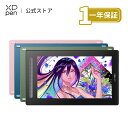
XPPen 液タブ 液晶ペンタブレット 15.4インチ X3チップ搭載ペン IPSフルラミネーション イラスト制作 テレワーク オンライン授業 お絵かき Android対応 Artist 16セカンド
よくある質問
ノートパソコンに液タブをつなげると、ノートの画面はどうなりますか。
Windows の設定で、液タブにノートと同じ画面を映す(複製)か、液タブを2台目の画面にする(拡張)かを選べます。
液タブにつなぐと、画面がちらつきます。
XPPen の取扱説明書では、電気が足りない可能性があるとしています。赤いUSBを、パソコンではなくUSB電源アダプターからコンセントにつなぎます。
HDMIも、映像を出せるUSB-Cも無いパソコンでは、どうなりますか。
液タブは映りません。液タブを買う前に、いまのパソコンの端子を確かめます。
板タブと液タブ、つなぎやすいのはどちらですか。
板タブは画面を持たないので、USBでつなぐだけで、映像の端子は要りません。液タブは映像の端子が要ります。
出典と確認方法
このページの互換情報は、以下の公開仕様に基づいています。同じ手順でご自身でも確認できます。
- XPPen「Artist 12 セカンド 取扱説明書」:接続方法(付属の3-in-1ケーブルで HDMI と USB-A 2本、ノイズや明滅は給電不足の可能性で赤い USB-A を USB 電源アダプター(5V 2A推奨)へ、映像出力に対応した USB-C(DP Alt Mode)なら別売の専用ケーブル1本)
- ワコム サポート「USB Type-Cとワコム製品を使用する際の注意点について」:USB Type-C の形でも映像出力に対応していないものがあり、パソコンの仕様が USB Type-C(DisplayPort Alternate Mode)か、DisplayPort Alternate Mode に対応した Thunderbolt 3 以降かを確かめること
- Microsoft サポート「Windows で複数のモニターを使用する方法」:[スタート]→[設定]→[システム]→[ディスプレイ]→[複数のディスプレイ]→[検出]、表示の複製と拡張
この記事の互換情報は、各メーカーが公開している仕様をもとにしています。誤りが残る可能性もあるため、購入前にメーカーの公式仕様もあわせてご確認ください。
判定の根拠は判定の方法にまとめています。