
本記事にはアフィリエイト広告を含みます。掲載している互換情報は各メーカーの公開仕様に基づいており、広告の有無によって内容を変えることはありません。
結論:条件付きでYES。USBケーブルかBluetoothでつなげば、対応するゲームで使えます
条件付きでYESです。PS5のコントローラー(DualSense)は、Windows 10(64ビット版)とWindows 11のPCで、USBケーブルかBluetoothでつないで使えます。ゲームがコントローラーに対応していることが条件です。
つなぎ方に合わせて用意するもの
下記は、USBケーブル(USB-AとType-C、約2m、エレコム MPA-ACECSS20WF)と、PCにBluetoothを足すUSBのBluetoothアダプター(TP-Link UB4A)です。USBケーブルが手元にあり、PCにBluetoothがあれば、どちらも買う必要はありません。対応を確認しやすいメーカーの製品から1つずつ選んで並べたもので、当サイトが実際に使用して比較したものではありません。購入前には、必ずメーカーの仕様欄で対応状況をご確認ください。

エレコム USB-A to USB Type-Cケーブル なめらか 最大15W 2m しろちゃん MPA-ACECSS20WF
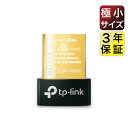
TP-Link UB4A Bluetooth USBアダプタ ブルートゥース子機 PC用/ナノサイズ
USBケーブルがあれば、何も買わずに試せます。片方がType-C(コントローラー側)、もう片方がPCの端子に合うケーブルでつなぎます。商品に「充電専用」と書かれたケーブルはデータを送れないので、データ転送に対応したケーブルを使います。ケーブルが無い、またはケーブルなしで使いたいときは、PCにBluetoothがあるかを確かめます。
価格は日々変わるため、この記事には載せていません。当日の価格は、上の商品カードのリンク先でご確認ください。
PS5のコントローラーをPCにつなぐ方法と、できること(ソニーの案内)
下の表は、ソニーの「PC/Mac/モバイル機器でDualSense ワイヤレスコントローラーを使用する方法」と、マイクロソフトのBluetoothの案内によるものです。
| つなぎ方 | PCで使えるか | 違い |
|---|---|---|
| USBケーブル(片方がType-C) | つなぐだけで使える | 振動の細かい表現(ハプティックフィードバック)はUSB接続のときだけ。ヘッドセット端子もUSB接続のときだけ |
| Bluetooth(PCにBluetoothがある) | ペアリング(無線でつなぐための登録)をすれば使える | ハプティックフィードバックは使えない |
| Bluetooth(PCにBluetoothが無い) | USBのBluetoothアダプターを足せば使える | Bluetoothが無いPCには、USBのBluetoothアダプターで追加できる(マイクロソフトの案内) |
ゲームの側がコントローラーに対応しているかで、使えるかが決まります。ソニーの案内では、PS5のコントローラーは、市販のコントローラーに対応しているゲームでも使えます。引き金の重さが変わる機能(アダプティブトリガー)は、対応するゲームだけで使えます。
PCにBluetoothがあるかの確かめ方
Windowsの[スタート]→[設定]→[Bluetooth とデバイス]に、Bluetoothのオン・オフの切り替えがあれば、PCにBluetoothがあります。マイクロソフトの案内では、ほとんどのWindowsのPCにはBluetoothが組み込まれていて、無いPCはUSBのBluetoothアダプターをUSB端子に挿して追加できます。切り替えが見当たらなければ、USBケーブルでつなぐか、USBのBluetoothアダプターを足します。
Bluetoothでつなぐ手順
PS5のコントローラーをPCとペアリングする
- コントローラーにUSBケーブルがつながっていれば外し、プレーヤーランプが消えていることを確かめます(点いていればPSボタンを長押しして消します)。
- クリエイトボタンを押しながら、ライトバーが点滅するまでPSボタンを押し続けます。
- PCでBluetoothをオンにし、[Bluetooth とデバイス]の新しいデバイスの一覧からコントローラーを選びます。
- ライトバーが点滅したあと、プレーヤーランプが点けばペアリングは完了です。
ペアリングは、PCとコントローラーを無線でつなぐための登録です。ソニーの案内では、複数の機器を登録する機能を使わない場合、つなぐ機器を変えるたびにペアリングし直す必要があります(複数の機器の切り替えは下のよくある質問)。
買わなくてよい場合
- 片方がType-CでPCの端子に合うUSBケーブルが手元にあれば、それでつなげます。ケーブルが届く距離で遊ぶなら、買うものはありません。
- PCにBluetoothがあれば、Bluetoothアダプターは要りません。
間違えるとどうなるか
Bluetoothでつないでいると、ハプティックフィードバック(振動の細かい表現)は使えません。振動の表現を使いたいゲームでは、USBケーブルでつなぎます。また、ゲームがコントローラーに対応していなければ、つないでも操作できません。買う前に、ゲームの販売ページでコントローラーの対応を確かめれば避けられます。
よくある質問
PS5のコントローラーをPCで使うのに、ソフトは要りますか。
つなぐだけなら要りません。コントローラーのソフトウェアを更新するときは、ソニーの「PlayStation Accessories」をPCに入れて更新します。
Steamのゲームで使えますか。
ソニーの案内では、市販のコントローラーに対応しているゲームで使えます。ゲームごとの対応は、Steamの販売ページのコントローラーの表示で確かめます。
Bluetoothとケーブルで、できることに違いはありますか。
ソニーの案内では、PCでハプティックフィードバックを使うにはUSB接続が要ります。ヘッドセット端子もPCには有線でつないだときだけ使えます。
PCとPS5の両方で使えますか。
使えます。ソニーの案内では、1台のコントローラーに最大4つのペアリングを登録できます。登録した機器の切り替えは、いずれかのアクションボタン(△・○・×・□)とPSボタンを約3秒長押しします。PS5に戻すときは、USBケーブルでPS5につないでPSボタンを押す方法もあります。
出典と確認方法
このページの互換情報は、以下の公開仕様に基づいています。同じ手順でご自身でも確認できます。
- ソニー「PC/Mac/モバイル機器でDualSense ワイヤレスコントローラーを使用する方法」:Bluetooth 接続と USB 接続に対応する OS(Windows 10 64ビット版・Windows 11 ほか)、アダプティブトリガーは対応ゲームのみ、ハプティックフィードバックは PC では USB 接続が必要、ヘッドセット端子は PC に有線で接続したときのみ、ペアリングの手順(クリエイトボタンと PS ボタン)、最大4つのペアリング、PlayStation Accessories での更新、市販のコントローラーに対応するゲームで使える旨、PS5 への再接続(2026-10-11 実ブラウザで確認)
- マイクロソフト「Windows で Bluetooth デバイスをペアリングする」:Bluetooth が無い Windows デバイスは USB Bluetooth アダプターで追加できる旨、[設定]→[Bluetooth とデバイス]でのオン・オフ、ペアリングの手順(2026-10-11 実ブラウザで確認)
この記事の互換情報は、各メーカーが公開している仕様をもとにしています。誤りが残る可能性もあるため、購入前にメーカーの公式仕様もあわせてご確認ください。
判定の根拠は判定の方法にまとめています。