
本記事にはアフィリエイト広告を含みます。掲載している互換情報は各メーカーの公開仕様に基づいており、広告の有無によって内容を変えることはありません。
結論:使えません
スロットがSATAにしか対応していない場合、NVMeのSSDは挿さっても認識しません。M.2スロットがあることと、NVMeで動くことは別の条件です。どちらに対応するかはマザーボードのマニュアルに書かれています。
結論に合う候補を見る(ページ内の製品カードへ移動します)
古いマザーボードのM.2スロットで起きること
M.2スロットが載り始めた頃の基板には、SATA接続にしか対応しないものや、PCIeでもx2までのものがあります。スロットがあることと、NVMeで動くことは別です。マニュアルのM.2スロットの項に、対応する接続方式とレーン数が書かれています。
挿さることと動くことは別
キー形状が合って物理的に挿さっても、動作するとは限りません。スロット側がSATAとNVMeのどちらに対応しているかは、マザーボードのマニュアルで確認する必要があります。「挿さるのに認識しない」の原因の大半がこれです。
認識しても起動ドライブにできないことがある
古い基板では、NVMeに対応していてもそこから起動できないことがあります。起動できるかはBIOS(UEFI)側の対応で決まるため、データ用として使うぶんには動いても、Windowsを入れて起動ドライブにしようとすると選べない、という形で出ます。BIOSの更新で対応が追加されている場合もあるので、メーカーの更新履歴を確認してください。
間違えるとどうなるか
壊れません。BIOSにもWindowsにも出てこない、という形で終わります。困るのは、認識しない原因をSSDの初期不良だと思い込んで交換してしまう場合です。交換する前に、マニュアルでそのスロットの対応方式を確認してください。SATA接続のM.2 SSDに買い直せば、同じスロットで使えます。
認識しないときに試す順番
作業の前に、PCの電源を切り、電源ケーブルをコンセントから抜いてください。体に溜まった静電気は、金属部分に触れて逃がしてから始めます。自分で作業したくない場合は、購入元や修理を受け付けている店に依頼することもできます。
- 別のM.2スロットが空いているなら、そちらに挿し替えます。スロットごとに対応する接続方式が違う基板があります。
- マニュアルのM.2スロットの項で、そのスロットが対応する接続方式を確認します。SATAのみと書かれていれば、NVMeのSSDは認識しません。
- BIOSの画面でストレージの一覧を開き、そこに出ているかを見ます。BIOSに出ていてWindowsに出ていないだけなら、「ディスクの管理」で初期化すれば使えます。
- BIOSにも出ない場合は、メーカーのBIOS更新履歴を確認します。古い基板では、更新でNVMeへの対応が追加されていることがあります。
- ここまでで認識しなければ、そのスロットが対応していない接続方式のSSDです。SSDの故障ではないので、交換する前に仕様欄の「インターフェース」を確認してください。
順番に意味があります。挿し替えとマニュアルの確認は費用がかからず、ここで解決することが多いためです。SSDの交換はいちばん最後に検討してください。
買い替えなくてよい場合
- M.2スロットが複数あるなら、別のスロットに挿し替えるだけで認識することがあります。スロットごとに対応する接続方式が違うマザーボードがあるためです。
- そのスロットがSATA専用でも、SATA接続のM.2 SSDなら使えます。マザーボードごと買い替える必要はありません。
- 起動ドライブにできないだけであれば、データ用として使う道があります。システムは今のドライブのままで構いません。
SATA専用のスロットで使えなかったM.2 SSDはどうするか
スロットがSATA専用だった場合、そのNVMeのSSDはこのマザーボードでは使えないままになります。置いておいても構いませんし、処分しても構いません。買取に出すという選択肢もあるので、行き先の1つとして挙げておきます。
送料・手数料・査定料・梱包材がすべて無料【パソコン買取アローズ】
SATA専用のスロットで使うSATA接続のSSDの候補
上のとおり、SATA専用のM.2スロットでもSATA接続のM.2 SSDなら使えます。下記は、SATA接続のM.2 SSDと、2.5インチのSATA SSD(SATAポートと2.5インチベイに空きがある場合)を1つずつ並べたものです。対応を確認しやすいメーカーの製品から1つずつ選んで並べたもので、当サイトが実際に使用して比較したものではありません。購入前には、必ずメーカーの仕様欄で対応状況をご確認ください。

ウエスタンデジタル 内蔵SSD 1TB WD Blue SA510 M.2-2280 SATA WDS100T3B0B-EC 国内正規代理店品
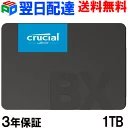
Crucial クルーシャル SSD 1TB(1000GB) 【3年保証・翌日配達送料無料】内蔵 2.5インチ 7mm SATA 6.0Gb/s CT1000BX500SSD1 グローバル パッケージ
よくある質問
M.2スロットがあるのに認識しません。SSDの故障ですか。
故障とは限りません。スロットがSATAにしか対応していない場合、NVMeのSSDは認識されません。まずマニュアルでそのスロットの対応方式を確認してください。
SATA接続のM.2 SSDとNVMeのSSDは見た目で区別できますか。
切り欠きの数で見分けられることがありますが、確実ではありません。製品の仕様欄にある「インターフェース」の記載で判断してください。
変換アダプタでNVMeを使えるようにできますか。
PCIeスロットに挿す拡張カードを使う方法はあります。ただし古いマザーボードではそこから起動できないことがあるため、起動ドライブにしたい場合は先にBIOSの対応を確認してください。
BIOSを更新すれば対応しますか。
起動できるかどうかは更新で変わることがあります。ただしスロットの物理的な配線がSATAだけの場合、更新してもNVMeでは動きません。
BTO・メーカー製PCをお使いの場合、ケースを開ける、あるいは部品を交換すると製造元の保証が受けられなくなることがあります。規定はメーカーや販売店ごとに違うため、作業の前に購入元の保証規定を確認してください。保証期間が残っていて困りごとが起きているなら、自分で替える前に購入元へ相談するほうが早く済むことがあります。
出典と確認方法
このページの互換情報は、以下の公開仕様に基づいています。同じ手順でご自身でも確認できます。
- マザーボードのマニュアル(M.2とSATAのレーン共有):メーカーサイトのサポート欄からマニュアルPDFを開き、M.2スロットの項を確認します。共有の仕方はマザーボードごとに違うため、この確認は省略できません。
- SSDの製品ページ(インターフェースとサイズ):製品の仕様欄で「インターフェース」と「フォームファクタ」を確認します。M.2という記載だけでは接続方式は分かりません。
- Microsoft Learn「新しいディスクの初期化」(ディスクの管理):新しいディスクはエクスプローラーにすぐ出ない(初期化が要る)、既定のパーティションスタイルはGPT、新しいシンプルボリュームの作成とNTFSでのフォーマットの手順
BTO・メーカー製PCをお使いの場合、マザーボードの型番は、Windowsの「システム情報」の「ベースボード製品」、または CPU-Z の Mainboard タブで確認できます(別のソフトを入れられない環境では、システム情報だけで足ります)。そこに出た型番でメーカーサイトが見つからないときは、マザーボードのメーカーではなくPCを買った店の製品ページ(構成表)と、その機種のサポートページを見てください。それでも分からない項目は、購入元に問い合わせるのが確実です。
この記事の互換情報は、各メーカーが公開している仕様をもとにしています。誤りが残る可能性もあるため、購入前にメーカーの公式仕様もあわせてご確認ください。
判定の根拠は判定の方法にまとめています。