
本記事にはアフィリエイト広告を含みます。掲載している互換情報は各メーカーの公開仕様に基づいており、広告の有無によって内容を変えることはありません。
結論:同じ合計容量なら、2枚に分けたほうが速くなります
1枚挿しではシングルチャネルになり、メモリとの間の帯域(一度にやり取りできるデータ量)が半分になります。同じ合計容量なら2枚に分けたほうが帯域は2倍です。帯域の差がどれだけ効くかは用途で変わり、当サイトでは測っていません。
結論に合う候補を見る(ページ内の製品カードへ移動します)
デュアルチャネルとは(1枚挿しはシングルチャネル)
2枚1組で挿すとデュアルチャネルで動作します。メモリコントローラが2枚に同時にアクセスして帯域を合算する仕組みで、1枚だけのときはシングルチャネルです。
いまデュアルチャネルで動いているかの確かめ方(タスクマネージャー・CPU-Z)
タスクマネージャー(Ctrl+Shift+Esc)の「パフォーマンス」でメモリを選び、右下の「使用中のスロット」を見ます。「1/2」「1/4」のように挿さっているのが1枚だけなら、シングルチャネルで動いています。2枚以上でも、タスクマネージャーはデュアルかシングルかそのものは表示しません。
デュアルかシングルかを直接見るには、CPU-Z(CPUID社の無料ツール)の「Memory」タブにある「Channel #」の欄を見ます。Dual と出ていればデュアルチャネルです。Single と出ていて2枚挿さっているなら、挿す位置を見直す側です。
2枚目を買い足す場合、いま挿さっている1枚と同じ製品にするなら、型番は同じCPU-Zの「SPD」タブで分かります。スロットを選ぶと、メーカー(Manufacturer)と型番(Part Number)が表示されます。同じ型番が手に入らない場合の制約は違うメーカーのメモリを混ぜても動くかにあります。
挿す位置
スロットが4本ある場合、2枚挿しではCPUソケットから見て2番目と4番目(A2/B2と書かれていることが多い)に挿すのが標準です。1番目と3番目に挿すとデュアルチャネルにならない、あるいは速度が出ないことがあります。配置はマザーボードごとに違うので、必ずマニュアルの表を見てください。
| スロットの本数 | 2枚のときの挿し方 |
|---|---|
| 4本 | CPUソケットから見て2番目と4番目(A2/B2と書かれていることが多い) |
| 2本 | 両方に挿します |
| 共通 | 配置はマザーボードごとに違うので、マニュアルの表に従います |
効きやすい用途と、効きにくい用途
CPU内蔵のグラフィックスは専用のVRAMを持たず、メインメモリを使って表示します(VRAMとシステムメモリの違い)。そのため、メモリの帯域の差が表示にも関わります。グラフィックスカードを別に挿している場合、帯域の差がどれだけ効くかは用途によって変わり、当サイトでは測っていません。
| 構成 | 帯域の差の関わり方 |
|---|---|
| CPU内蔵のグラフィックスで表示している | 表示にも関わる(内蔵グラフィックスはメインメモリを使うため) |
| グラフィックスカードを挿している | 用途によって変わる(当サイトでは測っていない) |
間違えるとどうなるか
1枚のままでも動作します。2枚のときより速度が下がるだけです。気づきにくいのはむしろ逆で、2枚挿しているのにデュアルチャネルになっていない場合です。隣り合ったスロットに挿すとシングルチャネルのままになるマザーボードがあります。CPU-Zの「Channel #」に Single と出ていれば、2枚挿していてもシングルチャネルのままになっています。
抜き差しするときの手順
- PCの電源を切り、電源ユニットのスイッチをオフにして、電源ケーブルを抜きます。BTO・メーカー製PCは、ケースを開ける前に保証の規定を確認してください。
- ケースの金属部分に触れて体の静電気を逃がします。メモリは端子に触れず、基板の側面を持ちます。
- スロット両端(片側だけの基板もあります)のツメを開き、切り欠きの位置を合わせて、両端を交互に、カチッと音がするまで垂直に押し込みます。斜めに力を入れないでください。
- 電源を戻して起動し、タスクマネージャーで容量が増えているかを確認します。
- 起動しない場合は、足したメモリを外して元の構成に戻します。外すときも電源を切って電源ケーブルを抜き、スロット両端のツメを開いてから、基板の側面を持って垂直に引き抜きます。それで起動すれば、足したメモリとの組み合わせの問題です。その先の切り分けはメモリ増設後に起動しないにあります。
静電気と、斜めに力をかけたときの端子の変形を避けるため、上の順番どおりに行ってください。
買い替えなくてよい場合
- いま1枚挿さっているなら、同じ製品をもう1枚足すだけで済みます。全部を買い替える必要はありません。
- ただし別の製品を足す場合は、混ぜたときの制約があります。違うメーカーのメモリを混ぜても動くかを先に確認してください。
- 2枚挿しているのに速度が出ていない場合は、挿す位置を変えるだけで直ることがあります。買い足す前にマニュアルの推奨スロットを確認してください。
2枚目を足す場合
いま挿さっているものと同じ製品を足すのが第一候補です。下記は、揃える相手が手に入らないときに2枚組で買い直す場合の候補です。対応を確認しやすいメーカーの製品から1つずつ選んで並べたもので、当サイトが実際に使用して比較したものではありません。購入前には、必ずメーカーの仕様欄で対応状況をご確認ください。
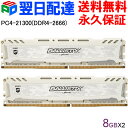
Crucial ゲーミングモデル Ballistix Sport LT DDR4 メモリ【永久保証・翌日配達送料無料】 Ballistix Sport LT White 16GB(8GBx2枚) DDR4-2666 DIMM BLS8G4D26BFSC 海外パッケージ

シリコンパワー DDR5 32GB(16GB×2) デスクトップ用 PCメモリ DDR5-5600 ゲーミング 5600MHz(PC5-44800)288ピン CL40 1.1V UDIMM Non-ECC RAM コンピューター メモリ SP032GBLVU560F22
よくある質問
いまデュアルチャネルで動いているか確認する方法はありますか。
タスクマネージャーの「パフォーマンス」→「メモリ」の「使用中のスロット」で、挿さっている枚数が分かります。デュアルかシングルかを直接見るには、CPU-Z(CPUID社の無料ツール)の「Memory」タブの「Channel #」欄を見ます。
16GB×1 と 8GB×2 ではどちらがよいですか。
帯域が2倍になるのは8GB×2です。帯域の差がどれだけ効くかは用途で変わり、当サイトでは測っていません。あとから16GBを足して32GBにしたい場合は、16GB×1から始める選び方もあります。
スロットが2本しかない場合はどこに挿しますか。
2本とも使ってください。2本のマザーボードは、その2本でデュアルチャネルになります。
BTO・メーカー製PCをお使いの場合、ケースを開ける、あるいは部品を交換すると製造元の保証が受けられなくなることがあります。規定はメーカーや販売店ごとに違うため、作業の前に購入元の保証規定を確認してください。保証期間が残っていて困りごとが起きているなら、自分で替える前に購入元へ相談するほうが早く済むことがあります。
出典と確認方法
このページの互換情報は、以下の公開仕様に基づいています。同じ手順でご自身でも確認できます。
- マザーボードのマニュアル(メモリの挿す位置):メーカーサイトのサポート欄からマニュアルPDFを開き、メモリスロットの項にある表を確認します。2枚のときに使うスロットはマザーボードごとに違うため、この確認は省略できません。
- マザーボードの製品ページ(メモリの仕様):メーカーサイトで型番の仕様欄を開き、「メモリー」の項を確認します。対応世代のほか、1枚あたりの最大容量と合計の最大容量が書かれています。サポート欄には「メモリー対応リスト(QVL)」があり、そのマザーボードで動作確認された型番が載っています。
- Kingston「DDR4 and DDR5 Memory Population Rules based on Chipset and Processor pairs」:デュアルチャネルはメモリコントローラが2枚以上のモジュールに同時にアクセスして帯域を合算する仕組みであること、同一のペアで挿すこと、チャネルとバンクの呼び方
- CPUID「CPU-Z」製品ページ:CPU-Zが無料のシステム情報ツールで、メモリの種類・容量・タイミング・モジュール仕様(SPD)を表示すること
BTO・メーカー製PCをお使いの場合、マザーボードの型番は、Windowsの「システム情報」の「ベースボード製品」、または CPU-Z の Mainboard タブで確認できます(別のソフトを入れられない環境では、システム情報だけで足ります)。そこに出た型番でメーカーサイトが見つからないときは、マザーボードのメーカーではなくPCを買った店の製品ページ(構成表)と、その機種のサポートページを見てください。それでも分からない項目は、購入元に問い合わせるのが確実です。
この記事の互換情報は、各メーカーが公開している仕様をもとにしています。誤りが残る可能性もあるため、購入前にメーカーの公式仕様もあわせてご確認ください。
判定の根拠は判定の方法にまとめています。